Canvaの「素材」では、イラスト、写真、図形、線などを探せます。必要な素材を一つ加えると、文字だけでは伝わりにくい内容を分かりやすくできます。
この記事では、素材パネルを開く→言葉で検索する→種類をしぼる→素材を追加する→色を確認するところまでを、Canvaの実際の画面で説明します。ボタンの位置や名前は、Canvaの更新や端末によって変わることがあります。

手順1:「素材」を開く
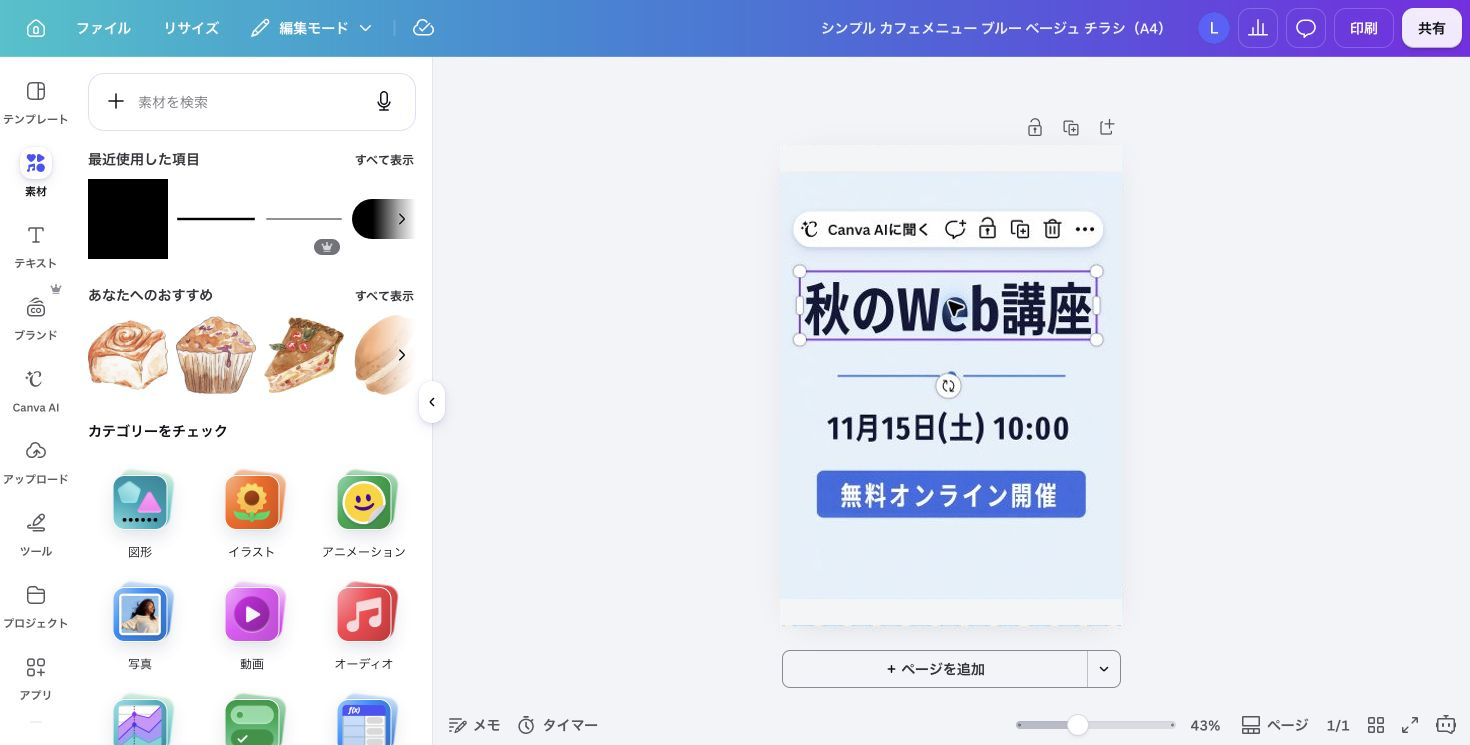
Canvaで編集したいデザインを開き、画面左側の「素材」を選びます。素材パネルの上に検索欄が表示されます。
手順2:探したいものを短い言葉で検索する
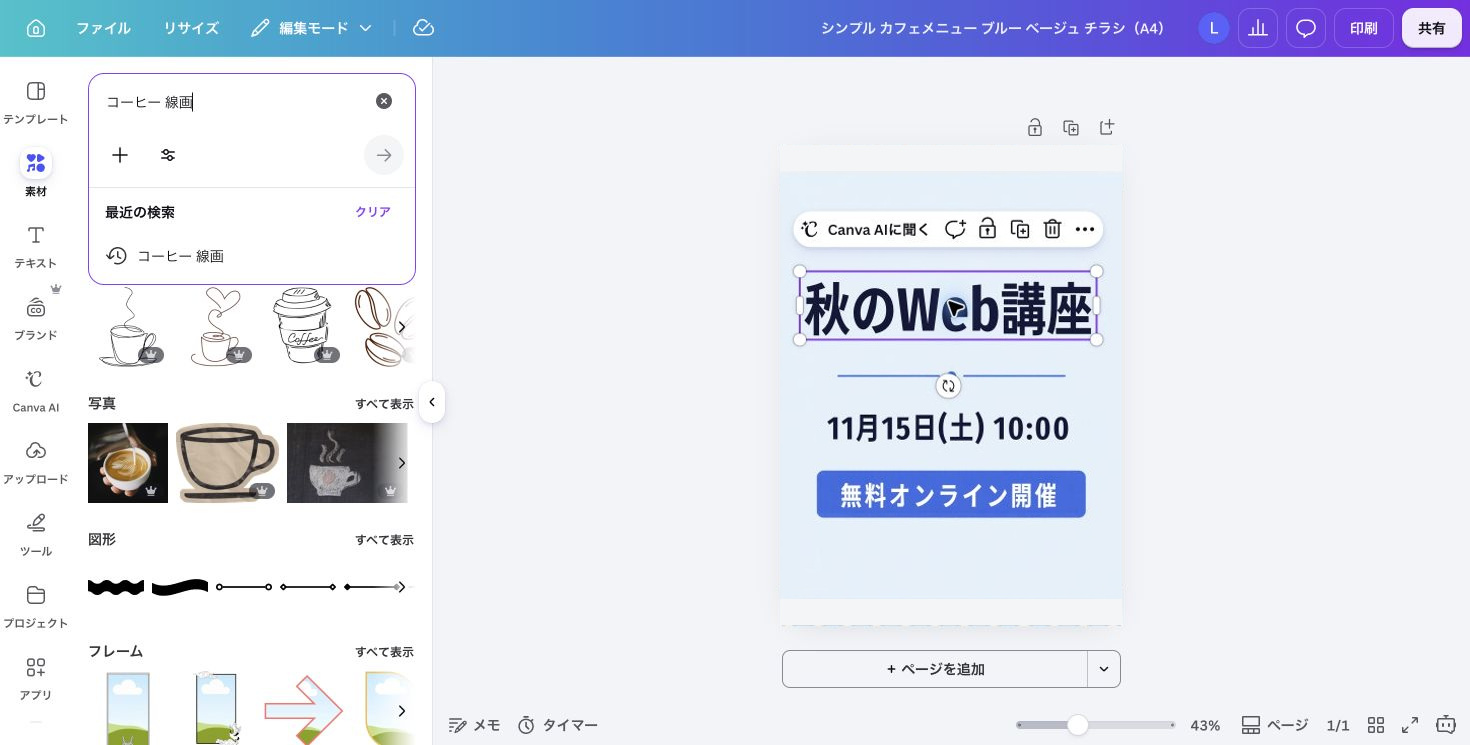
検索欄に「コーヒー 線画」と入力します。言葉の間には空白を入れます。
- 「コーヒー」:探したいもの
- 「線画」:見た目の種類
候補が多すぎるときは、「シンプル」「青」「丸」のような言葉を一つ足します。少なすぎるときは、見た目を表す言葉を外して検索し直します。
手順3:イラスト、写真などの種類をしぼる
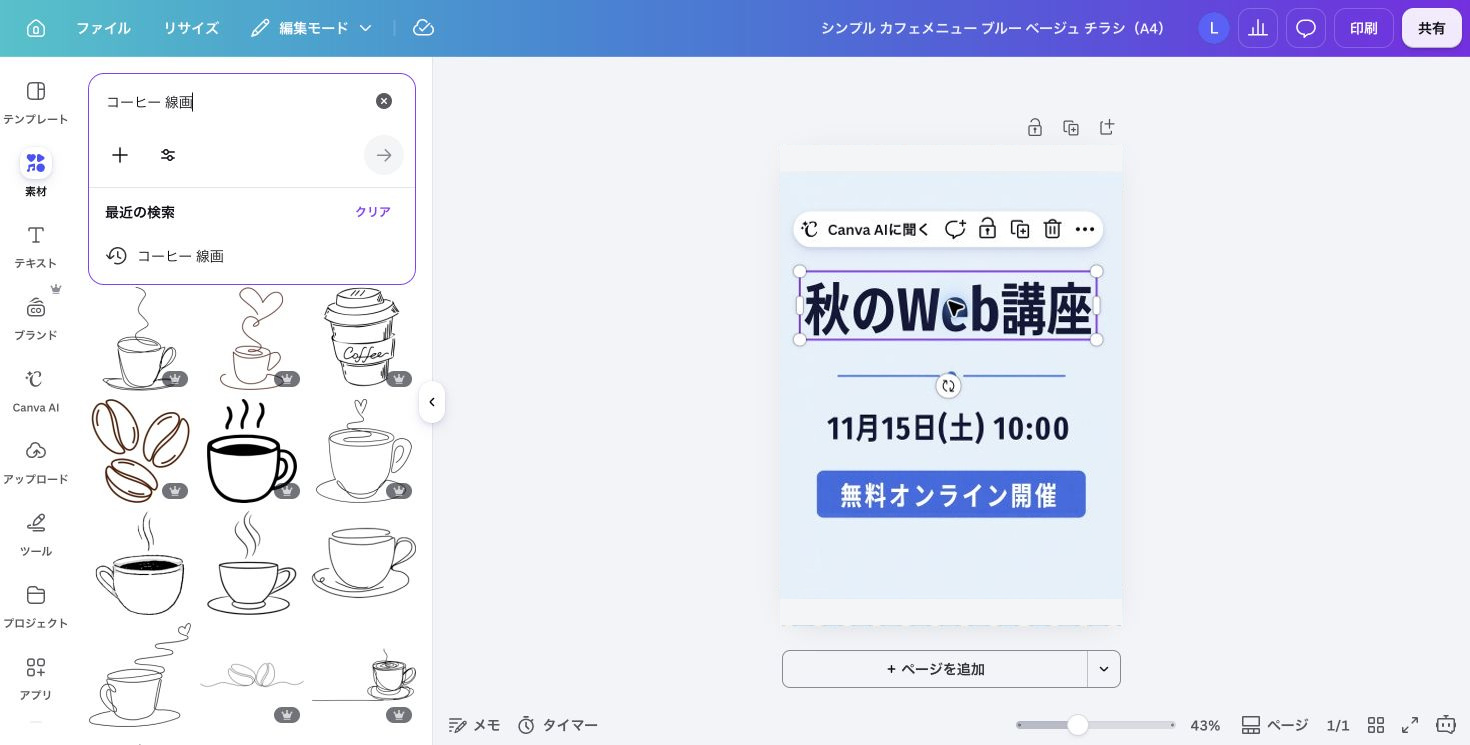
検索結果の上にある「イラスト」「写真」「図形」などから、使いたい種類を選びます。今回は「イラスト」にしぼります。
一枚のデザインでは、写真なら写真、線画なら線画のように雰囲気をそろえると、まとまって見えます。有料プラン向けの印がある素材を使うときは、ダウンロード前にも料金表示を確認してください。
手順4:素材をデザインへ追加する
使いたい素材を一度選ぶと、中央のデザインに追加されます。追加した素材を選び、角の丸い印を動かすと大きさを変えられます。素材の中を動かすと位置を変えられます。
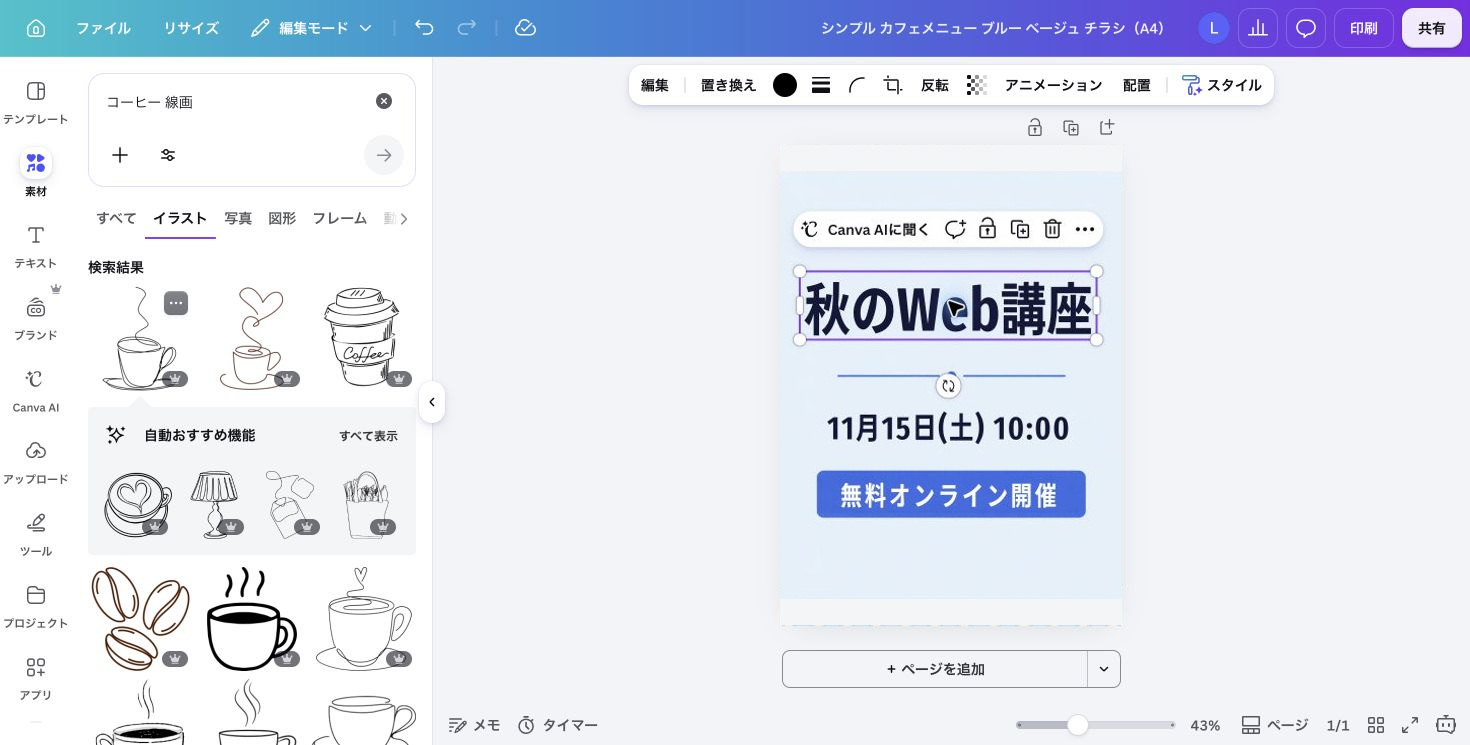
素材は、説明に必要な数だけ使います。飾りを増やしすぎると、大切な文字が読みにくくなります。最初は一つだけ追加し、必要なら後から増やしましょう。
手順5:色を確認する
色を変えられる素材を選ぶと、上の編集バーに色のボタンが表示されます。色のボタンを選ぶと、デザインで使っている色や基本の色が表示されます。
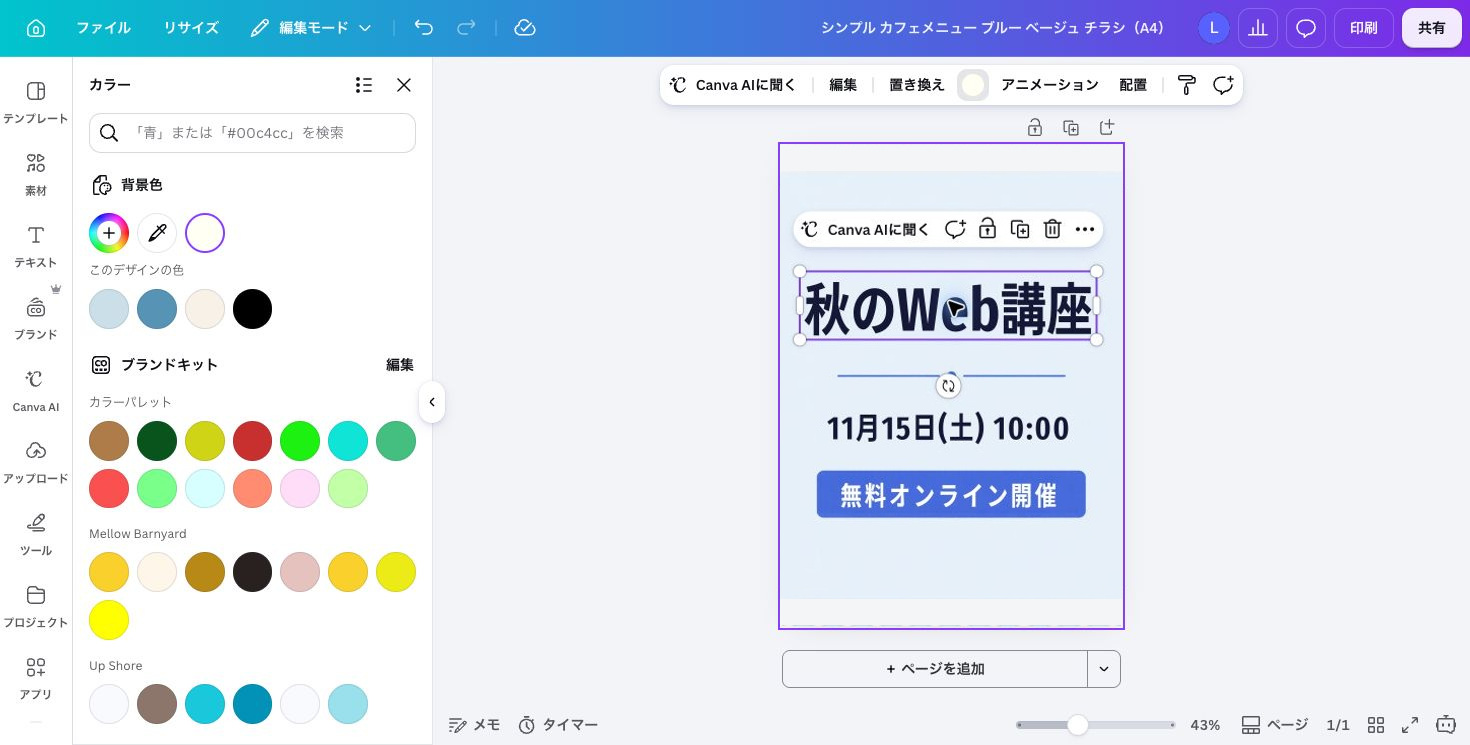
色は、デザインですでに使っている色から選ぶとまとまりやすくなります。素材によっては色を変えられないこともあります。
まとめ
素材は、短い言葉で検索し、イラストや写真などの種類をしぼってから追加します。最初は一つだけ置き、大きさ、位置、色を整えましょう。追加した素材が文字の読みやすさをじゃましていないか、最後に画面全体を見て確認します。
テンプレートから作り始めたい場合は、Canvaテンプレートの選び方へ進みましょう。文字の追加はCanvaでテキストを入れる方法、文字色の変更はCanvaで文字色を変更する方法で確認できます。講座全体はCanva講座ページにまとめています。