
CapCutで新しいプロジェクトを作成する方法|初心者向けに手順を解説
CapCutのPC版で新しいプロジェクトを作成する手順を初心者向けに解説します。ホーム画面から編集画面を開き、プロジェクト名や保存状態を確認できるようになります。
「CapCutで動画編集を始めたいけれど、何から操作すればいいかわからない」
「新しいプロジェクトはどこから作成するの?」
そんな方に向けて、この記事ではCapCutで新しいプロジェクトを作成する方法を解説します。
CapCutでは、動画を編集するために「プロジェクト」を作成します。
プロジェクトを作成すると、動画や写真、音声などの素材を追加して、編集を進められるようになります。
この記事を見ながら、実際に新しいプロジェクトを作成してみましょう。
このレッスンでできるようになること
- CapCutのプロジェクトとは何か理解できる
- 新しいプロジェクトを作成できる
- プロジェクト名を変更できる
- 作成したプロジェクトを再び開ける
1. CapCutのプロジェクトとは?
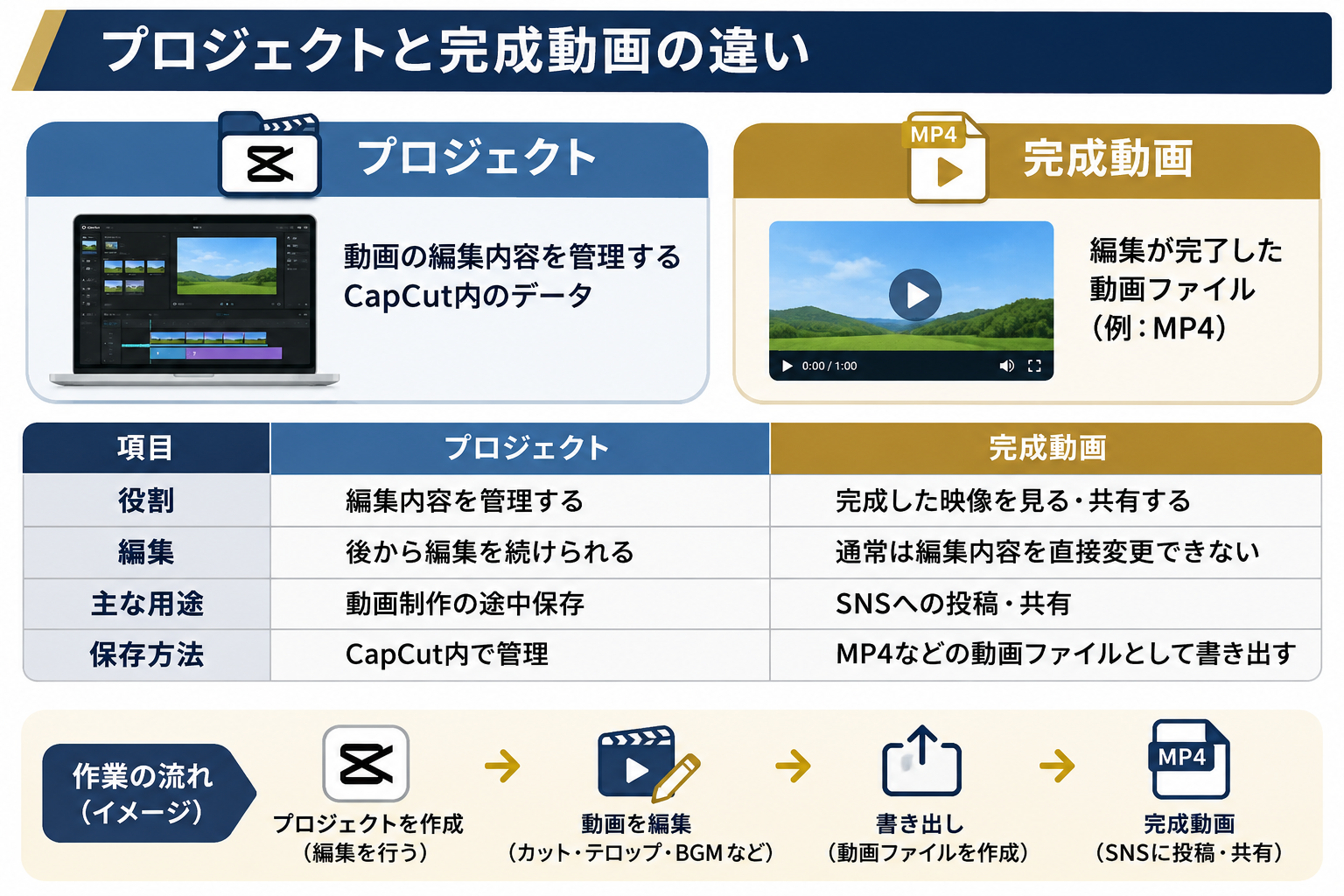
CapCutの「プロジェクト」とは、動画編集の作業内容を管理するためのデータです。
例えば、動画をカットしたり、テロップを追加したり、BGMを挿入したりした編集内容がプロジェクトに記録されます。
プロジェクトを使うことで、編集を途中で終了しても、後から作業を再開できます。
プロジェクトと完成動画の違い
| 項目 | プロジェクト | 完成動画 |
|---|---|---|
| 役割 | 編集内容を管理する | 完成した映像を見る・共有する |
| 編集 | 後から編集を続けられる | 通常は編集内容を直接変更できない |
| 主な用途 | 動画制作の途中保存 | SNSへの投稿・共有 |
| 保存方法 | CapCut内で管理 | MP4などの動画ファイルとして書き出す |
プロジェクトを作成しただけでは、完成した動画ファイルは作成されません。
編集した動画をSNSに投稿する場合は、最後に「書き出し」という操作が必要です。
2. CapCutで新しいプロジェクトを作成する方法
それでは、実際に新しいプロジェクトを作成してみましょう。
STEP 1|CapCutを起動する
Macの場合は「アプリケーション」フォルダ、Windowsの場合は「スタートメニュー」などからCapCutを起動します。
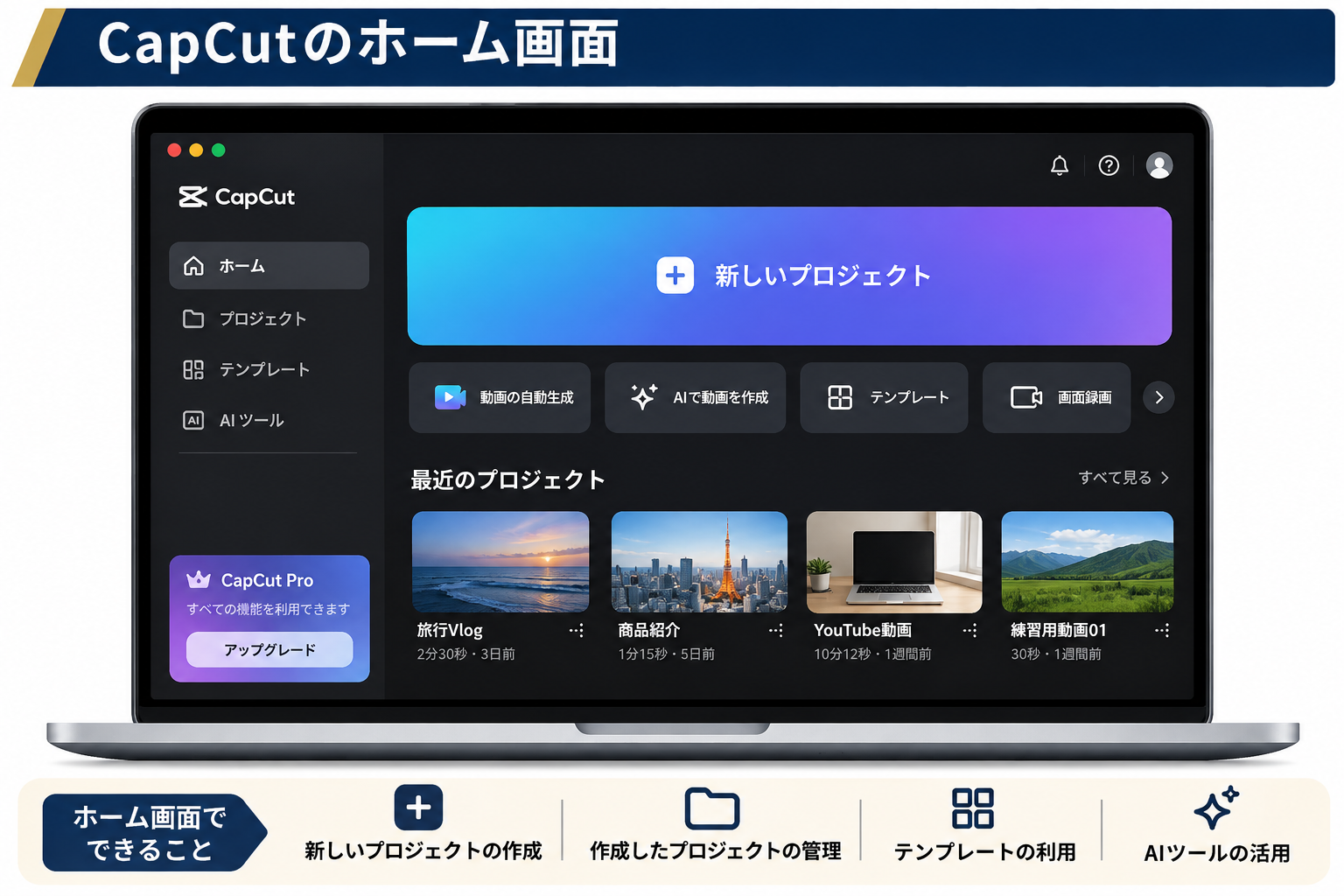
起動すると、CapCutのホーム画面が表示されます。
STEP 2|「新しいプロジェクト」をクリックする
ホーム画面にある「新しいプロジェクト」などのボタンをクリックします。
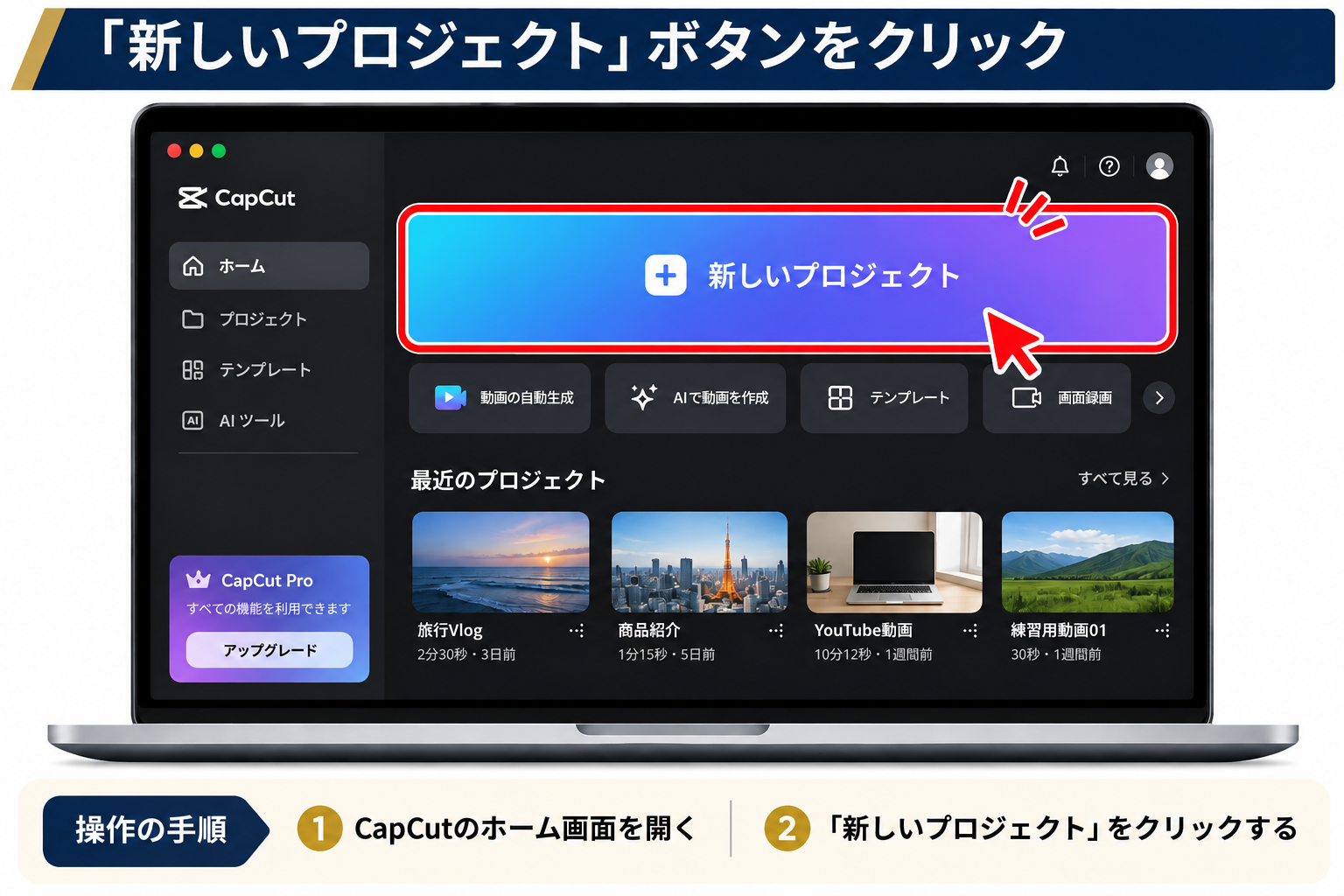
※ボタンの名称や位置は、CapCutのバージョンによって異なる場合があります。
STEP 3|編集画面が開くことを確認する
新しいプロジェクトを作成すると、動画の編集画面が開きます。
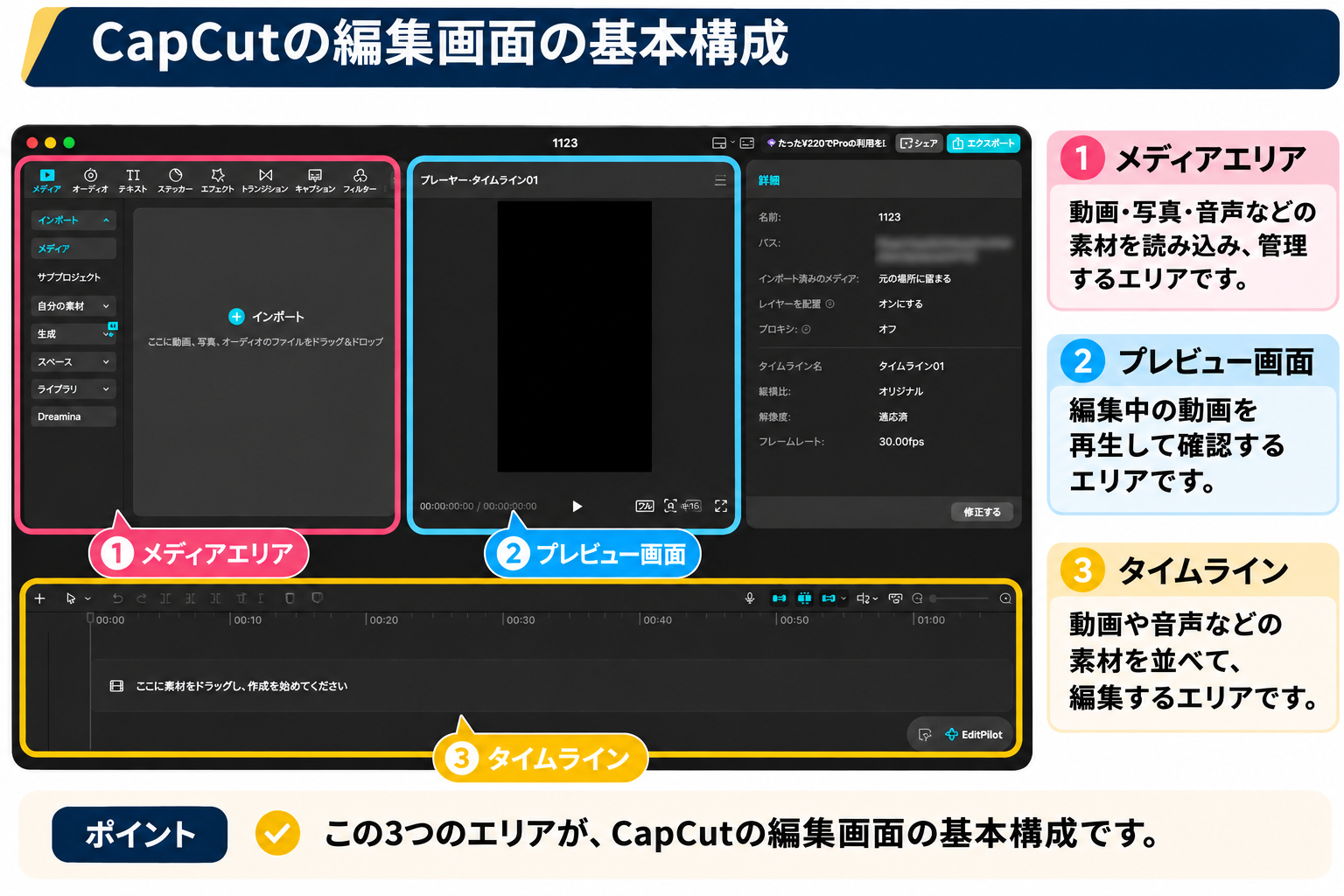
編集画面には、主に次のエリアがあります。
- メディアエリア:動画や写真などの素材を読み込む場所
- プレビュー画面:編集中の映像を確認する場所
- タイムライン:動画や音声を配置して編集する場所
まだ素材を追加していないため、タイムラインには動画が表示されていません。
これで、新しいプロジェクトの作成は完了です。
3. プロジェクト名を変更する方法
プロジェクトを作成したら、わかりやすい名前を付けておくと便利です。
例えば、「旅行動画」「商品紹介動画」「YouTubeショート」など、動画の内容がわかる名前にしましょう。
STEP 1|プロジェクト名を確認する
編集画面の上部などに、現在のプロジェクト名が表示されます。
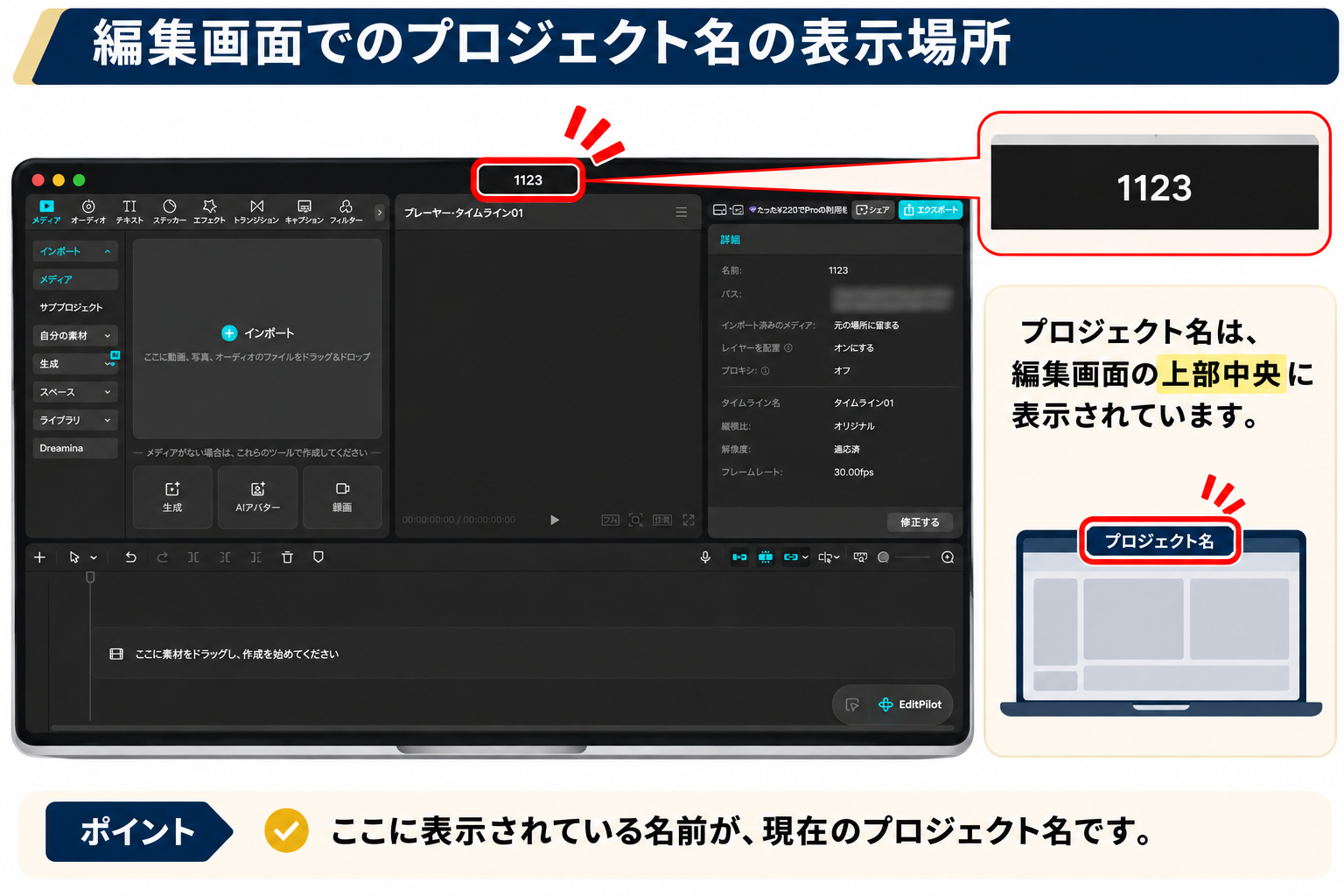
新規プロジェクトには、自動的に名前が設定される場合があります。
STEP 2|プロジェクト名を変更する
プロジェクト名をクリックするなどして、名前を編集できる状態にします。
今回は、例として次の名前を入力しましょう。
練習用動画01
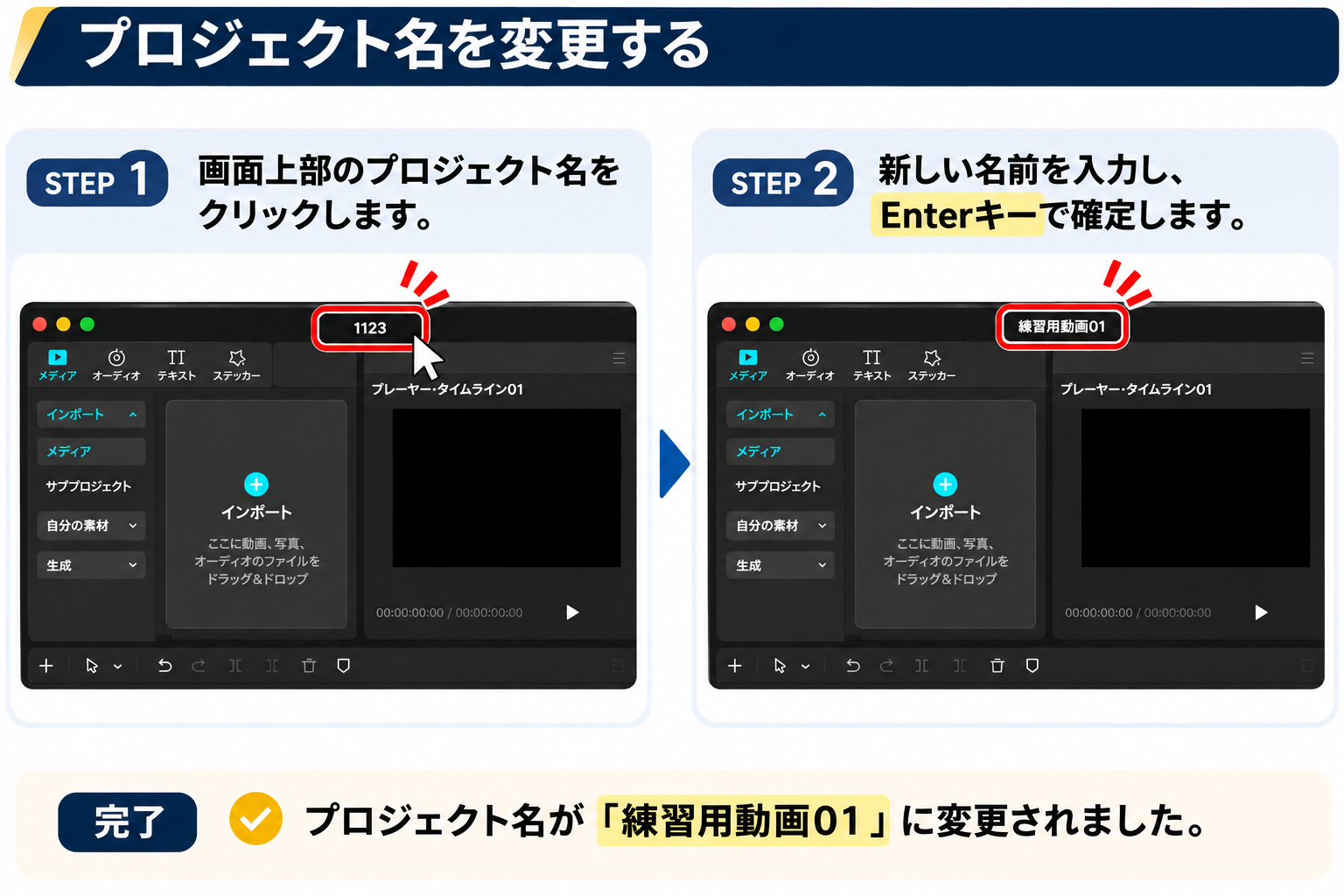
名前を入力したら、Enterキーを押すなどして変更を確定します。
※プロジェクト名の変更方法は、アプリのバージョンによって異なる場合があります。編集画面から変更できない場合は、ホーム画面のプロジェクト一覧から名前の変更操作を探してください。
ポイント
プロジェクト名には、動画の内容や制作日を入れると管理しやすくなります。
例えば、次のような名前がおすすめです。
- 旅行動画_2026年11月
- 商品紹介動画_01
- YouTubeショート_練習用
4. プロジェクトを終了する方法
プロジェクトを作成したら、一度編集画面を閉じてみましょう。
STEP 1|ホーム画面に戻る
編集画面の戻るボタンなどを使って、ホーム画面に戻ります。
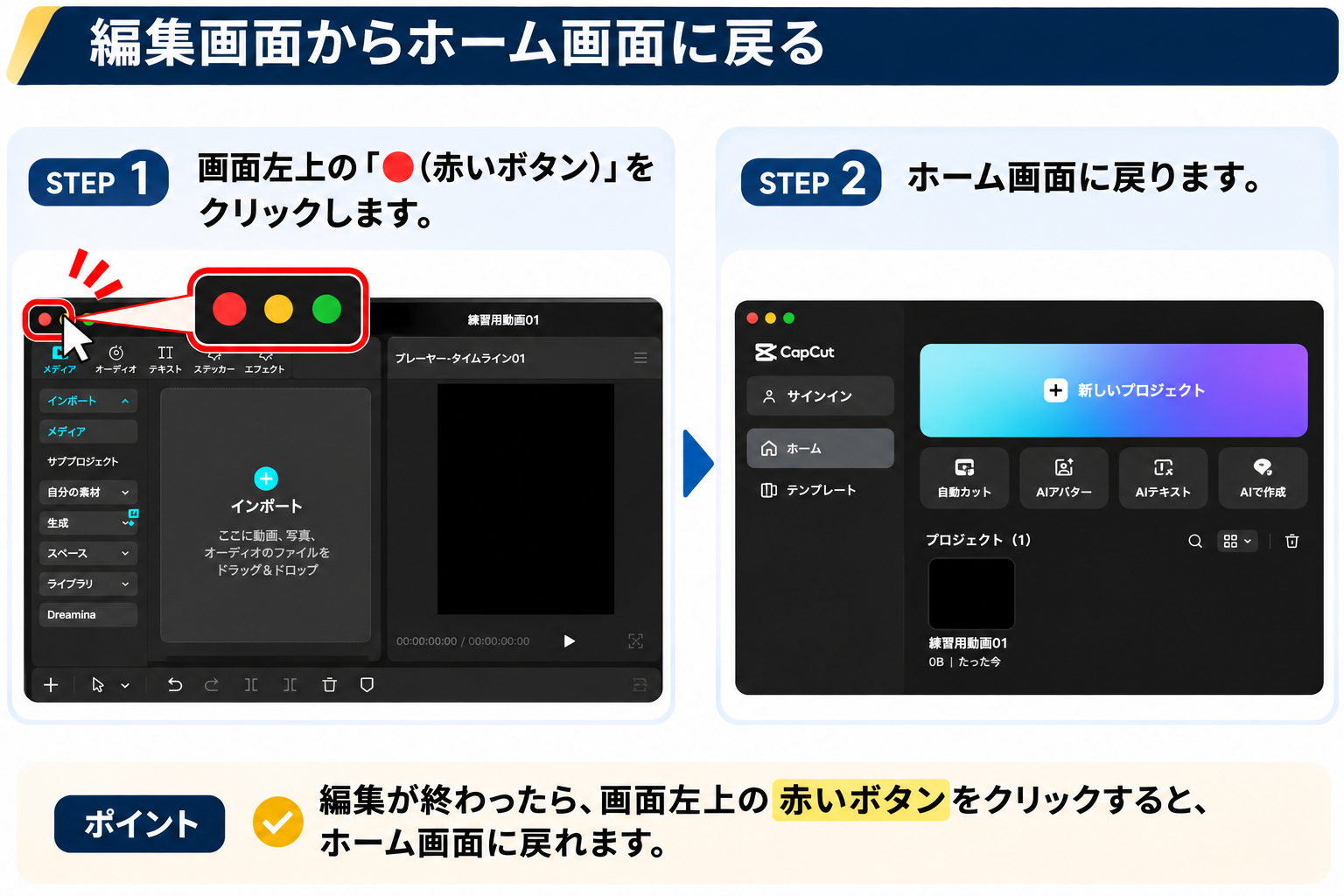
CapCutのPC版では、通常、編集内容が自動的に保存されます。
ただし、保存処理中にアプリを強制終了したり、PCの電源を切ったりしないようにしましょう。
STEP 2|プロジェクト一覧を確認する
ホーム画面に戻ると、作成したプロジェクトが一覧に表示されます。
先ほど作成した「練習用動画01」が表示されているか確認してください。
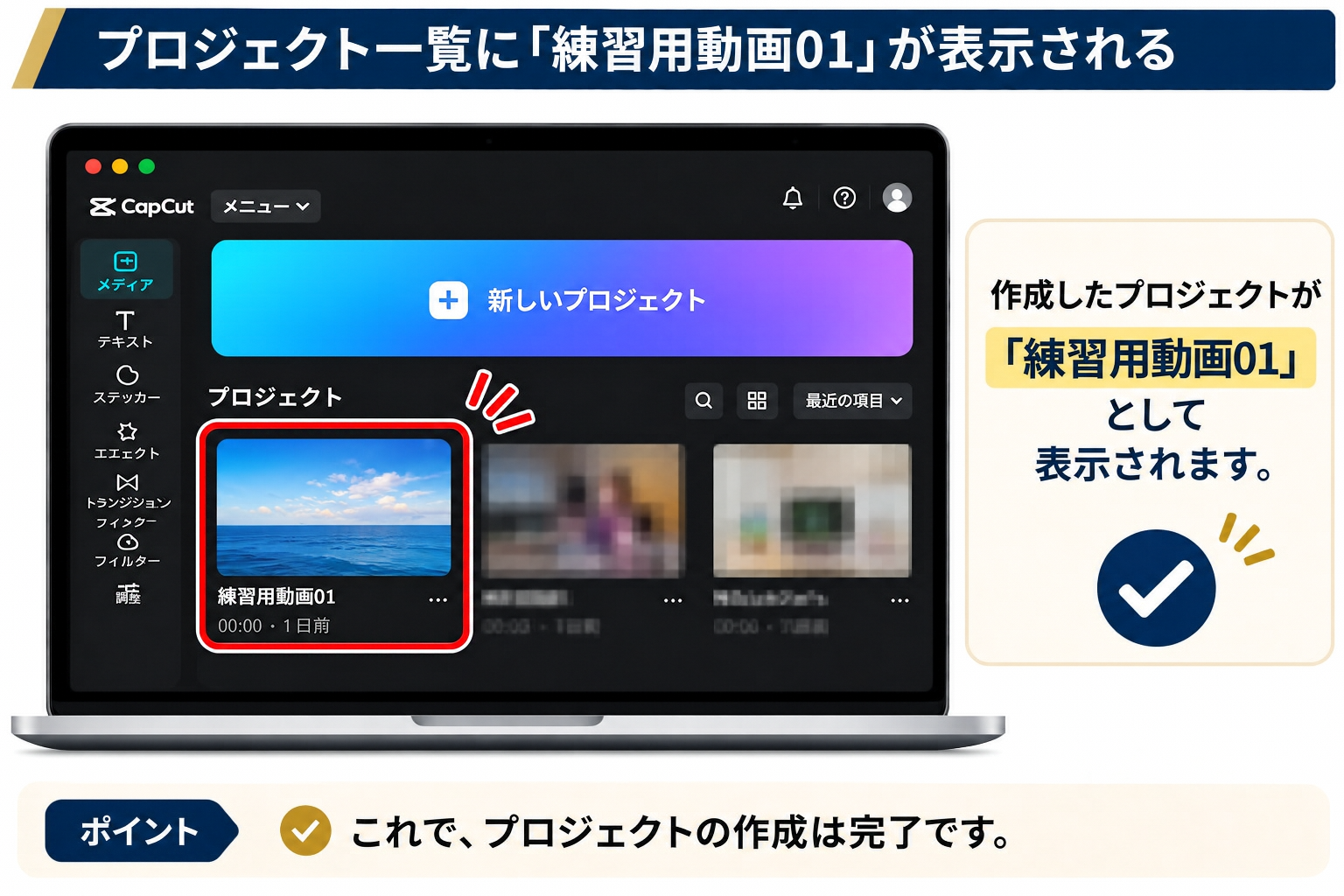
これで、プロジェクトを終了する操作は完了です。
5. 作成したプロジェクトを再び開く方法
一度終了したプロジェクトは、後から開いて編集を再開できます。
STEP 1|CapCutのホーム画面を開く
CapCutを起動して、ホーム画面を表示します。
STEP 2|プロジェクト一覧から選択する
プロジェクト一覧から、先ほど作成した「練習用動画01」を探します。
STEP 3|プロジェクトを開く
対象のプロジェクトをクリックまたはダブルクリックして開きます。
編集画面が表示されれば、再び編集を進められます。
ポイント
CapCutでは、通常、プロジェクトの編集内容が自動保存されます。
ただし、動画や写真などの元ファイルを移動・削除すると、プロジェクトを開いたときに素材が見つからなくなる場合があります。
編集に使用する元ファイルは、作業が完了するまで同じ場所に保管しておきましょう。
6. プロジェクトを作成するときの注意点
プロジェクト名をわかりやすくする
「新しいプロジェクト1」「新しいプロジェクト2」のような名前が増えると、目的の動画を探しにくくなります。
動画の内容がわかる名前を付けましょう。
元の動画ファイルを削除しない
CapCutのプロジェクトは、PCに保存されている元の動画ファイルを参照している場合があります。
元ファイルを削除したり移動したりすると、編集画面で素材を読み込めなくなる可能性があります。
自動保存とバックアップを混同しない
自動保存は、編集中の変更を記録する機能です。
PCの故障やデータの削除に備えるバックアップとは異なります。
大切な動画を制作する場合は、元ファイルやプロジェクトのバックアップも検討しましょう。
7. よくある質問
Q. 新しいプロジェクトを作成するのに料金はかかりますか?
基本的なプロジェクト作成は無料で行えます。
ただし、編集時に有料機能や有料素材を使用する場合は、別途料金が必要になることがあります。
Q. プロジェクトは何個でも作成できますか?
複数のプロジェクトを作成できます。
ただし、PCの空き容量やアプリの仕様によって、保存できるデータ量には制約があります。
Q. プロジェクトを閉じても編集内容は残りますか?
通常は自動保存されるため、後から編集を再開できます。
ただし、保存が完了していない状態でアプリを強制終了すると、直前の編集内容が失われる可能性があります。
Q. プロジェクトを作成したら、すぐに動画編集を始められますか?
はい。
プロジェクトを作成した後、動画や写真などの素材を読み込み、タイムラインに追加すると編集を始められます。
まとめ
今回は、CapCutで新しいプロジェクトを作成する方法について解説しました。
今回のポイント
- プロジェクトは動画の編集内容を管理するためのデータ
- ホーム画面から新しいプロジェクトを作成できる
- プロジェクト名を変更すると管理しやすくなる
- 作成したプロジェクトは後から開いて編集を再開できる
- 元の動画ファイルは、編集が終わるまで削除・移動しない
新しいプロジェクトを作成できたら、動画編集を始める準備は完了です。
次のレッスンでは、動画や写真などの素材をCapCutに読み込む方法を解説します。