
CapCutの画面の見方|初心者向けにPC版の基本操作と各機能を解説
CapCutのPC版編集画面について、メディア・プレビュー・タイムライン・編集パネルなど各エリアの役割を初心者向けに解説します。基本画面の見方と操作の流れがわかります。
「CapCutを開いたけれど、どこを操作すればいいかわからない」
「画面にいろいろなボタンがあって難しそう」
初めてCapCutを使うと、編集画面のどこに何があるのか迷ってしまうことがあります。
しかし、CapCutの画面は、それぞれのエリアの役割を覚えると理解しやすくなります。
この記事では、PC版CapCutのホーム画面から編集画面まで、初心者が最初に覚えておきたい基本的な機能を解説します。
このレッスンでできるようになること
- CapCutのホーム画面と編集画面の違いを理解できる
- 編集画面の各エリアの名称と役割を説明できる
- プレビュー画面やタイムラインなどの基本的な操作場所がわかる
1. CapCutのホーム画面の見方
CapCutを起動すると、ホーム画面が表示されます。
ホーム画面は、新しい動画編集を始めたり、以前作成したプロジェクトを開いたりするための画面です。
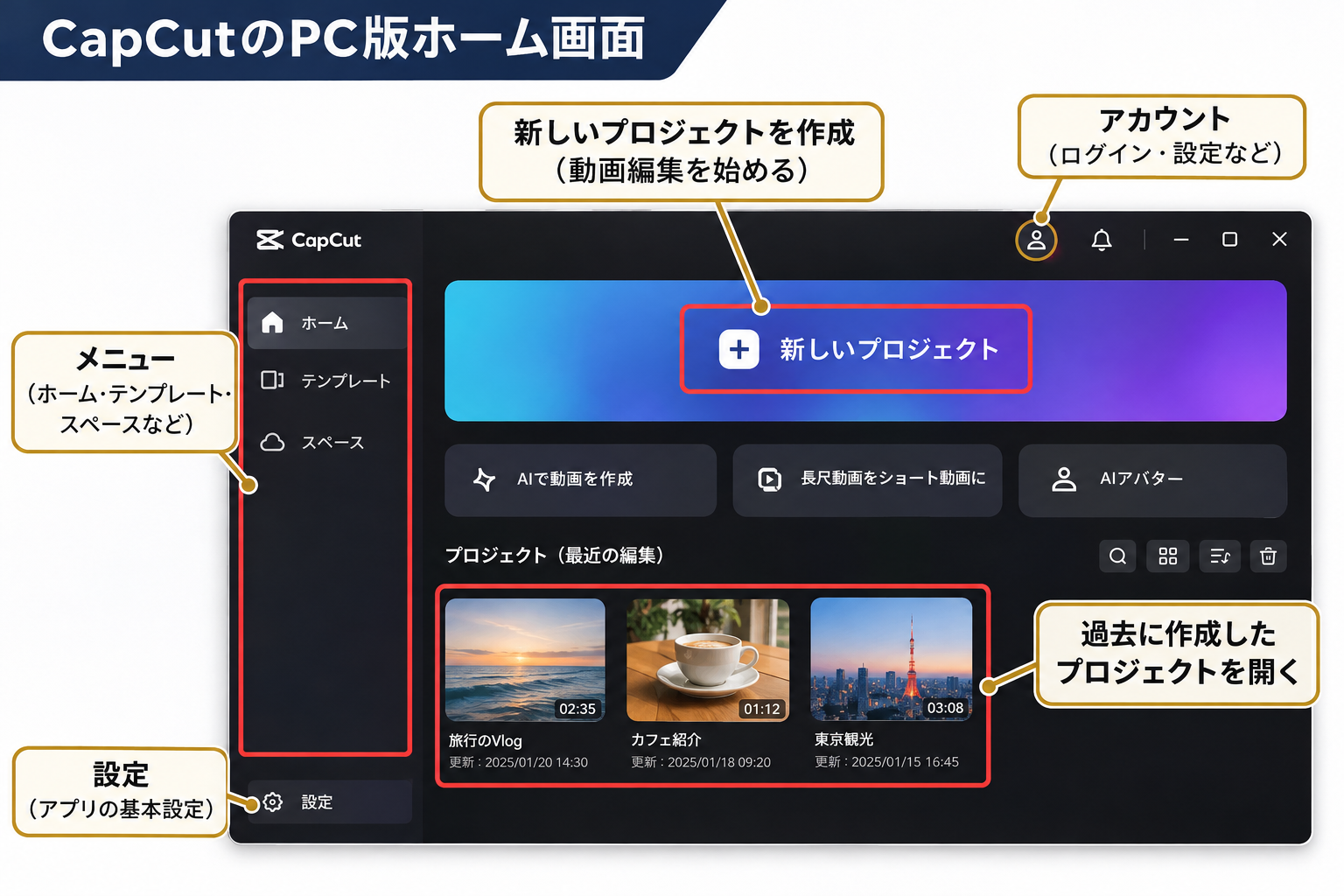
ホーム画面では、主に次のような操作ができます。
- 新しいプロジェクトを作成する
- 過去に作成したプロジェクトを開く
- アカウントや設定を確認する
まずは、新しいプロジェクトを作成する場所を確認しましょう。
2. CapCutの編集画面の全体構成
CapCutで新しいプロジェクトを作成すると、動画編集画面が開きます。
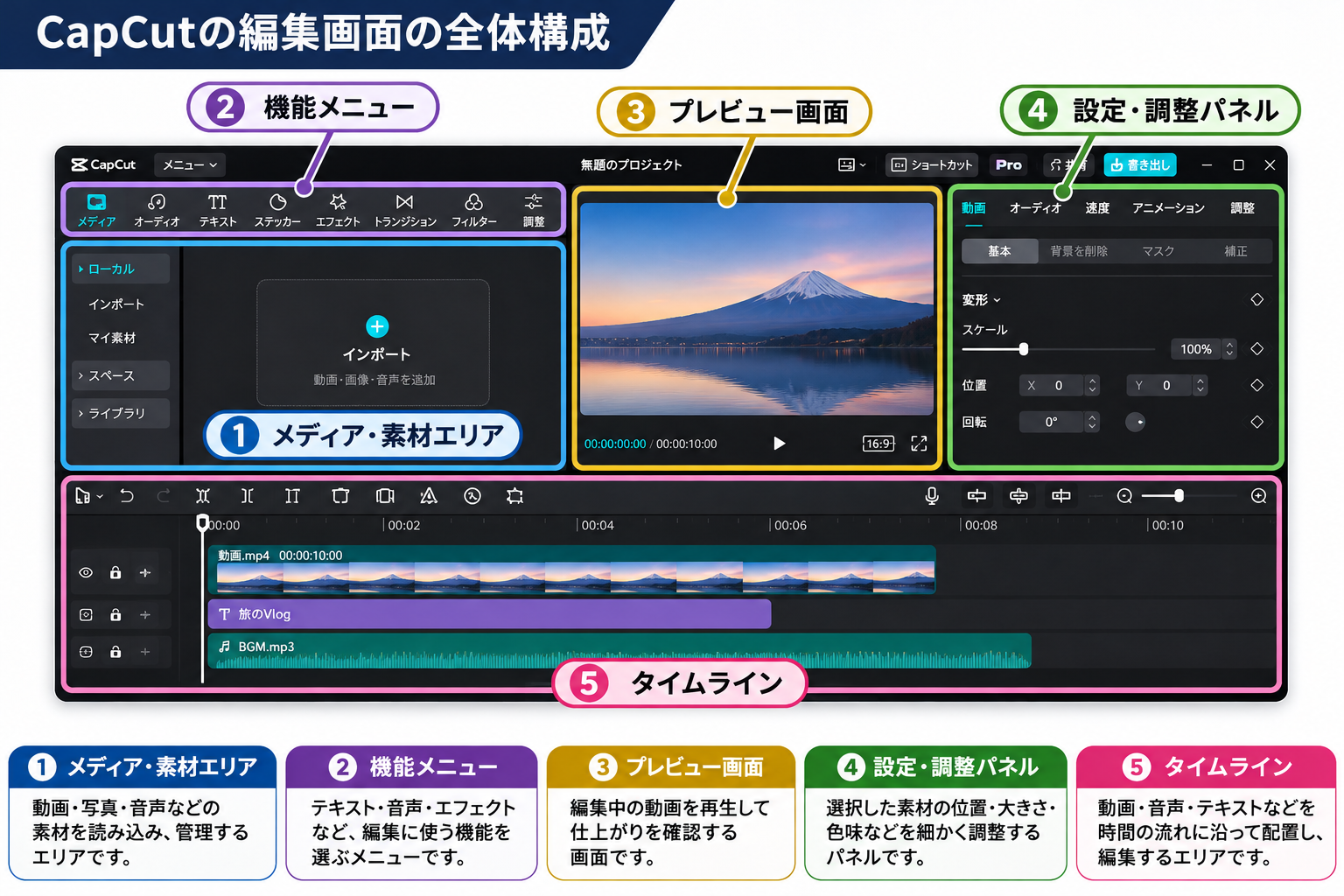
編集画面は、大きく分けて次の5つのエリアで構成されています。
| エリア | 主な役割 |
|---|---|
| メディア・素材エリア | 動画・写真・音声などの素材を管理する |
| 機能メニュー | テキスト・音声・エフェクトなどを選ぶ |
| プレビュー画面 | 編集中の動画を確認する |
| 設定・調整パネル | 選択した素材の位置や大きさなどを調整する |
| タイムライン | 動画や音声を時間の流れに沿って編集する |
最初からすべての機能を覚える必要はありません。
まずは、素材を追加する場所、動画を確認する場所、編集する場所の3つを理解しましょう。
3. メディア・素材エリアの見方
メディア・素材エリアは、動画編集に使用する素材を読み込んだり、管理したりする場所です。
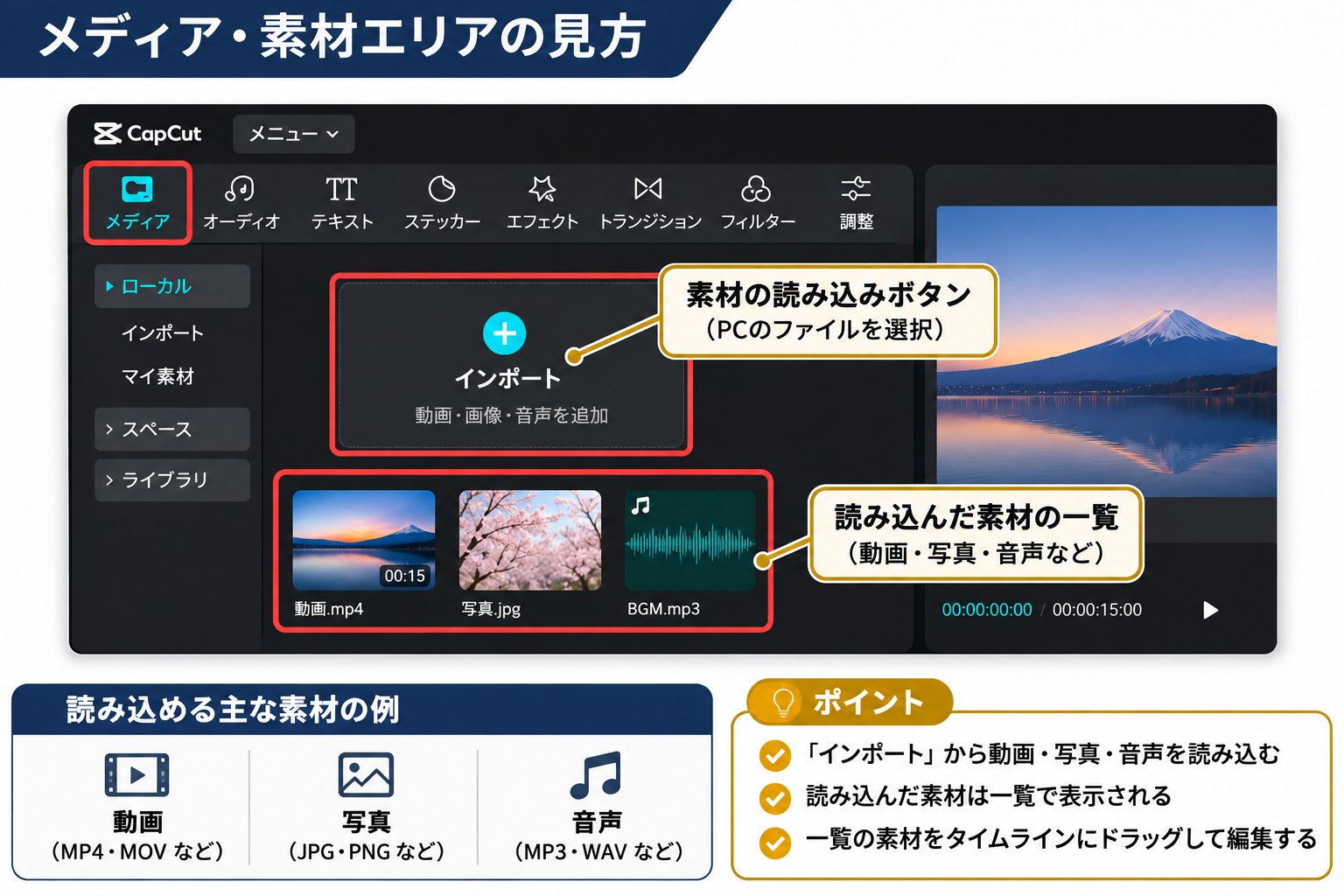
例えば、次のようなファイルを読み込めます。
- 撮影した動画
- スマートフォンで撮影した写真
- PCに保存している音声ファイル
読み込んだ素材は、メディアエリアに一覧表示されます。
ここから必要な素材をタイムラインに追加して編集します。
なお、読み込めるファイル形式には制限があります。
対応していない形式のファイルは、読み込めない場合があります。
4. 機能メニューの見方
機能メニューは、動画に文字や音楽、エフェクトなどを追加するための場所です。
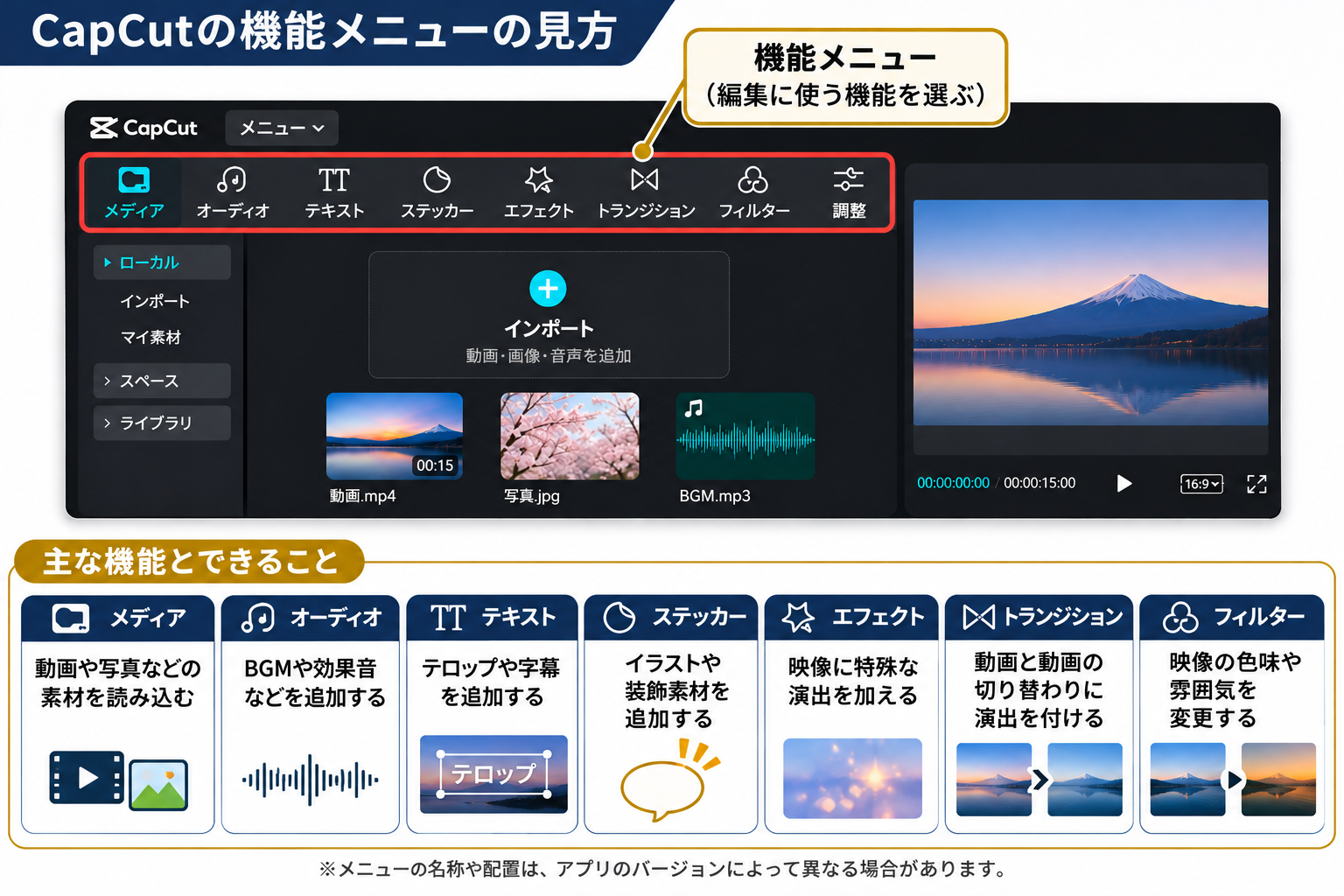
PC版CapCutには、主に次のような機能があります。
| 機能 | できること |
|---|---|
| メディア | 動画や写真などを読み込む |
| オーディオ | BGMや効果音などを追加する |
| テキスト | テロップや字幕を追加する |
| ステッカー | イラストや装飾素材を追加する |
| エフェクト | 映像に特殊な演出を加える |
| トランジション | 動画と動画の切り替わりに演出を付ける |
| フィルター | 映像の色味や雰囲気を変更する |
※メニューの名称や配置は、アプリのバージョンによって異なる場合があります。
例えば、動画に文字を追加したい場合は「テキスト」を選択します。
BGMを追加したい場合は「オーディオ」を選択します。
このように、編集したい内容に合わせてメニューを切り替えます。
5. プレビュー画面の見方
プレビュー画面は、編集中の動画がどのように表示されるかを確認する場所です。
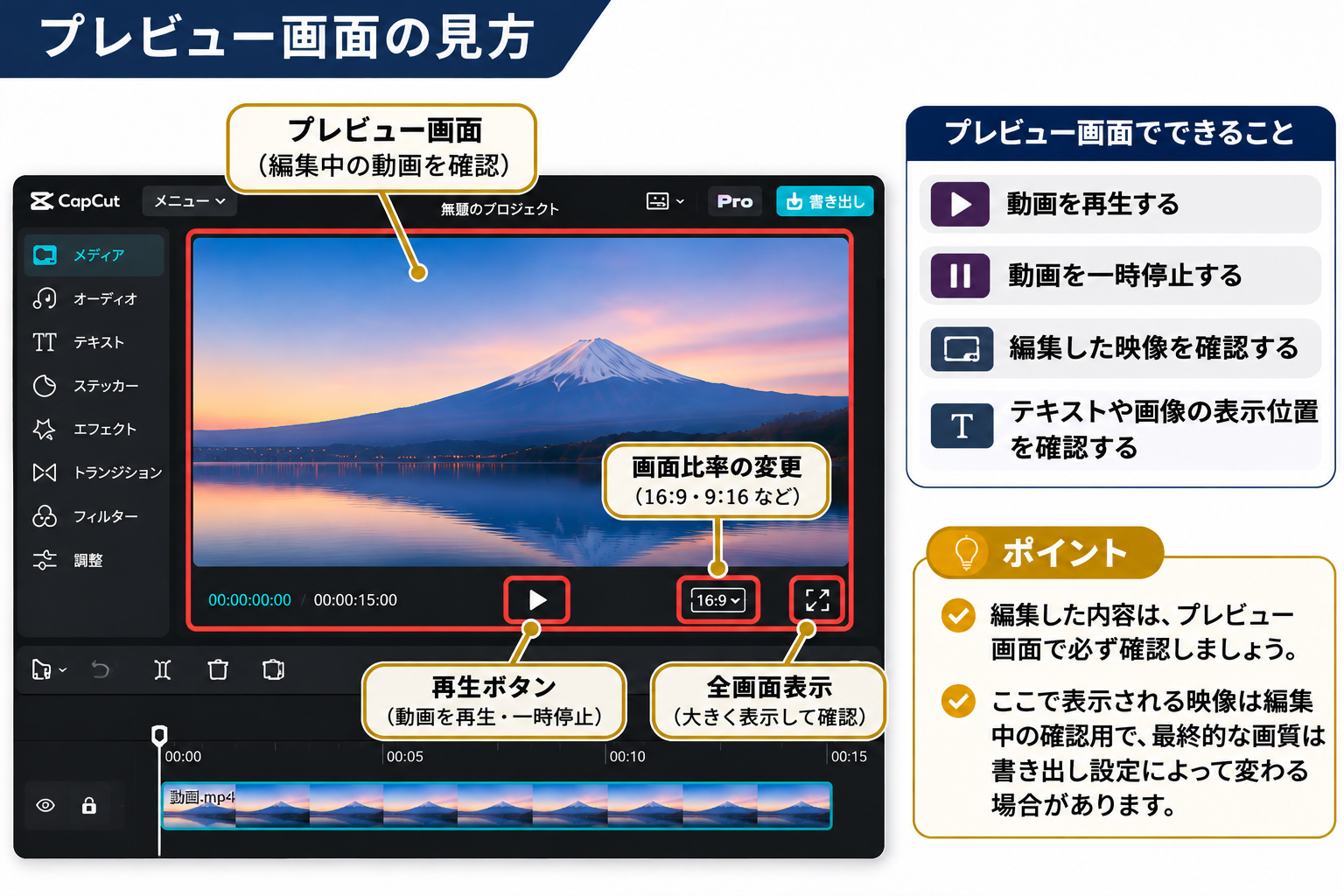
プレビュー画面では、主に次の操作ができます。
- 動画を再生する
- 動画を一時停止する
- 編集した映像を確認する
- テキストや画像の表示位置を確認する
動画を編集したら、プレビュー画面で仕上がりを確認しましょう。
例えば、テロップを追加した場合は、文字が見切れていないか、読みやすい位置に配置されているかを確認できます。
ポイント
プレビュー画面で表示される映像は、編集中の確認用です。
最終的な動画の画質は、書き出し設定などによって変わる場合があります。
6. 設定・調整パネルの見方
設定・調整パネルは、選択した動画やテキストなどの詳細設定を変更する場所です。
一般的に、編集画面の右側に表示されます。
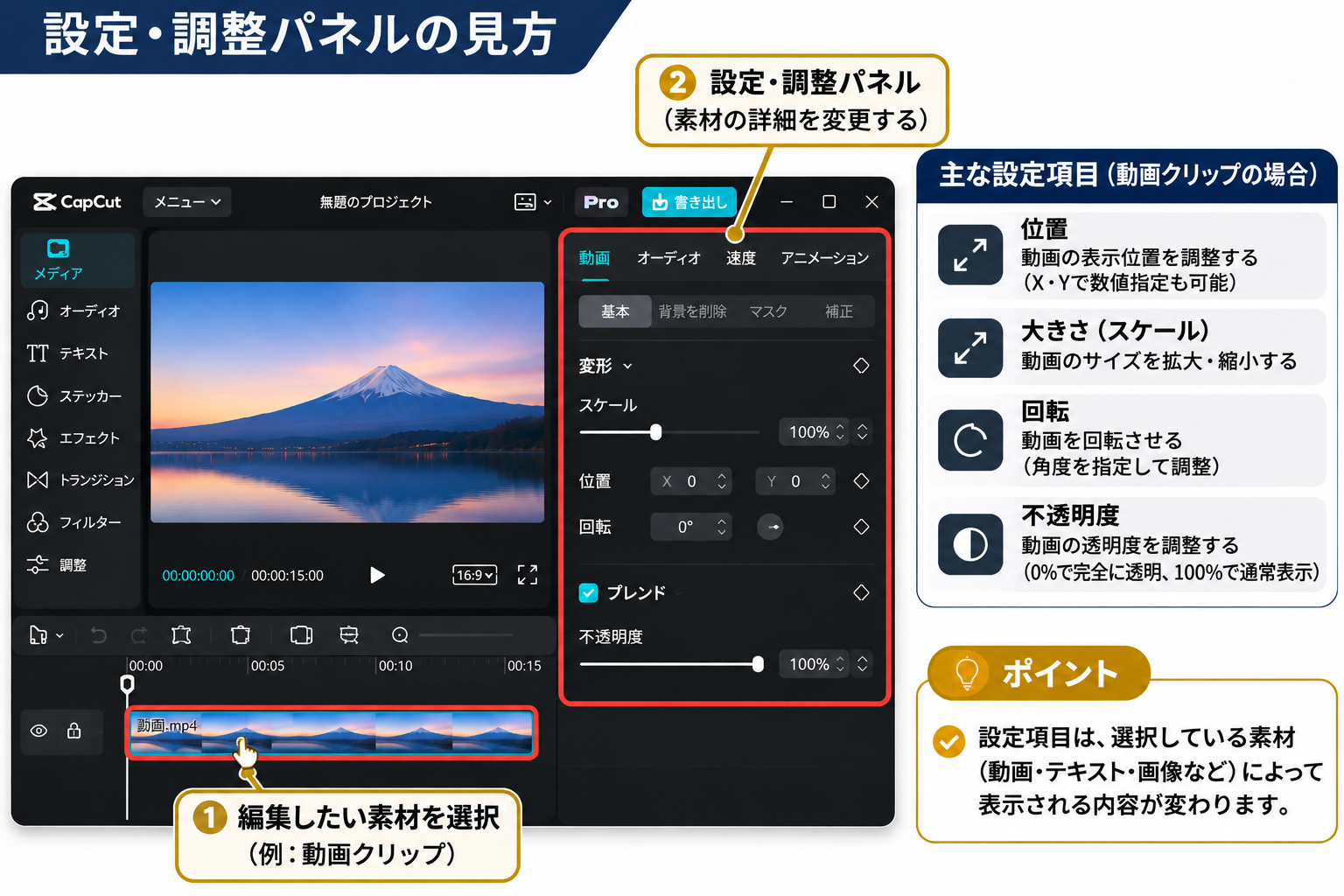
例えば、動画クリップを選択すると、次のような項目を調整できます。
- 動画の位置
- 動画の大きさ
- 動画の回転
- 不透明度などの表示設定
表示される項目は、選択した素材や機能によって異なります。
テキストを選択した場合は、文字のフォントや色、サイズなどを調整する項目が表示されます。
ポイント
設定項目が見つからない場合は、タイムライン上で編集したい素材が選択されているか確認しましょう。
7. タイムラインの見方
タイムラインは、CapCutで動画を編集する際に最もよく使用する場所です。
動画や音声、テキストなどを時間の流れに沿って配置します。
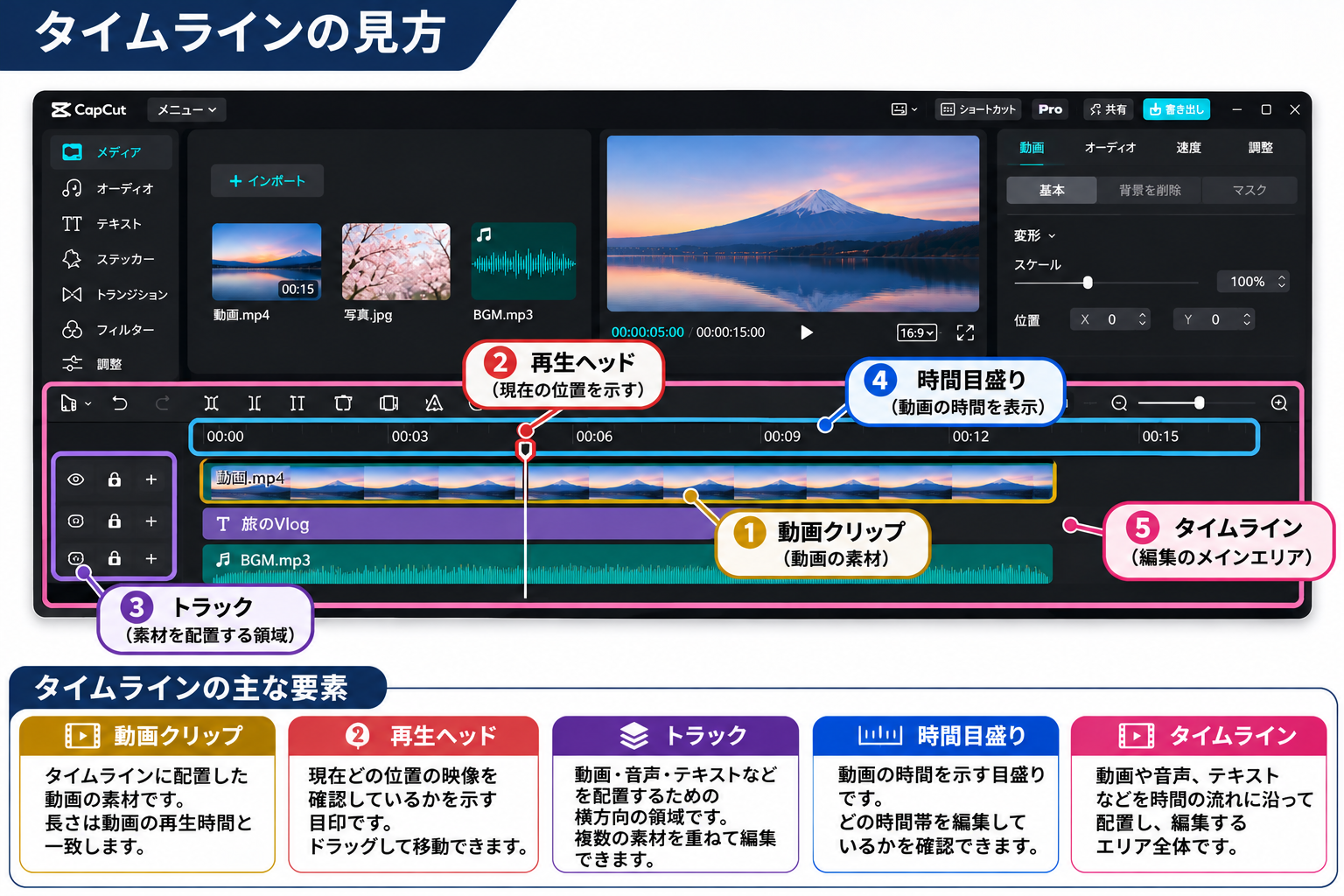
タイムラインには、主に次のような要素があります。
① 動画クリップ
動画ファイルをタイムラインに追加すると、横長のクリップとして表示されます。
クリップの長さは、動画の再生時間に対応しています。
② 再生ヘッド
再生ヘッドは、現在どの位置の映像を確認しているかを示す目印です。
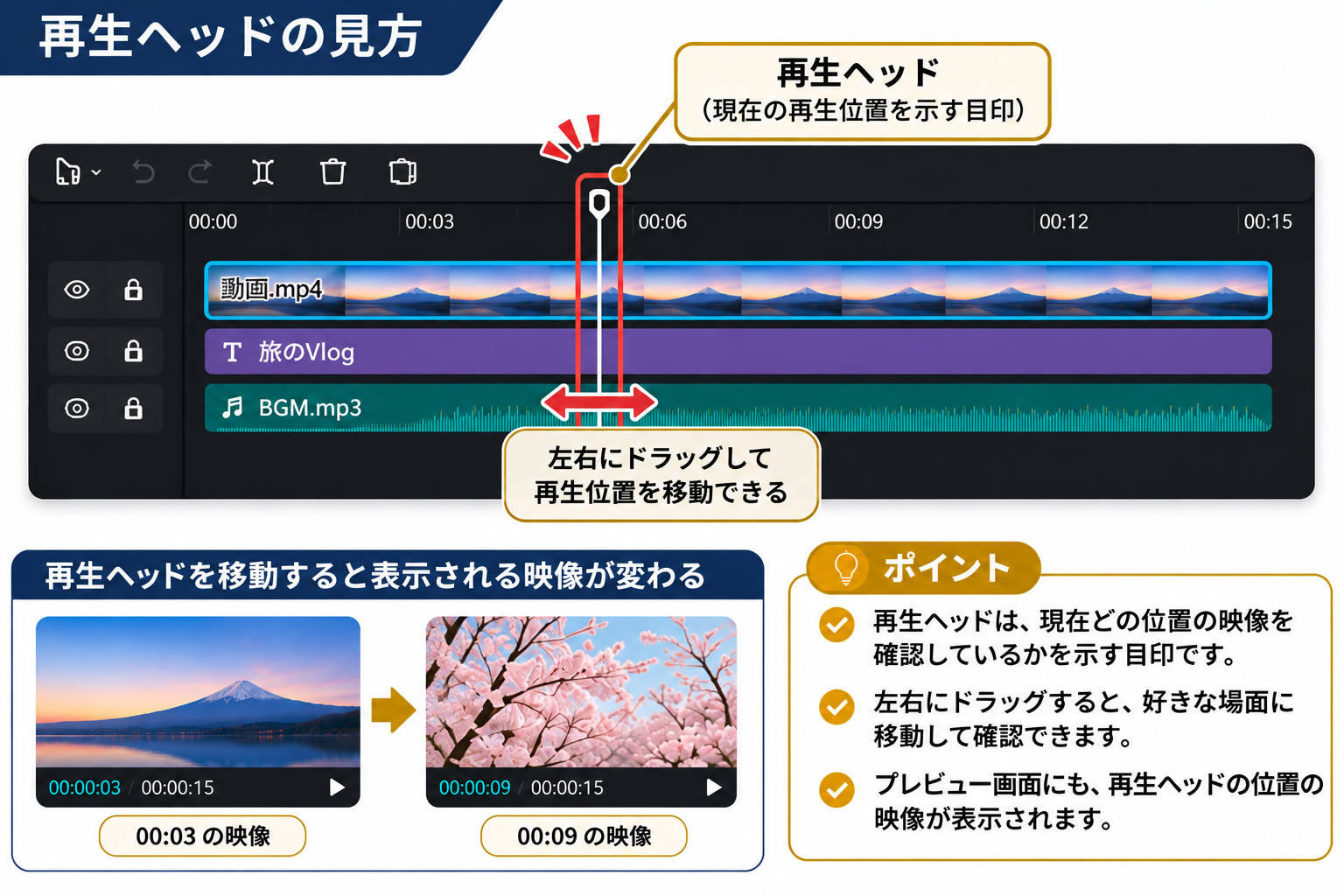
再生ヘッドを左右に移動すると、動画の好きな場面を確認できます。
③ トラック
トラックは、動画や音声、テキストなどを配置するための横方向の領域です。
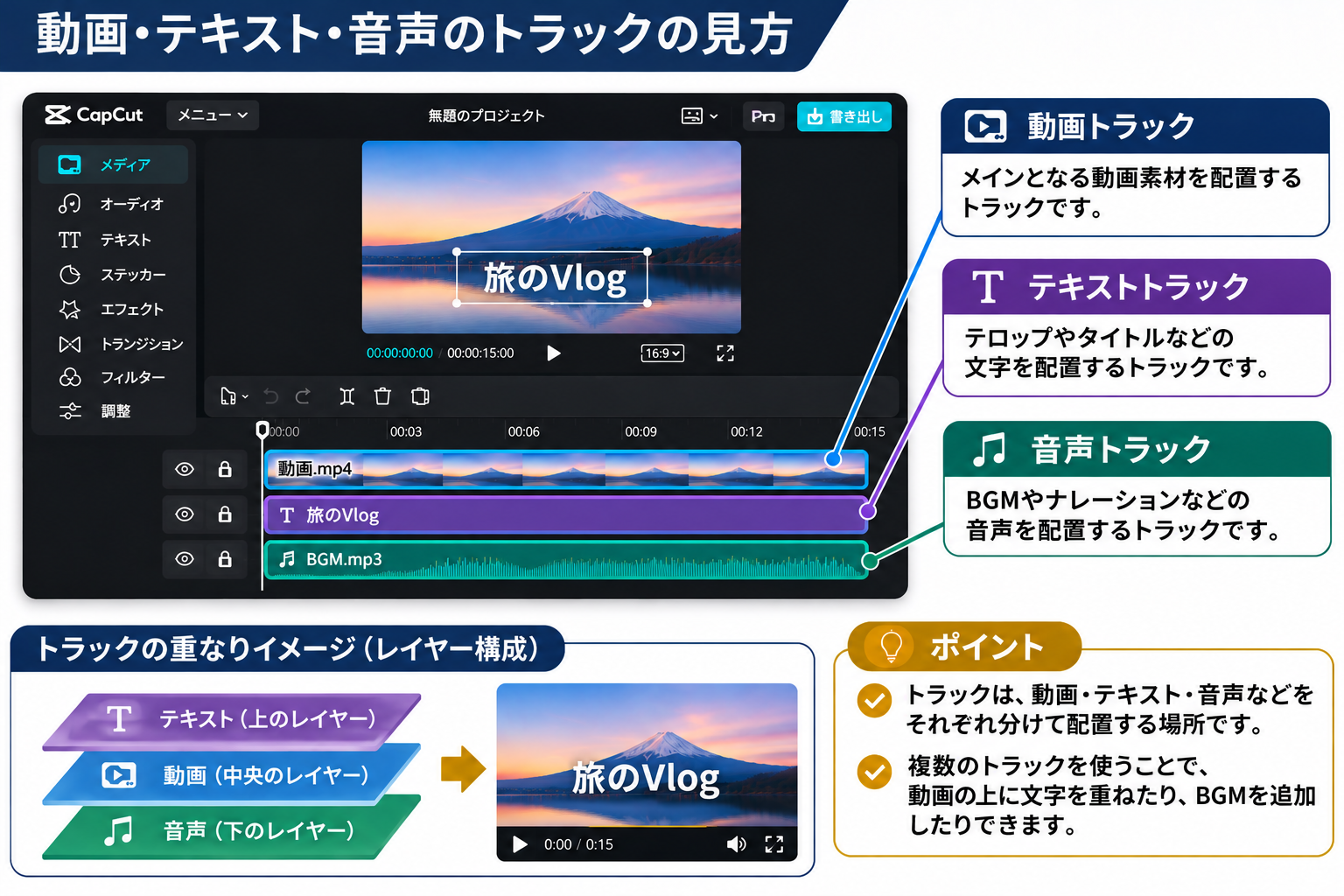
例えば、動画の上にテキストを配置したり、動画とは別の音声トラックにBGMを追加したりできます。
④ 時間目盛り
タイムラインの上部には、動画の時間を示す目盛りがあります。
この目盛りを見ることで、動画のどの時間帯を編集しているか確認できます。
8. 編集画面で覚えておきたい基本操作
ここまでで、CapCutの編集画面の構成を確認しました。
最後に、初心者が覚えておきたい基本操作を紹介します。
動画を再生・停止する
プレビュー画面の再生ボタンをクリックすると、動画を再生できます。
もう一度操作すると、一時停止できます。
また、多くの編集画面では、スペースキーを使って再生・停止を切り替えられます。
操作を元に戻す
編集を間違えた場合は、操作を元に戻せます。
Macの場合:Command(⌘)+ Z
Windowsの場合:Ctrl + Z
例えば、間違えて動画を移動した場合でも、直前の操作を取り消せます。
タイムラインを拡大・縮小する
タイムラインの表示倍率を変更すると、動画の細かい部分を確認しやすくなります。
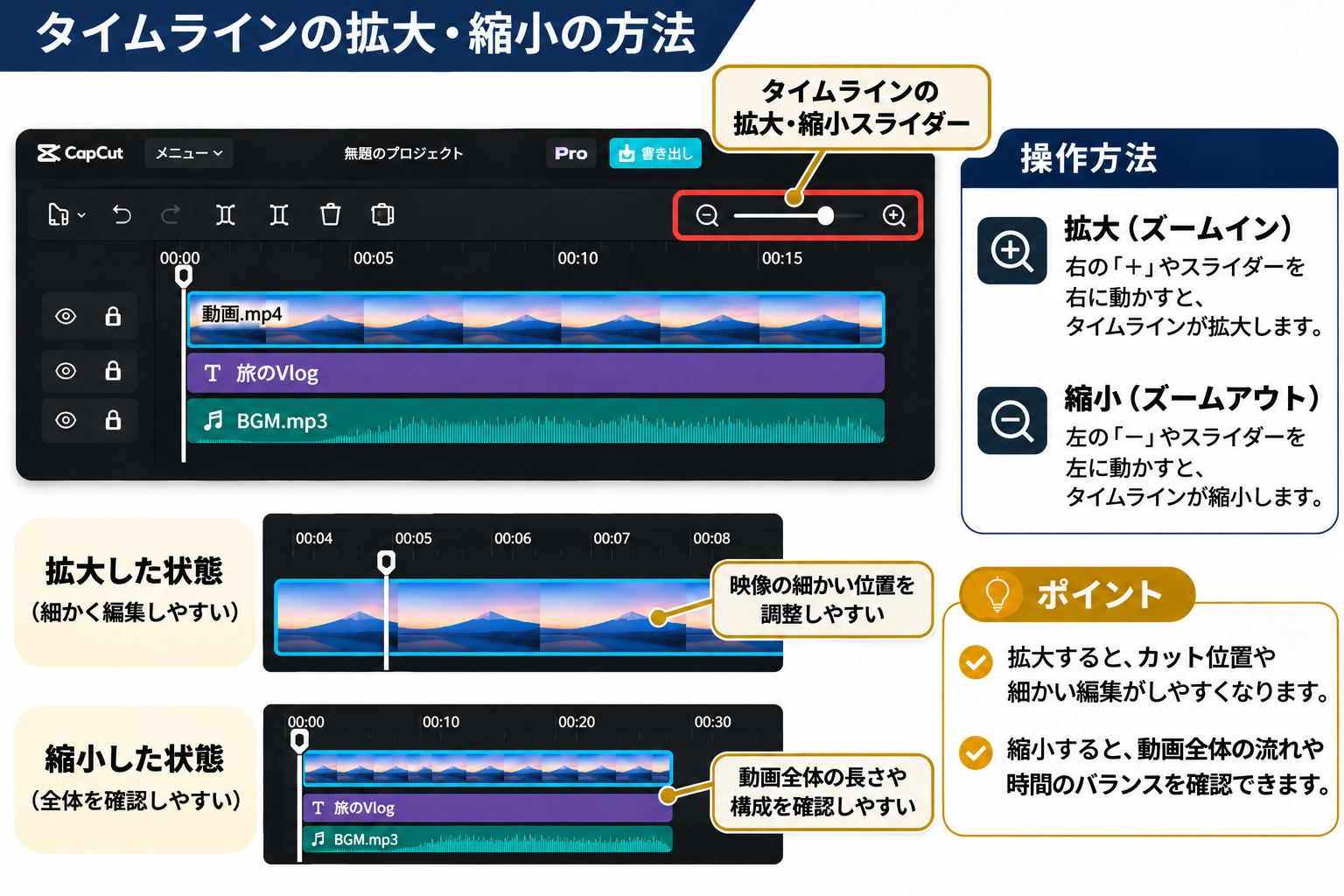
細かくカットしたい場合は拡大し、動画全体の構成を確認したい場合は縮小すると便利です。
なお、タイムラインの拡大・縮小は、実際の動画の画面サイズを変更する操作ではありません。
9. よくある質問
Q. CapCutの画面が解説と違うのですが?
CapCutはアップデートによって、ボタンの位置やメニューの名称が変わることがあります。
画面が異なる場合は、同じ名称や役割の機能を探してみましょう。
Q. タイムラインに動画が表示されません
動画をメディアエリアに読み込んだだけでは、タイムラインに配置されない場合があります。
メディアエリアから動画をタイムラインへ追加してください。
Q. 設定・調整パネルが表示されません
タイムライン上で動画やテキストなどの素材を選択してみましょう。
選択した素材に応じた設定項目が表示されます。
Q. 編集画面のすべての機能を覚える必要がありますか?
最初からすべて覚える必要はありません。
まずは、メディアエリア・プレビュー画面・タイムラインの3つを理解できれば十分です。
実際に動画を編集しながら、少しずつ操作に慣れていきましょう。
まとめ
今回は、CapCutのPC版編集画面の見方について解説しました。
今回のポイント
- ホーム画面から新しいプロジェクトを作成できる
- メディアエリアでは動画や写真などの素材を管理する
- 機能メニューからテキストや音声、エフェクトなどを追加できる
- プレビュー画面では編集中の動画を確認できる
- 設定・調整パネルでは素材の詳細設定を変更できる
- タイムラインでは動画や音声を時間の流れに沿って編集する
CapCutの画面構成を理解できたら、次は実際に動画編集を始める準備をしていきましょう。