
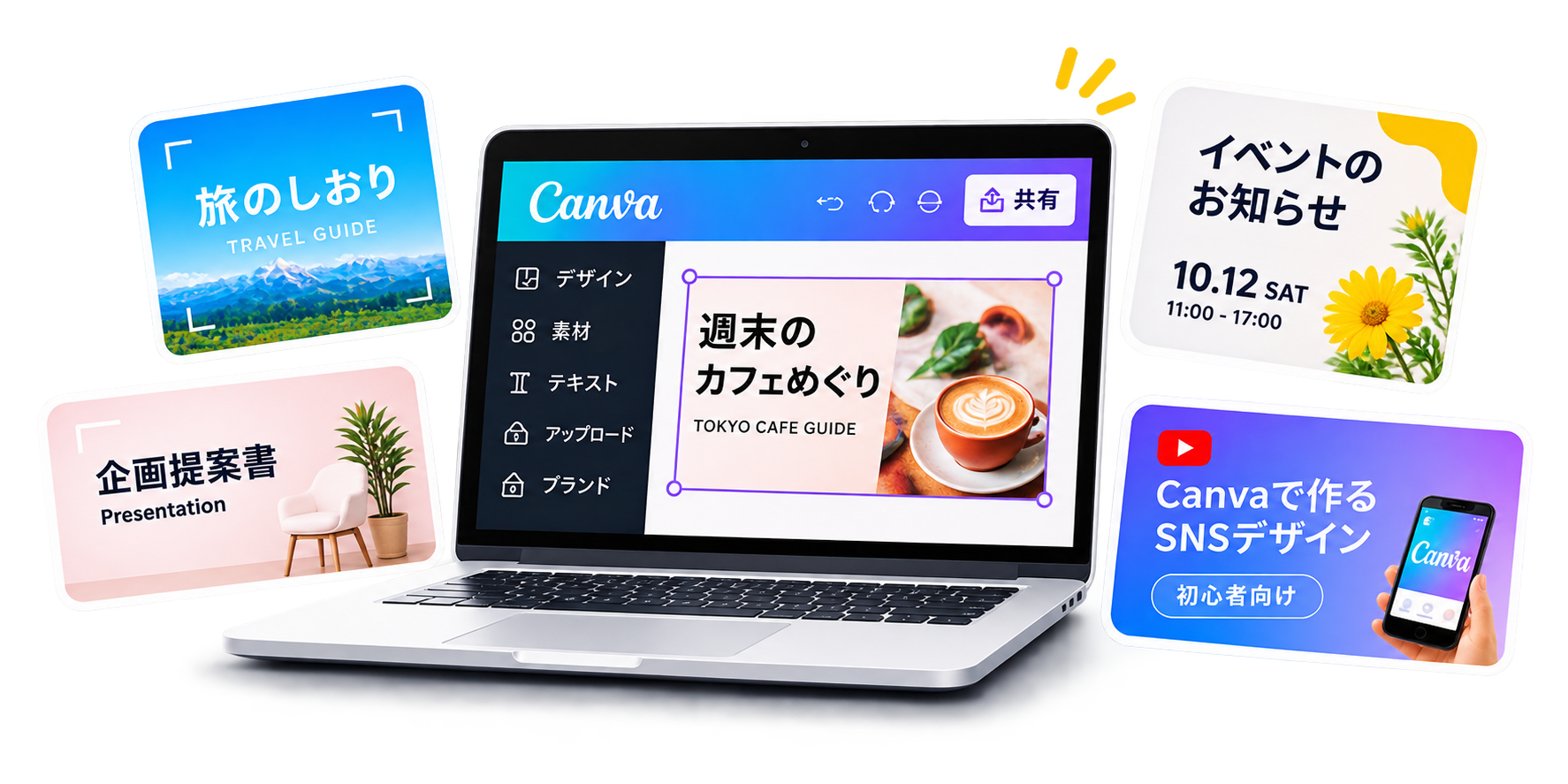
Canva(キャンバ)は、専門的なデザインの知識がなくても、画像や資料を簡単に作成できるデザインツールです。
Instagramの投稿画像やYouTubeのサムネイル、チラシ、プレゼンテーション資料など、さまざまなデザインを作れます。
Canvaの大きな特徴は、あらかじめ用意されたテンプレートを使って、誰でも手軽にデザインを作れることです。
例えば、Instagramの投稿画像を作りたい場合、好きなテンプレートを選び、文字や写真を入れ替えるだけでデザインを完成させられます。
この記事では、Canvaでできることや無料版と有料版の違い、基本的な画面の見方について、初めて使う方にもわかりやすく解説します。
このレッスンでできるようになること
- Canvaがどのようなツールなのか理解できる
- Canvaで作成できるデザインの種類がわかる
- 無料版と有料版の違いを理解できる
- Canvaの基本的な画面構成がわかる
1. Canvaとは?
Canvaは、パソコンやスマートフォンから利用できるオンラインのデザインツールです。
一般的なデザインソフトでは、画像の加工や文字の配置など、さまざまな操作を覚える必要があります。
一方、Canvaには完成されたデザインのひな形である「テンプレート」が豊富に用意されています。
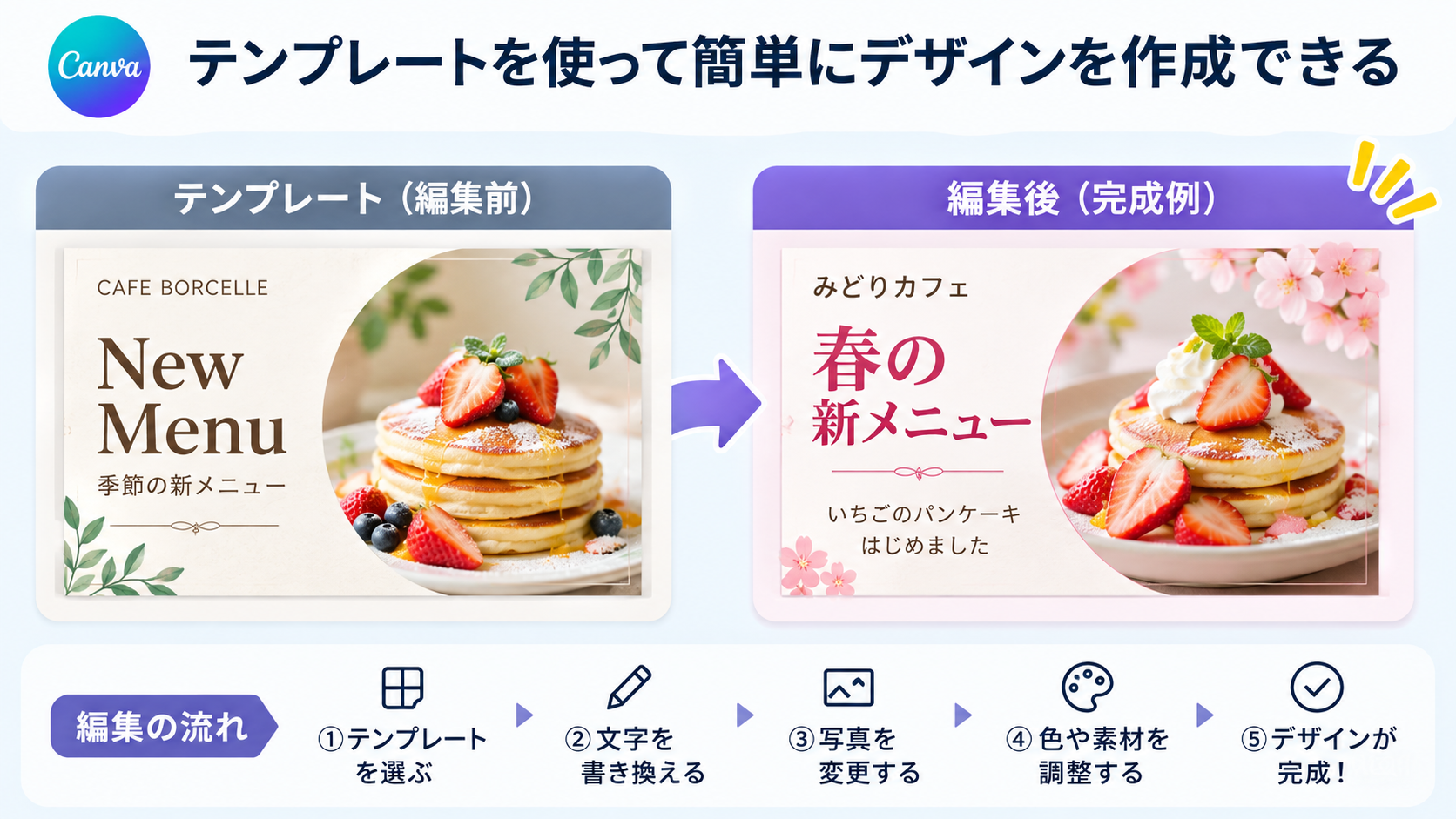
テンプレートを利用すれば、デザインを一から考えなくても、文字や写真を変更するだけで自分だけの作品を作れます。
テンプレートとは?
テンプレートとは、あらかじめ文字や写真、色などが配置されたデザインのひな形です。
例えば、イベントの告知画像を作りたい場合、次のような手順で制作できます。
- Canvaでイベント告知用のテンプレートを探す
- 好きなデザインを選ぶ
- イベント名や開催日時を書き換える
- 写真や色を変更する
- 完成した画像をダウンロードする
このように、すでに整えられたデザインを活用できるため、初心者でも制作を始めやすいのが特徴です。
2. Canvaでできること
Canvaでは、SNSの投稿画像から仕事で使う資料まで、幅広いデザインを作成できます。
ここでは、代表的な4つの活用方法を紹介します。
① Instagramの投稿画像を作る
Instagramに投稿する画像を作成できます。
例えば、商品の紹介、イベントのお知らせ、お店のキャンペーン告知などに活用できます。
CanvaにはInstagram向けのテンプレートが用意されているため、投稿に合ったサイズやデザインを簡単に選べます。
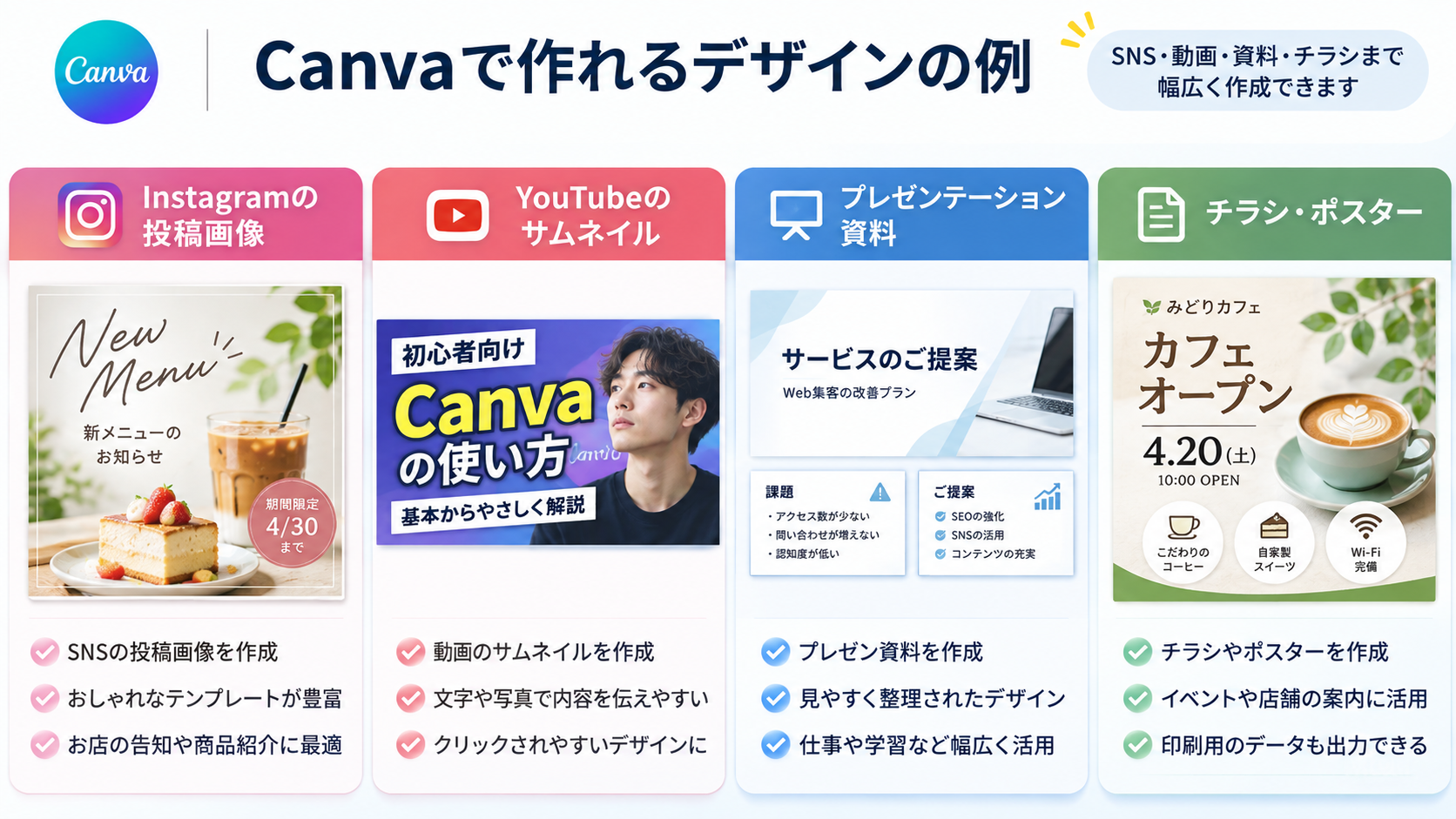
② YouTubeのサムネイルを作る
YouTubeの動画一覧に表示される「サムネイル」も作成できます。
サムネイルとは、動画の内容をひと目で伝えるための画像です。
Canvaでは、写真に大きな文字を重ねたり、背景色を変更したりして、動画の内容が伝わりやすい画像を作れます。
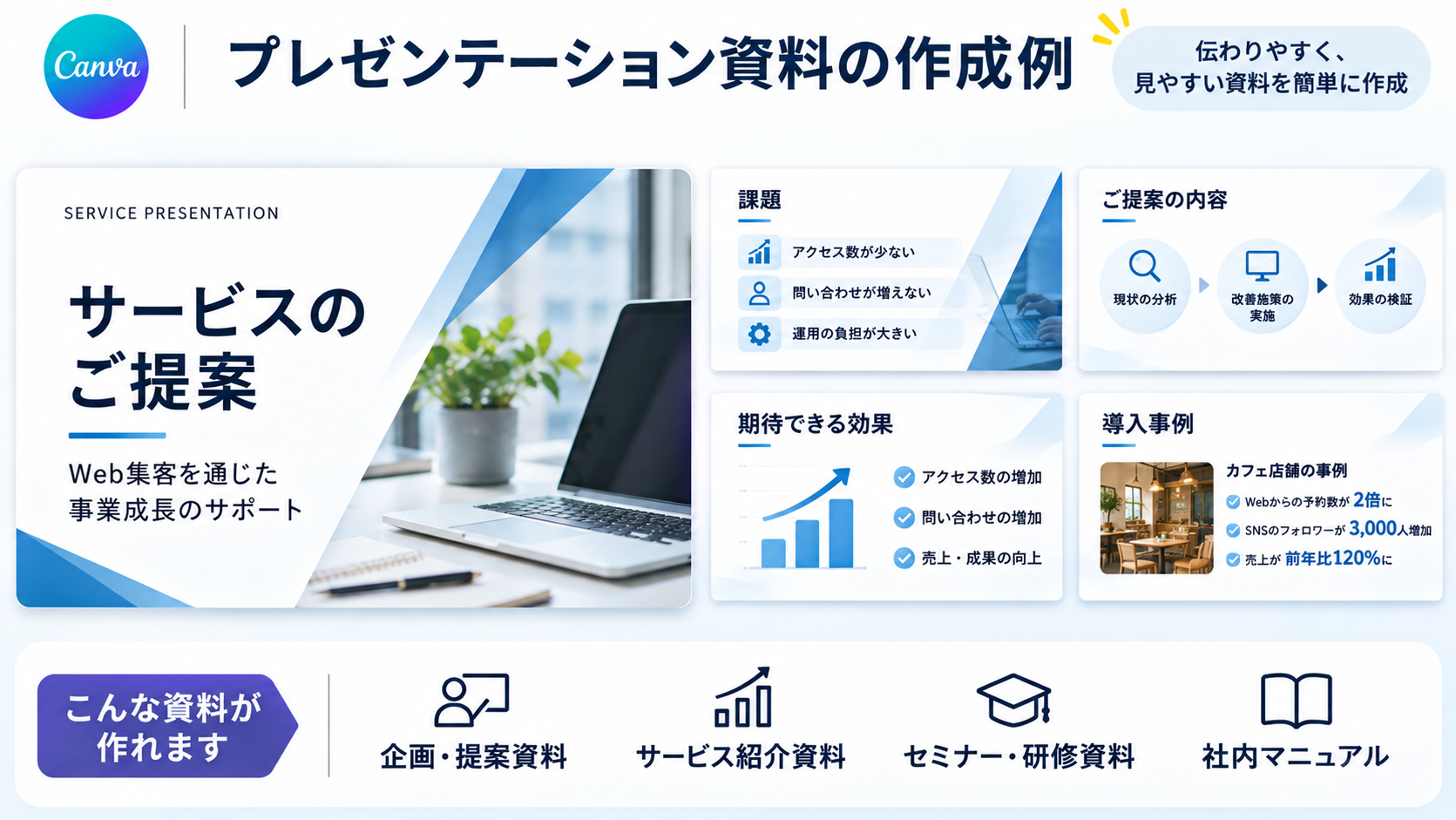
③ プレゼンテーション資料を作る
仕事や学校で使うプレゼンテーション資料も作成できます。
プレゼンテーション資料とは、説明したい内容を文字や図、写真などで整理したスライドのことです。
Canvaには資料作成用のテンプレートもあり、文字や写真を入れ替えながら複数のスライドを作れます。
④ チラシ・ポスターを作る
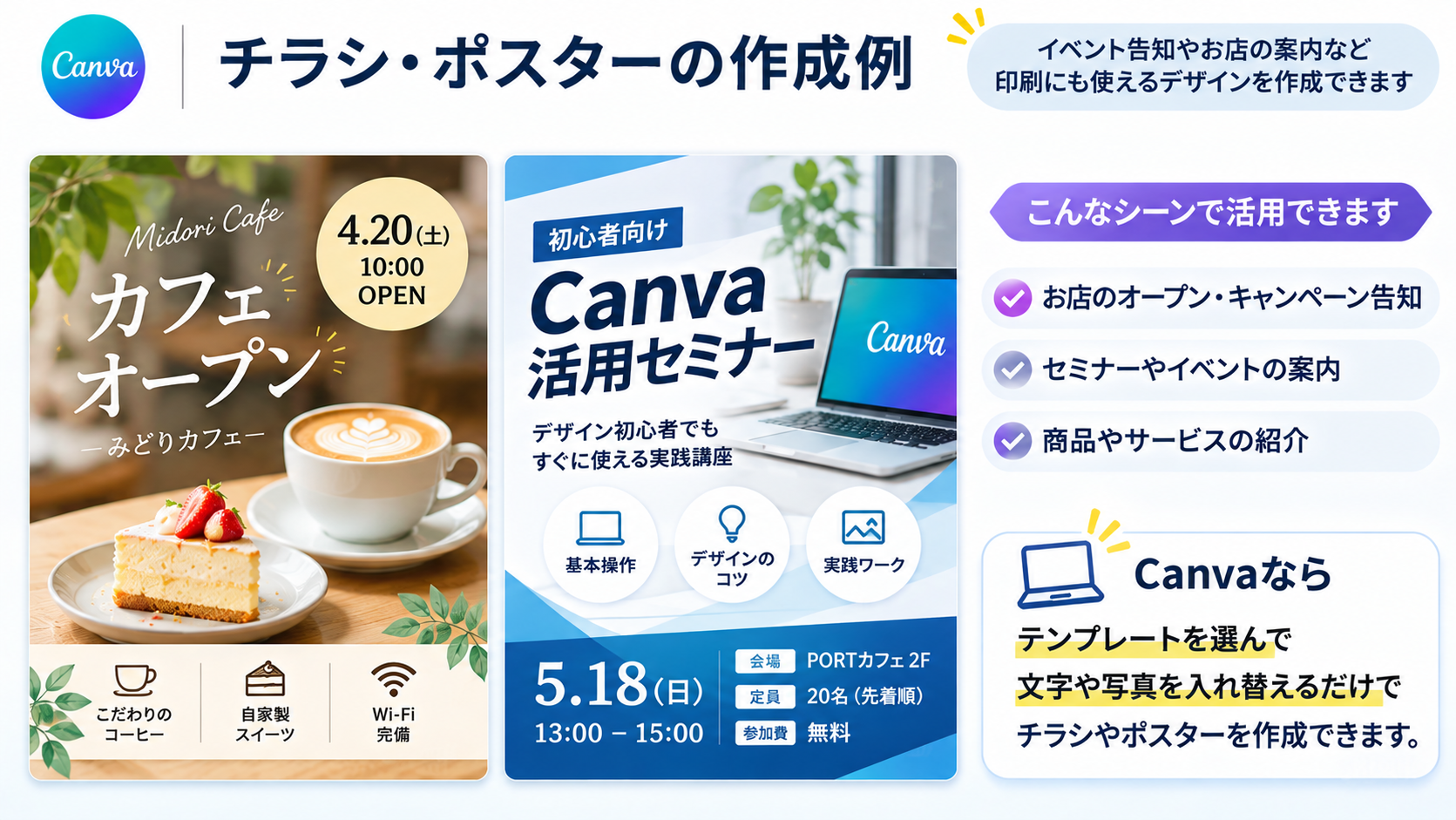
イベントの告知やお店の宣伝に使うチラシ・ポスターも作成できます。
例えば、カフェの新メニュー紹介やセミナーの開催案内などに活用できます。
文字や写真の配置を変更できるほか、完成したデザインを印刷用のPDFとしてダウンロードすることも可能です。
このほかにも、名刺、履歴書、ロゴ、Webサイト用の画像など、さまざまなデザインを作成できます。
3. Canvaの無料版と有料版の違い
Canvaには、無料で利用できるプランと、有料の「Canva Pro」があります。
初めてCanvaを使う方は、無料版から始めるのがおすすめです。
無料版でも、文字の編集や写真の追加、テンプレートを使ったデザインの作成など、基本的な機能を利用できます。
無料版とCanva Proの機能比較
| 機能 | 無料版 | Canva Pro |
|---|---|---|
| デザインの作成・編集 | ○ | ○ |
| 無料テンプレートの利用 | ○ | ○ |
| 文字・写真・図形の追加 | ○ | ○ |
| プレミアム素材の利用 | 制限あり | ○ |
| 写真の背景除去 | 制限あり | ○ |
| デザインのサイズ変更 | 制限あり | ○ |
| 透明背景でのダウンロード | 制限あり | ○ |
※機能や利用条件は変更される場合があります。最新の情報はCanva公式サイトで確認してください。
Canva Proはどんな人におすすめ?
Canva Proは、デザインを頻繁に作成する方や、より多くの素材・機能を利用したい方に向いています。
例えば、次のような場合です。
- 写真の背景を簡単に取り除きたい
- 有料テンプレートやプレミアム素材を使いたい
- 作成済みのデザインを別のサイズに変更したい
- 背景が透明な画像をダウンロードしたい
ただし、こうした機能を使う予定がなければ、最初から有料版を契約する必要はありません。
まずは無料版でデザインを作り、必要な機能が見つかった段階でCanva Proを検討するとよいでしょう。
4. Canvaの基本的な画面の見方
Canvaを使い始める前に、基本的な画面構成を知っておきましょう。
Canvaには、主に「ホーム画面」と「編集画面」があります。
① ホーム画面
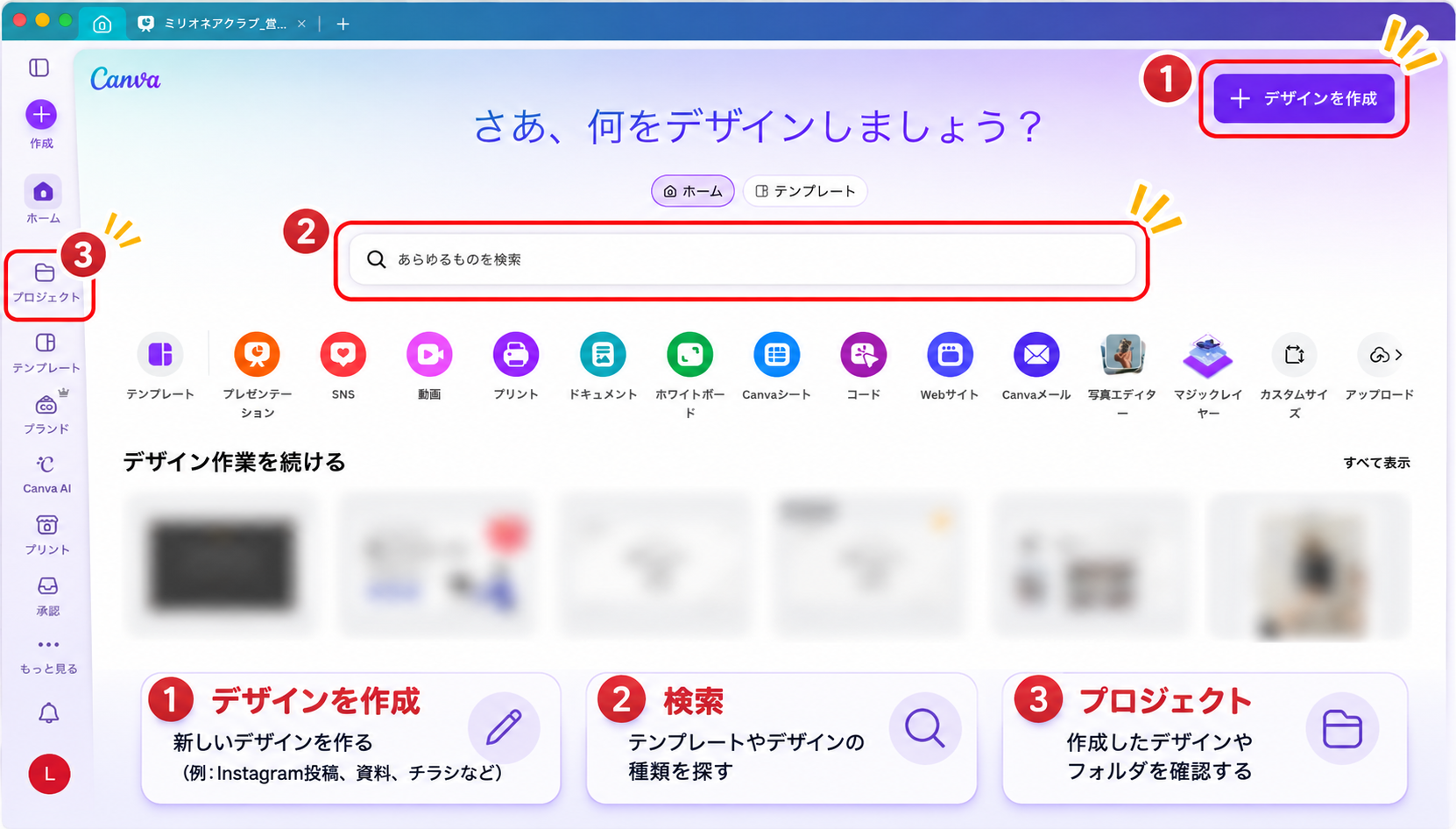
ホーム画面は、Canvaを開いたときに表示される画面です。
ここから新しいデザインを作成したり、以前作ったデザインを開いたりできます。
主に使う機能は次の3つです。
| 機能 | できること |
|---|---|
| デザインを作成 | 新しいデザインを作る |
| 検索 | テンプレートやデザインの種類を探す |
| プロジェクト | 作成したデザインやフォルダを確認する |
② 編集画面
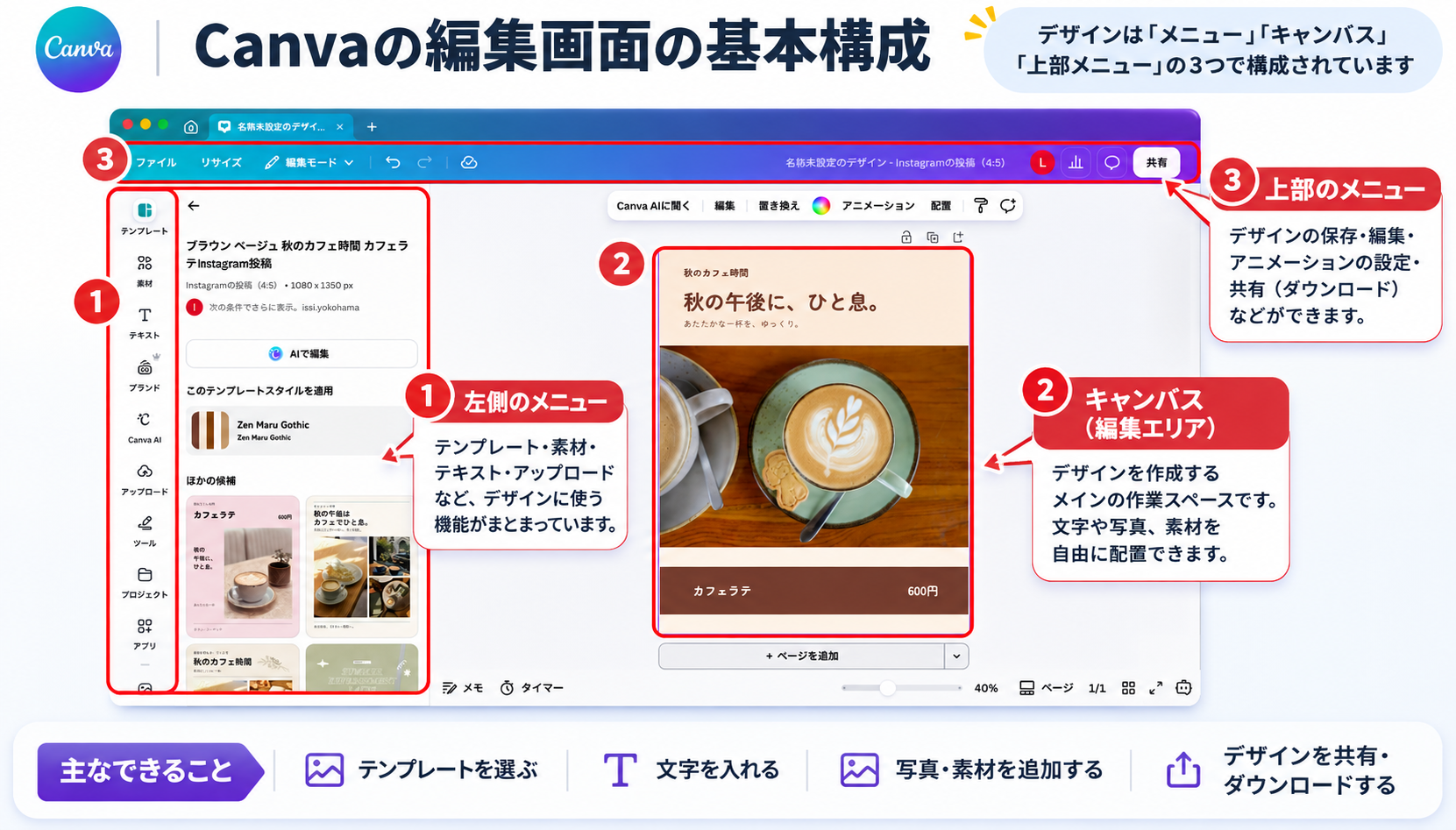
編集画面は、実際に文字や写真を配置してデザインを作る場所です。
主に次の3つの部分を使います。
① 左側のメニュー
写真や図形を追加する「素材」、文字を追加する「テキスト」、自分の画像を取り込む「アップロード」などの機能があります。
② 中央のキャンバス
デザインを編集する場所です。
文字や写真を選択し、位置や大きさを変更できます。
③ 画面上部のメニュー
デザイン名の変更や共有などを行えます。
また、選択している素材によって、フォントや文字色などの編集メニューが表示されます。
最初からすべての機能を覚える必要はありません。
まずは、どこにどのような機能があるのかを大まかに理解しておきましょう。
5. Canvaを使うときの注意点
Canvaは初心者でも使いやすいツールですが、利用する際に知っておきたい注意点があります。
① 無料版でも有料素材が表示される
Canvaでは、無料で使える素材と有料の素材が混在しています。
テンプレートや素材に王冠マークなどが表示されている場合は、利用条件を確認しましょう。
無料版を使っていても有料素材を選択できることがありますが、ダウンロード時に支払いが必要になる場合があります。
② インターネット接続が必要になる
Canvaはオンラインでの利用を基本としたサービスです。
インターネットの接続状況によっては、デザインの読み込みや保存に時間がかかる場合があります。
編集した内容が保存されたことを確認してから、画面を閉じるようにしましょう。
③ 写真や素材の著作権に注意する
Canvaに用意されている素材でも、すべての用途に自由に使用できるわけではありません。
特に、商品として販売するデザインや企業のロゴなどに利用する場合は、素材のライセンスを確認することが大切です。
また、自分でアップロードした写真についても、他人が撮影したものを無断で使用しないようにしましょう。
6. Canvaに関するよくある質問
Q. Canvaは無料で使えますか?
はい。Canvaには無料プランがあり、基本的なデザインの作成や編集ができます。
ただし、一部のテンプレートや素材、機能を利用するには有料プランが必要です。
Q. デザインの経験がなくても使えますか?
はい。Canvaには豊富なテンプレートが用意されているため、デザインの経験がない方でも始められます。
最初はテンプレートの文字や写真を入れ替えるところから練習するとよいでしょう。
Q. Canvaはパソコンで使えますか?
はい。パソコンのWebブラウザから利用できます。
スマートフォンやタブレット向けのアプリも提供されています。
Q. Canvaで作った画像は商用利用できますか?
商用利用できるケースは多くありますが、素材の種類や使用方法によって条件が異なります。
特に、素材をそのまま販売したり、ロゴの商標登録に利用したりする場合は注意が必要です。
商用利用する際は、Canva公式サイトのライセンス条件を確認してください。
まとめ
Canvaは、専門的なデザインの知識がなくても、画像や資料を簡単に作成できるデザインツールです。
今回のポイントを振り返りましょう。
- Canvaでは、SNS画像、サムネイル、資料、チラシなどを作成できる
- テンプレートを使えば、初心者でもデザインを作りやすい
- 無料版でも基本的なデザインの作成・編集ができる
- Canva Proでは、より多くの素材や便利な機能を利用できる
- ホーム画面と編集画面の役割を覚えると、操作を始めやすくなる
まずは無料版から始めて、Canvaの基本的な操作に慣れていきましょう。
次のレッスンでは、Canvaのアカウントを作成し、ログインする方法を解説します。