
用語
- Command(コマンド)
- キーボードにある⌘印のキーです。ほかのキーと一緒に押して使います。
- ファイル
- 画像や文章など、名前を付けてMacに保存した一つのデータです。
- 権限
- アプリがカメラ、マイク、ファイルなどを使ってよいかを決める設定です。
1席を離れるときにMacをロックする方法
席を離れるときはControl+Command+Qで画面をロックします。ログインパスワードは他人と共有しません。
この練習のゴール
安全なパスワード管理がわかる
次の3つを順番に行い、最後に自分でもう一度できれば完了です。
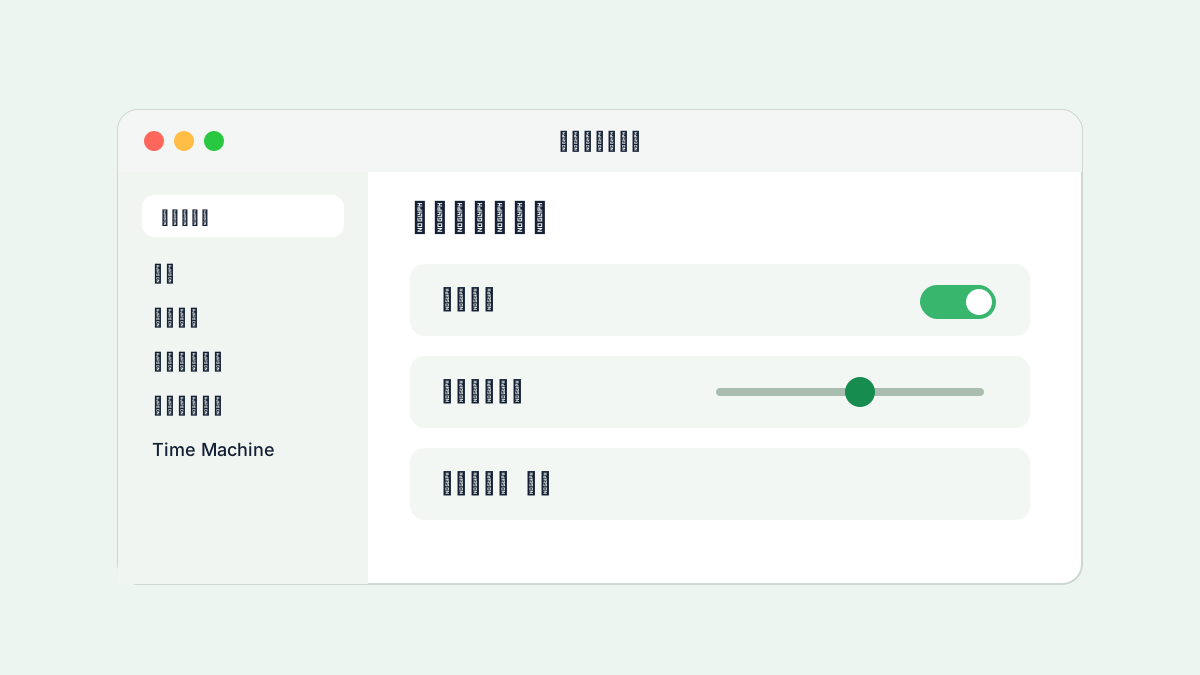
- 1推測されにくいパスワードを使う
- 2自動ログインは避ける
- 3Touch IDも適切に設定
できたか確認:最後まで進めたら、同じ操作をもう一度、自分の力でやってみましょう。
画面の見本
2カメラ・マイクの許可を確認する方法
カメラ、マイク、位置情報、ファイルへのアクセスは、必要なアプリだけに許可します。
この練習のゴール
アプリ権限を確認できる
次の3つを順番に行い、最後に自分でもう一度できれば完了です。
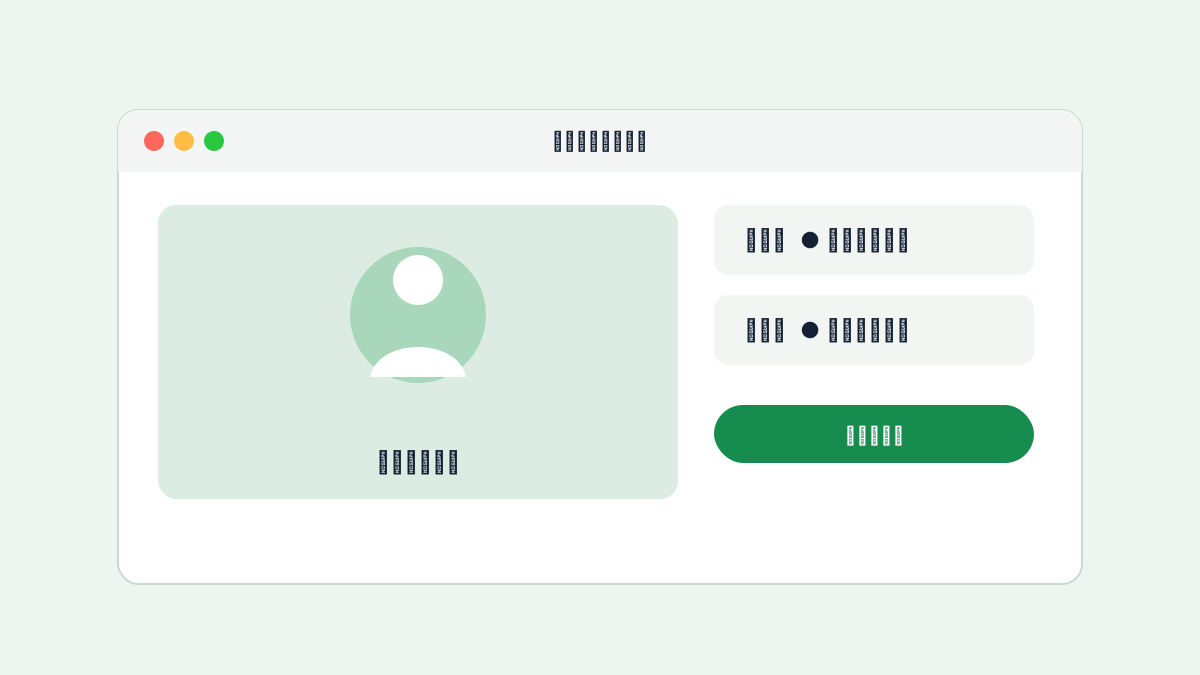
- 1使っていないアプリの許可を外す
- 2要求理由が不明なら許可しない
- 3削除したアプリの権限も確認
できたか確認:最後まで進めたら、同じ操作をもう一度、自分の力でやってみましょう。
画面の見本
3あやしい警告が出たときの対処法
突然の警告、電話番号への誘導、急な支払い要求は詐欺の可能性があります。画面の指示に従わず、公式サポートを確認します。
この練習のゴール
不審な表示に適切に対応できる
次の3つを順番に行い、最後に自分でもう一度できれば完了です。
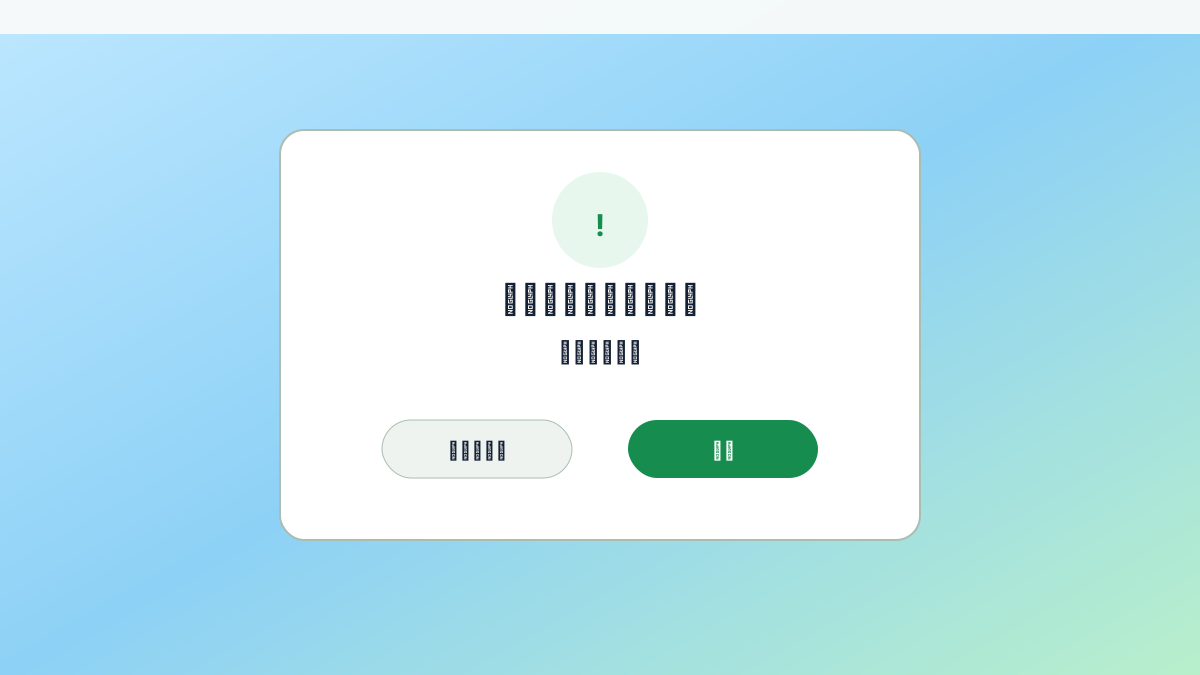
- 1リンクや電話番号を押さない
- 2個人情報を入力しない
- 3不安ならネット接続を切って相談
できたか確認:最後まで進めたら、同じ操作をもう一度、自分の力でやってみましょう。
画面の見本
できたか確認
このレッスンのゴール
安全なパスワード管理がわかる。アプリ権限を確認できる。不審な表示に適切に対応できる。三つとも自分でできれば、このレッスンは完了です。まだ不安な操作だけ、もう一度練習しましょう。