
用語
- Finder(ファインダー)
- Macに保存した画像、文章、動画、フォルダを見るためのアプリです。青と白の顔のアイコンが目印です。
- Command(コマンド)
- キーボードにある⌘印のキーです。ほかのキーと一緒に押して使います。
- ファイル
- 画像や文章など、名前を付けてMacに保存した一つのデータです。
- フォルダ
- 複数のファイルをまとめて入れる箱のようなものです。
- 拡張子
- ファイル名の最後にある「.pdf」「.jpg」などの文字です。ファイルの種類を表します。
- Safari(サファリ)
- Webページを見るために、Macへ最初から入っているブラウザです。
- ブラウザ
- Webサイトを見るためのアプリです。SafariやChromeなどがあります。
1ファイルをダウンロードする方法
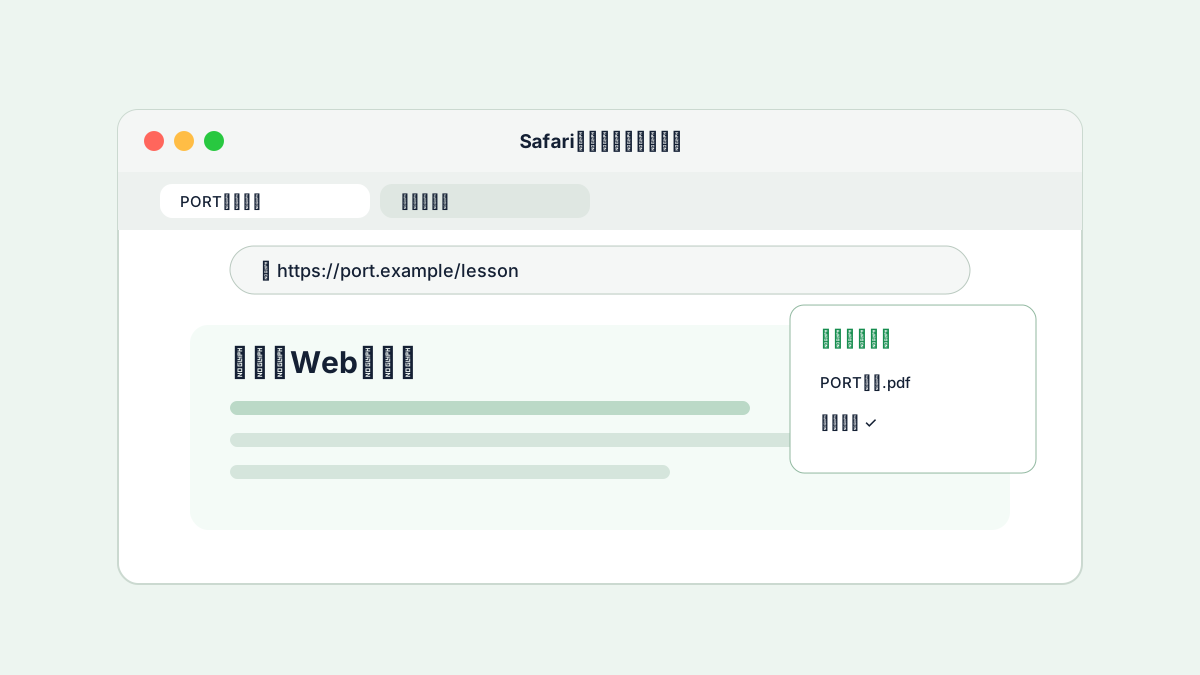
リンクをクリックするとダウンロードが始まります。Safari右上のダウンロードボタンで進行状況や履歴を確認できます。
この練習のゴール
ダウンロード状況を確認できる
次の3つを順番に行い、最後に自分でもう一度できれば完了です。
- 1ファイル名と提供元を確認
- 2同名ファイルの重複に注意
- 3完了するまでブラウザを閉じない
できたか確認:最後まで進めたら、同じ操作をもう一度、自分の力でやってみましょう。
画面の見本
2ダウンロードしたファイルの探し方
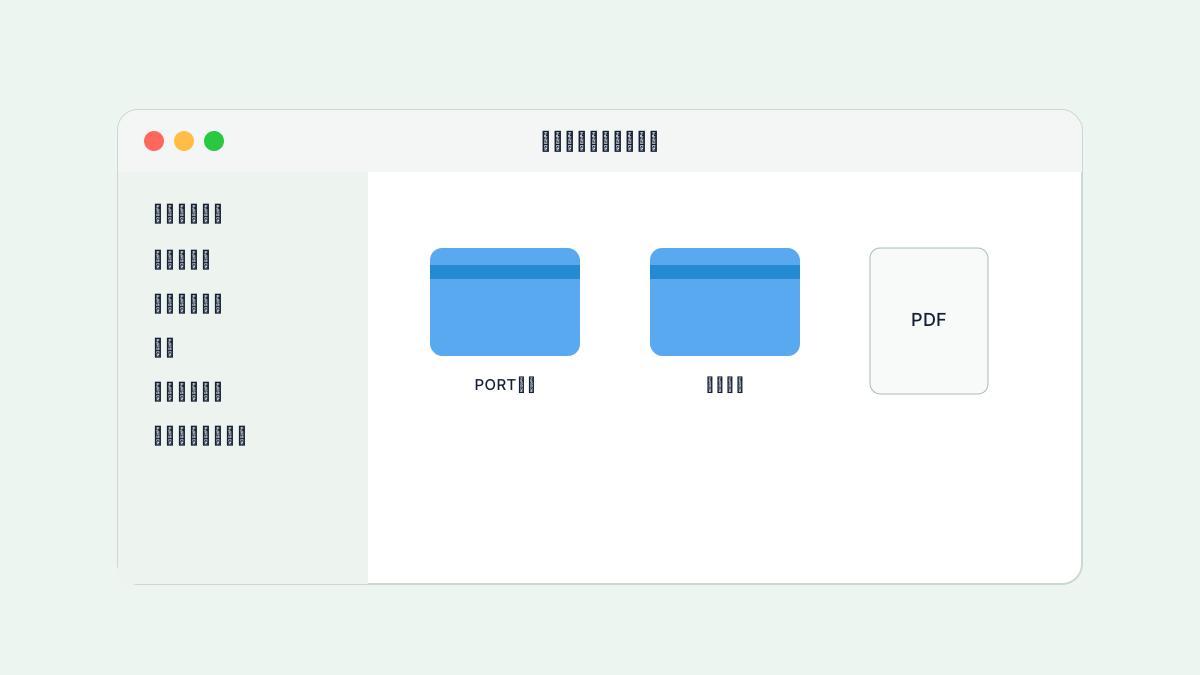
通常はFinderの「ダウンロード」に保存されます。Option+Command+Lでも開けます。
この練習のゴール
保存したファイルを見つけられる
次の3つを順番に行い、最後に自分でもう一度できれば完了です。
- 1更新日順に並べる
- 2拡張子を確認
- 3必要なら適切なフォルダへ移動
できたか確認:最後まで進めたら、同じ操作をもう一度、自分の力でやってみましょう。
画面の見本
3ダウンロードしたファイルを安全に開く方法
予期しない実行ファイルや、不明な提供元のファイルは開きません。PDFや画像でも送信元を確認します。
この練習のゴール
開く前に安全性を確認できる
次の3つを順番に行い、最後に自分でもう一度できれば完了です。
- 1提供元の公式サイトか確認
- 2拡張子を表示して確認
- 3不安な場合は削除して再取得
できたか確認:最後まで進めたら、同じ操作をもう一度、自分の力でやってみましょう。
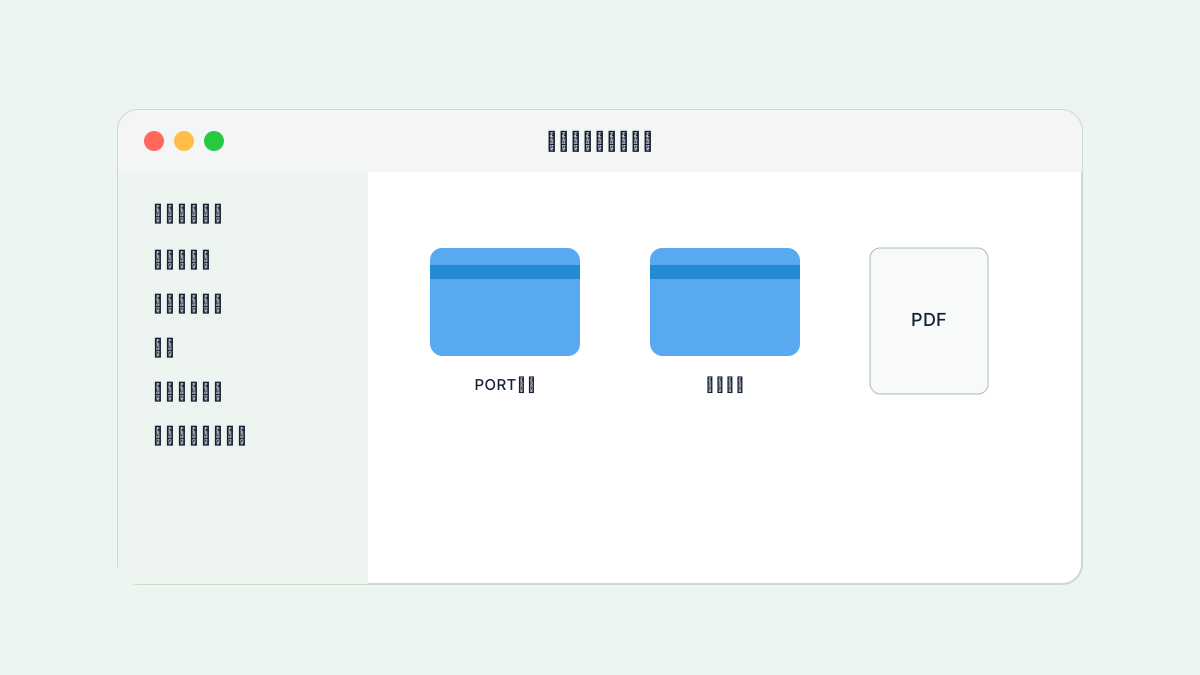
画面の見本
できたか確認
このレッスンのゴール
ダウンロード状況を確認できる。保存したファイルを見つけられる。開く前に安全性を確認できる。三つとも自分でできれば、このレッスンは完了です。まだ不安な操作だけ、もう一度練習しましょう。