
用語
- Command(コマンド)
- キーボードにある⌘印のキーです。ほかのキーと一緒に押して使います。
- ドラッグ
- クリックしたまま指を離さず、別の場所へ動かしてから離す操作です。
- ツールバー
- 画面の上側にある、表示や検索などのボタンが並ぶ場所です。
1画面全体のスクショを撮る方法
Shift+Command+3を押すと、画面全体が画像として保存されます。初期設定ではデスクトップに保存されます。
この練習のゴール
画面全体を撮影できる
次の3つを順番に行い、最後に自分でもう一度できれば完了です。
- 1通知や個人情報を閉じる
- 2撮影後に画像を確認
- 3不要な画像は削除
できたか確認:最後まで進めたら、同じ操作をもう一度、自分の力でやってみましょう。
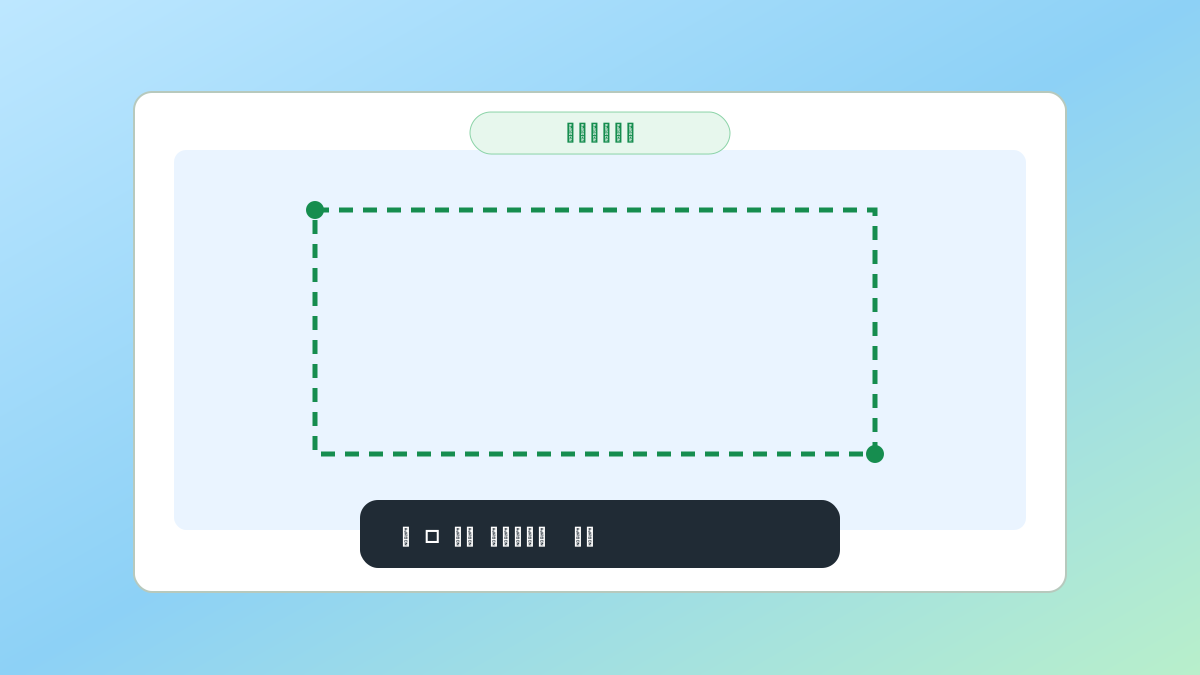
画面の見本
2必要な部分だけスクショを撮る方法
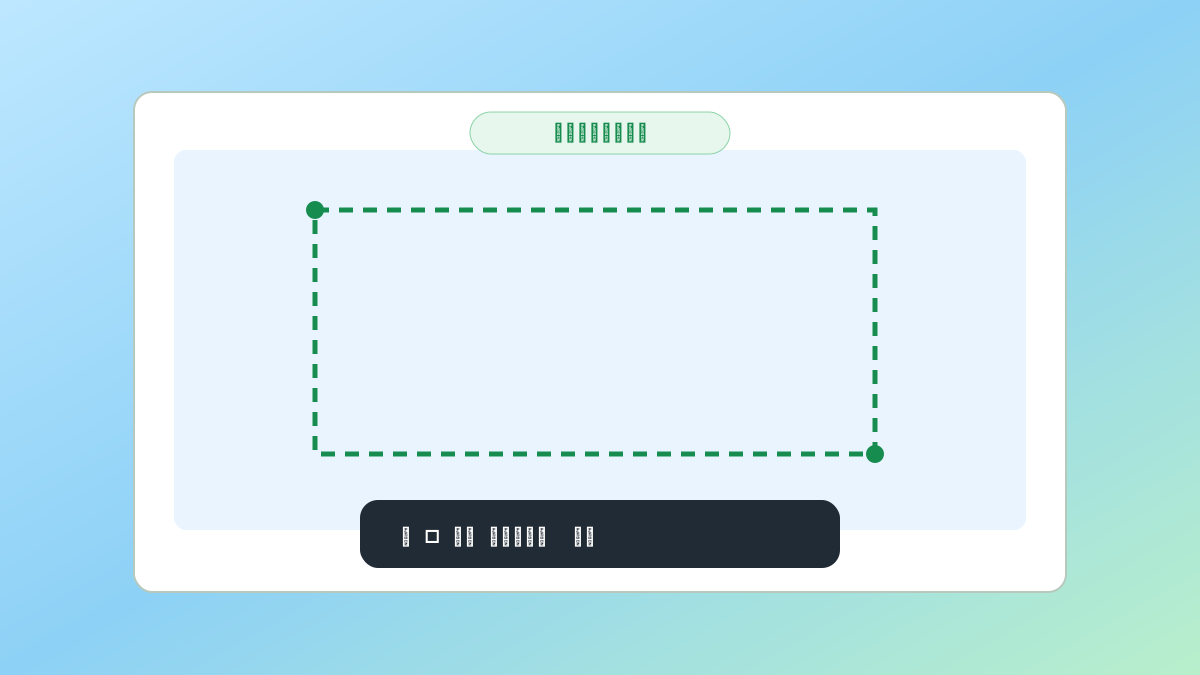
Shift+Command+4を押すと画面上の矢印が十字に変わります。必要な範囲をドラッグして離すと撮影できます。
この練習のゴール
範囲を指定して撮影できる
次の3つを順番に行い、最後に自分でもう一度できれば完了です。
- 1左上から右下へドラッグ
- 2Escで撮影を中止
- 3Spaceでウインドウ撮影へ切り替え
できたか確認:最後まで進めたら、同じ操作をもう一度、自分の力でやってみましょう。
画面の見本
3スクショの保存先を変える方法
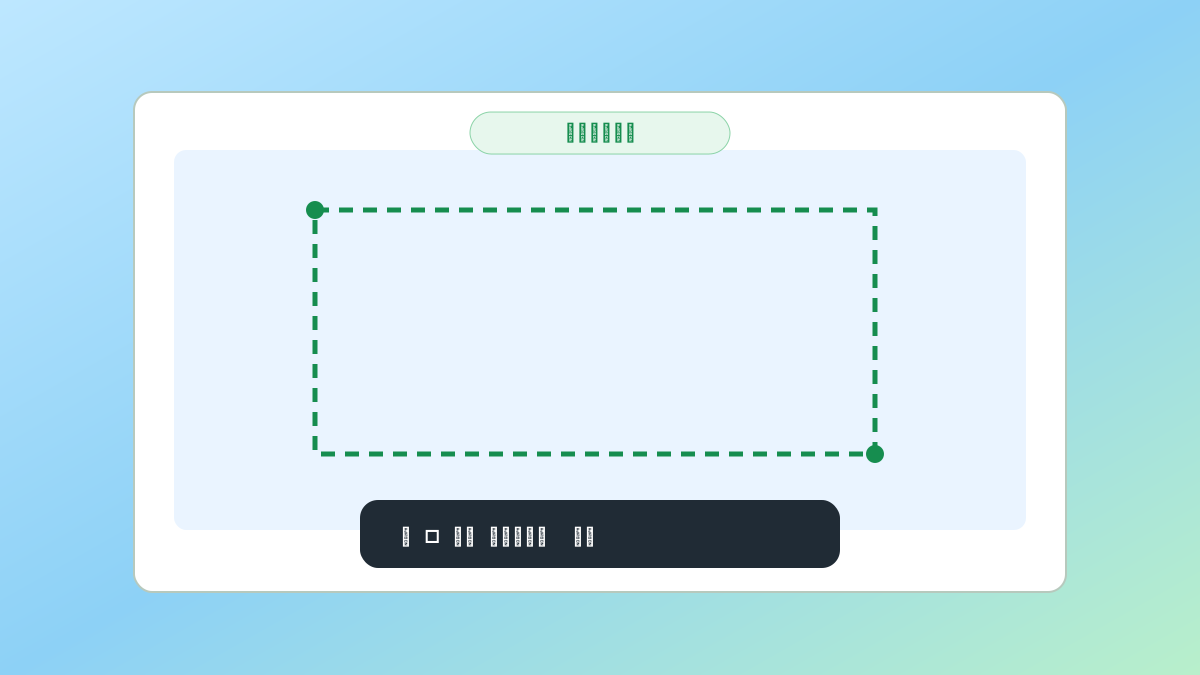
Shift+Command+5で撮影ツールを開くと、静止画・画面収録・保存先・タイマーを選べます。
この練習のゴール
保存先と個人情報に注意できる
次の3つを順番に行い、最後に自分でもう一度できれば完了です。
- 1保存先を先に確認
- 2マイク音声の有無を確認
- 3共有前に画像全体を見直す
できたか確認:最後まで進めたら、同じ操作をもう一度、自分の力でやってみましょう。
画面の見本
できたか確認
このレッスンのゴール
画面全体を撮影できる。範囲を指定して撮影できる。保存先と個人情報に注意できる。三つとも自分でできれば、このレッスンは完了です。まだ不安な操作だけ、もう一度練習しましょう。