
1システム設定の開き方
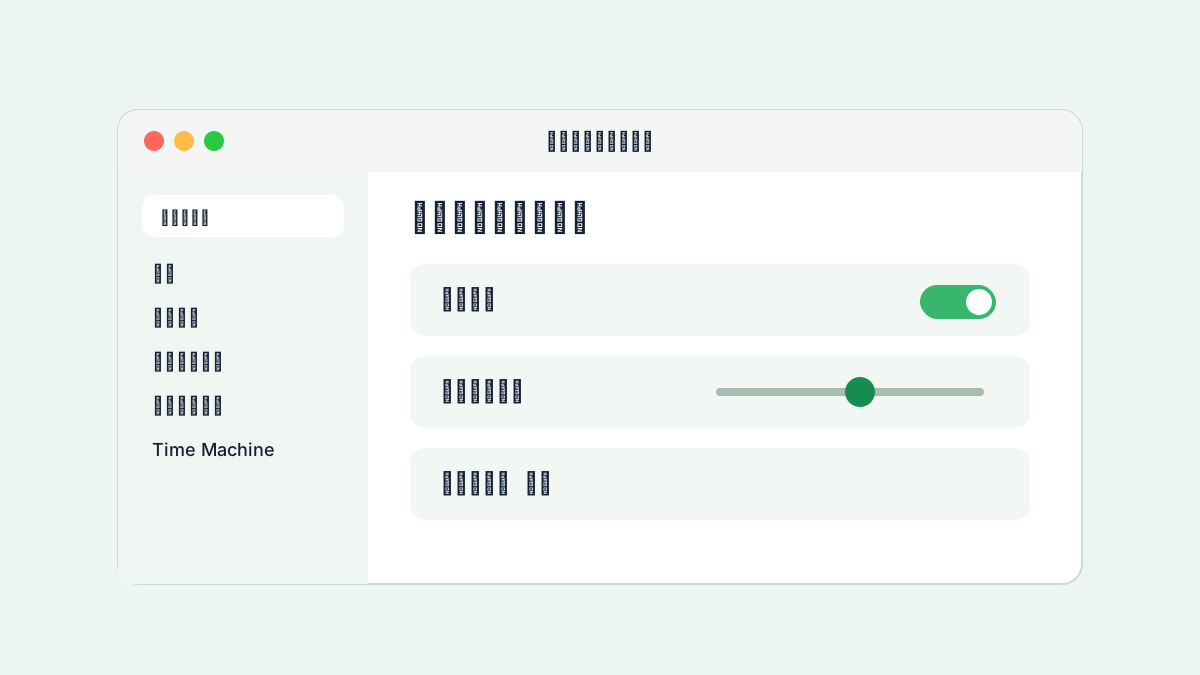
Appleメニューから「システム設定」を選びます。左側に項目、右側に選んだ設定の内容が表示されます。
この練習のゴール
システム設定を開き、検索欄から目的の設定を探せる
次の3つを順番に行い、最後に自分でもう一度できれば完了です。
- 1検索欄に設定名を入力
- 2変更前の値を確認
- 3わからない項目は変更しない
できたか確認:最後まで進めたら、同じ操作をもう一度、自分の力でやってみましょう。
画面の見本
2Wi-Fi・音・画面を設定する方法
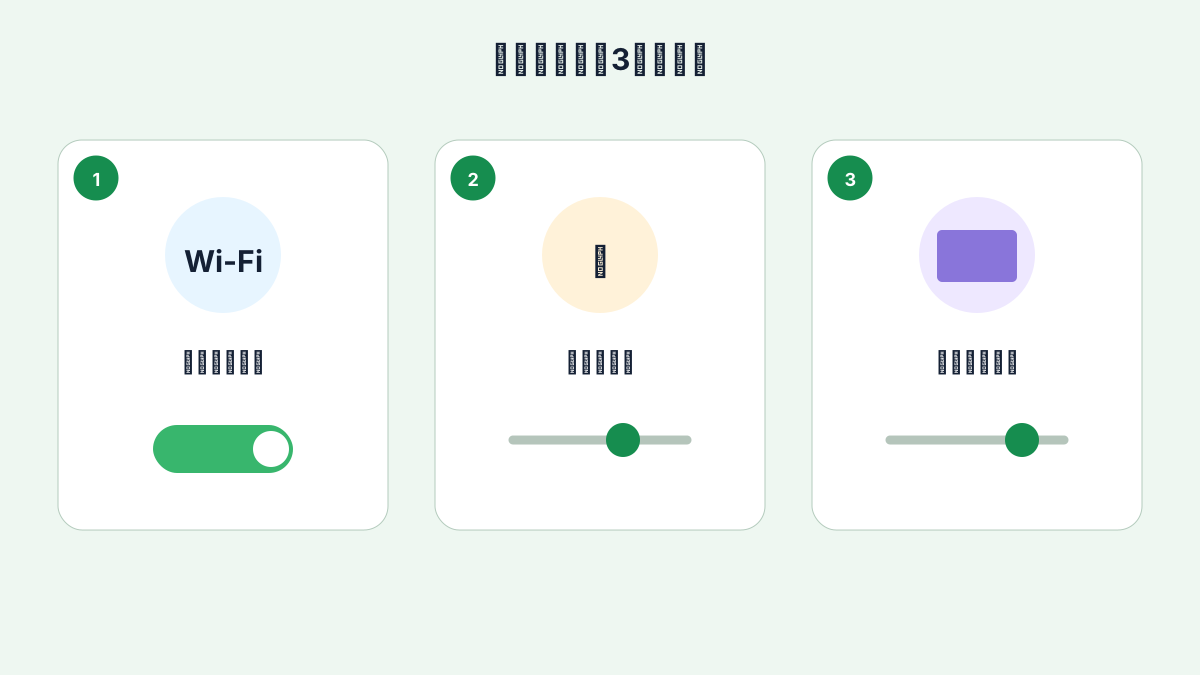
Wi-Fi、Bluetooth、サウンド、ディスプレイ、通知は利用機会が多い項目です。仕事中は通知や音量も確認します。
この練習のゴール
Wi-Fi・音・画面の設定を確認できる
次の3つを順番に行い、最後に自分でもう一度できれば完了です。
- 1Wi-Fi:接続先を確認
- 2サウンド:出力先と音量を確認
- 3ディスプレイ:明るさや表示を調整
できたか確認:最後まで進めたら、同じ操作をもう一度、自分の力でやってみましょう。
画面の見本
3設定を変える前に確認すること
設定を変える前に元の状態をメモまたは撮影します。複数項目を同時に変えず、一つずつ動作を確認します。
この練習のゴール
設定を変える前の状態を記録して元に戻せる
次の3つを順番に行い、最後に自分でもう一度できれば完了です。
- 1元の値を記録
- 21項目ずつ変更
- 3不具合が出たら元に戻す
できたか確認:最後まで進めたら、同じ操作をもう一度、自分の力でやってみましょう。
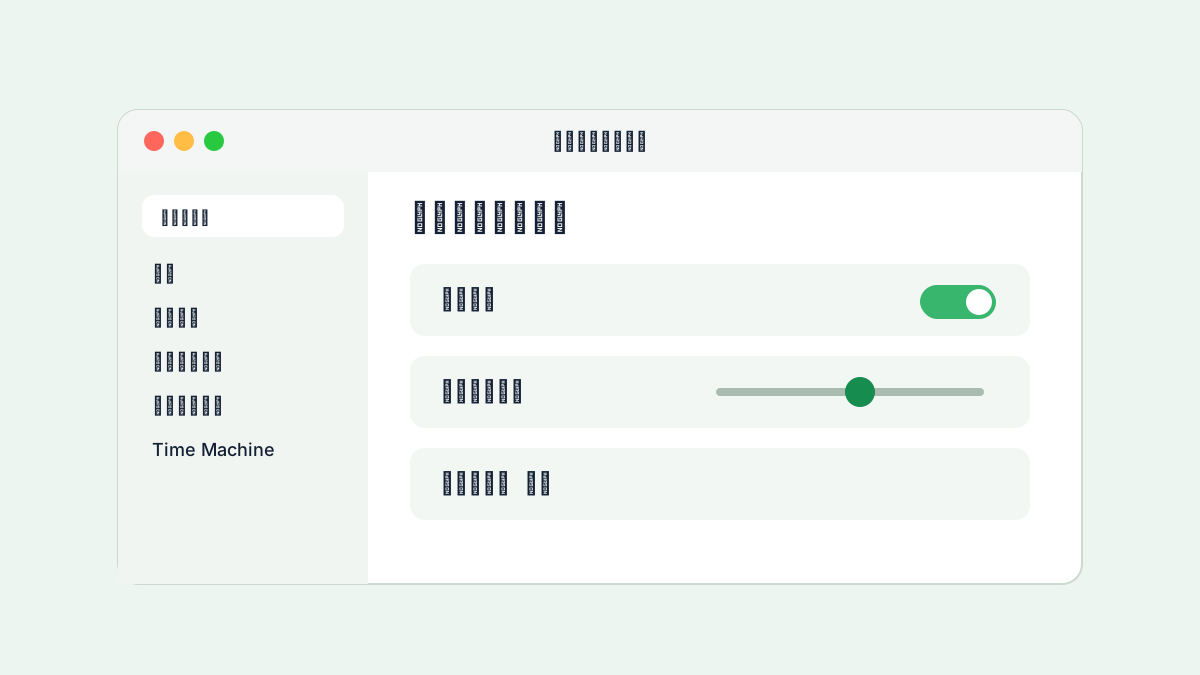
画面の見本
できたか確認
このレッスンのゴール
システム設定を開き、検索欄から目的の設定を探せる。Wi-Fi・音・画面の設定を確認できる。設定を変える前の状態を記録して元に戻せる。三つとも自分でできれば、このレッスンは完了です。まだ不安な操作だけ、もう一度練習しましょう。