
用語
- Finder(ファインダー)
- Macに保存した画像、文章、動画、フォルダを見るためのアプリです。青と白の顔のアイコンが目印です。
- フォルダ
- 複数のファイルをまとめて入れる箱のようなものです。
- URL
- Webページの住所です。ブラウザ上部の細長い欄に表示されます。
1安全なアプリの見分け方
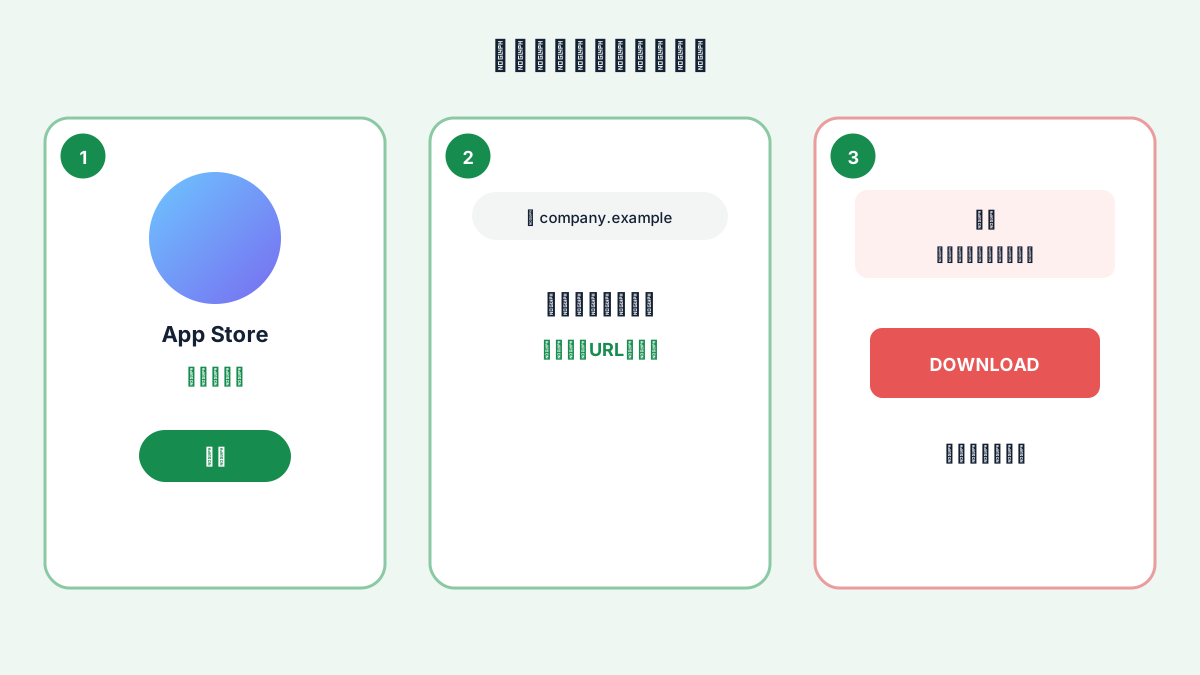
最も安全でわかりやすい方法は、MacのApp Storeから入れることです。Webから入れるときは、アプリを作った会社の公式サイトだけを使います。検索結果に出る広告や、関係のない大きなダウンロードボタンは押しません。
この練習のゴール
安全な入手元と危険なページを見分けられる
次の3つを順番に行い、最後に自分でもう一度できれば完了です。
- 1まずApp Storeでアプリ名を検索し、アプリ名と開発元の会社名が合っているか確認する
- 2Webから入れる場合は、検索結果の広告ではなく、会社名と「公式」を検索して公式サイトを開く。URLの会社名も確認する
- 3突然パスワードや電話番号を求める、警告を何度も出す、ダウンロードボタンが何個もあるページでは入れず、画面を閉じる
できたか確認:最後まで進めたら、同じ操作をもう一度、自分の力でやってみましょう。
画面の見本
2アプリをインストールする方法
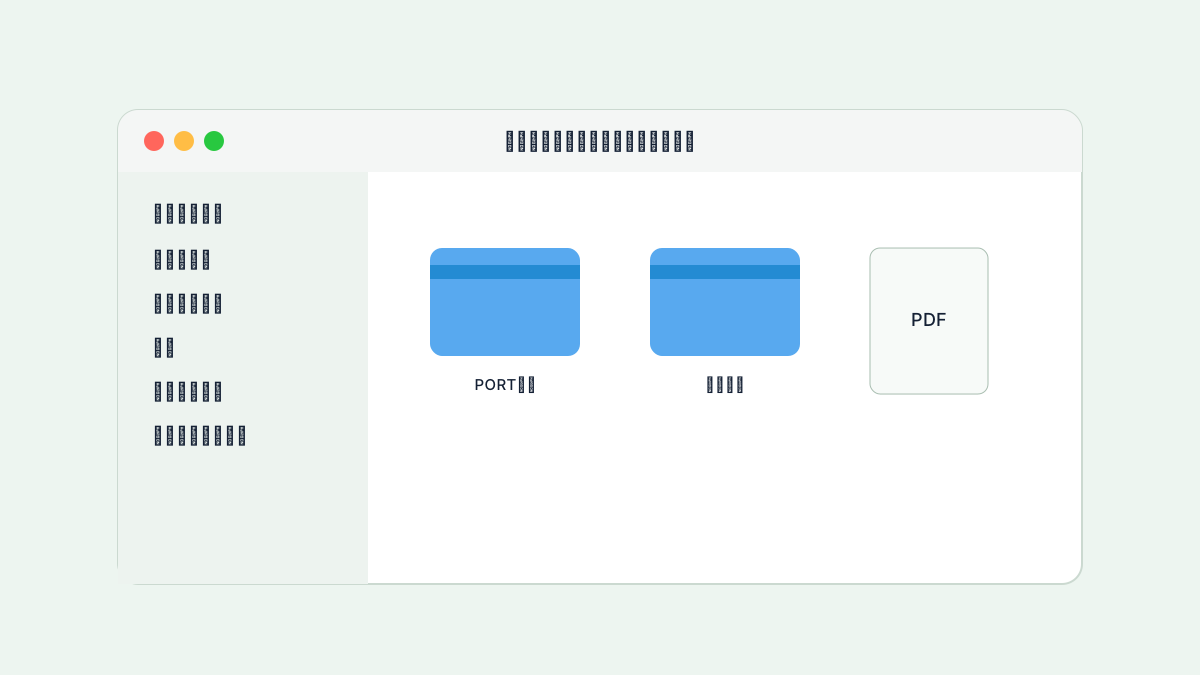
App Storeで入手を選び、必要ならApple Accountで認証します。インストール後はアプリケーションフォルダに追加されます。
この練習のゴール
App Storeから追加できる
次の3つを順番に行い、最後に自分でもう一度できれば完了です。
- 1アプリ名と開発元をもう一度確認する
- 2「入手」を押し、表示された案内を読む
- 3インストール後にFinderの「アプリケーション」を開き、追加されたことを確認する
できたか確認:最後まで進めたら、同じ操作をもう一度、自分の力でやってみましょう。
画面の見本
3アプリをアンインストールする方法
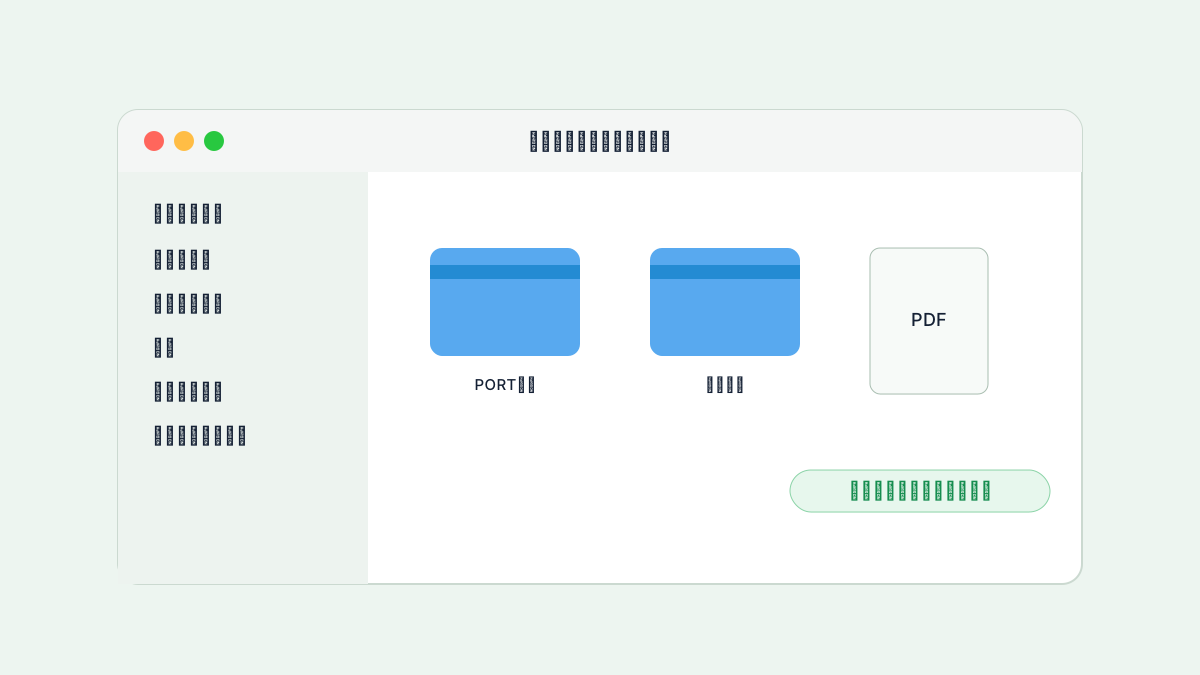
アプリケーションフォルダで対象をゴミ箱へ移します。専用アンインストーラがあるアプリは、その案内に従います。
この練習のゴール
不要なアプリを削除できる
次の3つを順番に行い、最後に自分でもう一度できれば完了です。
- 1アプリを終了してから削除する
- 2必要なデータが残っていないか確認する
- 3Finderの「アプリケーション」で対象を右クリックし、「ゴミ箱に入れる」を選ぶ
できたか確認:最後まで進めたら、同じ操作をもう一度、自分の力でやってみましょう。
画面の見本
できたか確認
このレッスンのゴール
安全な入手元と危険なページを見分けられる。App Storeから追加できる。不要なアプリを削除できる。三つとも自分でできれば、このレッスンは完了です。まだ不安な操作だけ、もう一度練習しましょう。