
用語
- Dock(ドック)
- 画面の下に並んでいる、アプリのアイコンの列です。よく使うアプリをここから開けます。
- Spotlight(スポットライト)
- Macの中にあるアプリやファイルを、名前で探す検索機能です。
- Command(コマンド)
- キーボードにある⌘印のキーです。ほかのキーと一緒に押して使います。
1アプリの開き方
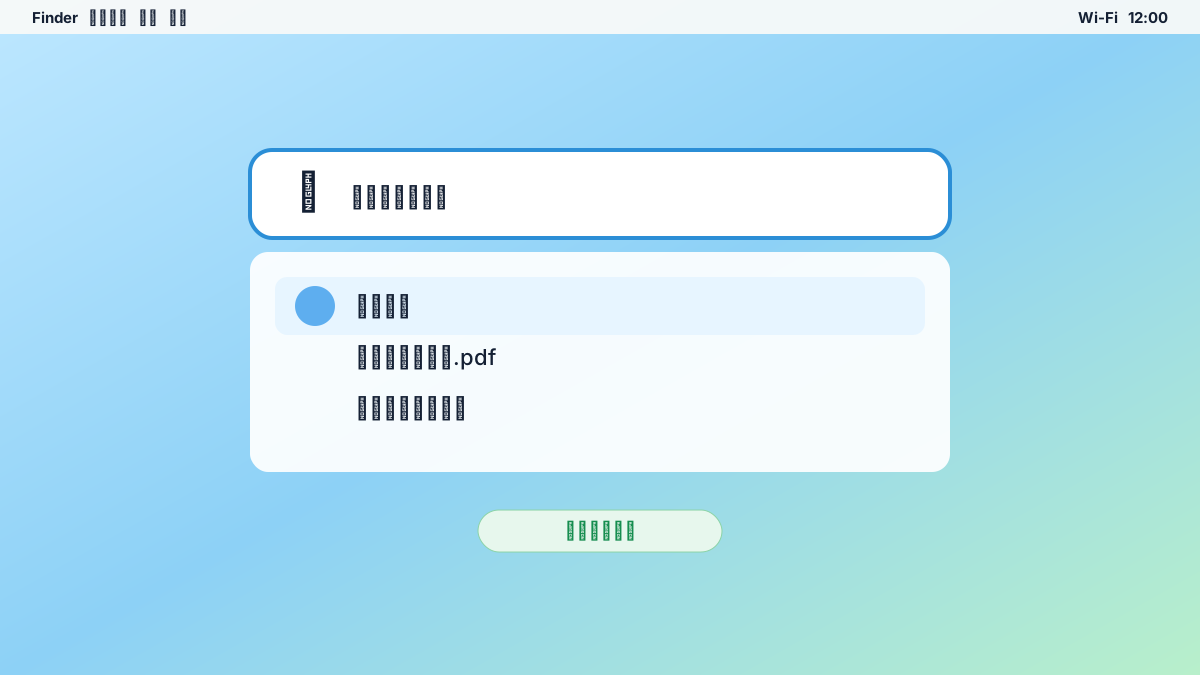
Macでは、画面下に並ぶアプリの絵を「Dock(ドック)」と呼びます。絵を1回クリックすると、そのアプリが開きます。Dockに見当たらないときは、Macの検索機能である「Spotlight(スポットライト)」を使います。
この練習のゴール
画面下または検索画面からアプリを開ける
次の3つを順番に行い、最後に自分でもう一度できれば完了です。
- 1画面下にある、開きたいアプリの絵を1回クリックする
- 2見つからないときはCommandキーとSpaceキーを同時に押す
- 3画面中央に検索欄が出たら、アプリ名を入力してReturnキーを押す
できたか確認:最後まで進めたら、同じ操作をもう一度、自分の力でやってみましょう。
画面の見本
2アプリを終了する方法
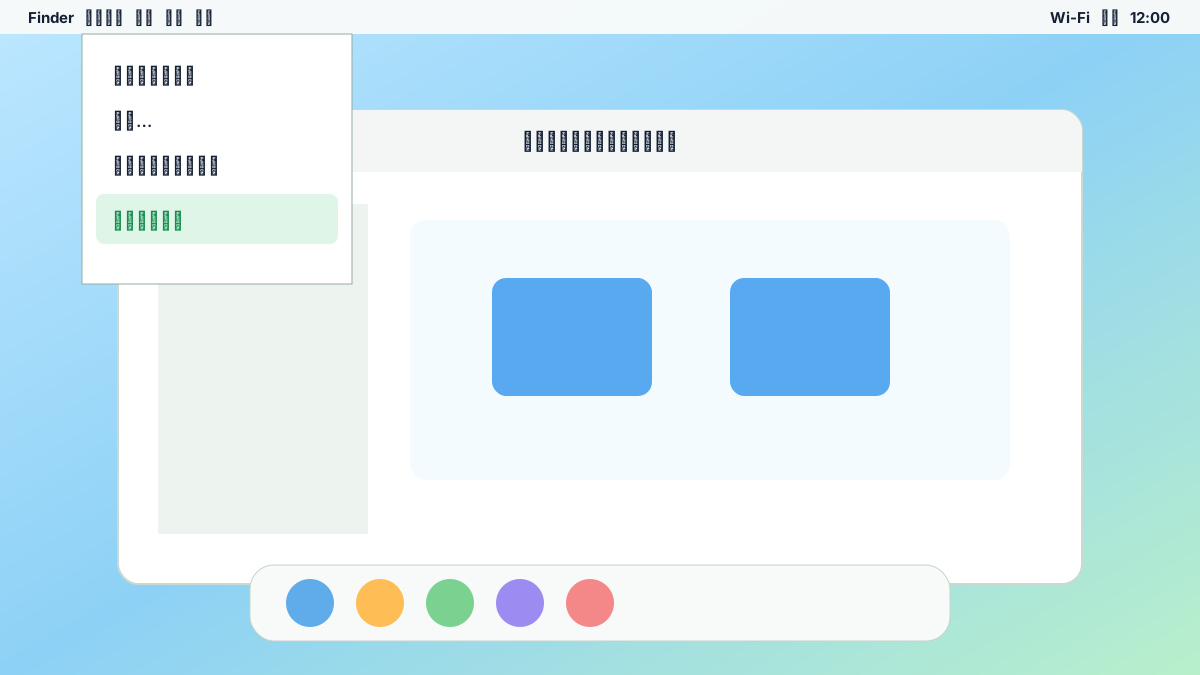
作業が終わったら、画面上にあるアプリ名のメニューから「終了」を選びます。キーボードのCommandキーとQキーを同時に押しても終了できます。赤い丸を押しただけでは、アプリが動いたままのことがあります。
この練習のゴール
作業中の内容を保存してアプリを終了できる
次の3つを順番に行い、最後に自分でもう一度できれば完了です。
- 1作成中の文章や画像を保存する
- 2画面上のアプリ名を押し、メニューから「終了」を選ぶ
- 3画面下のアプリの絵に小さな点が消えたことを確認する
できたか確認:最後まで進めたら、同じ操作をもう一度、自分の力でやってみましょう。
画面の見本
3アプリを強制終了する方法
アプリを押しても何も起きない、画面が止まったままになることがあります。そのときだけ「強制終了」を使います。強制終了すると、まだ保存していない内容は消えることがあるため、最初に少し待ってから試しましょう。
この練習のゴール
動かないアプリを強制終了できる
次の3つを順番に行い、最後に自分でもう一度できれば完了です。
- 130秒ほど待ち、ふつうの終了をもう一度試す
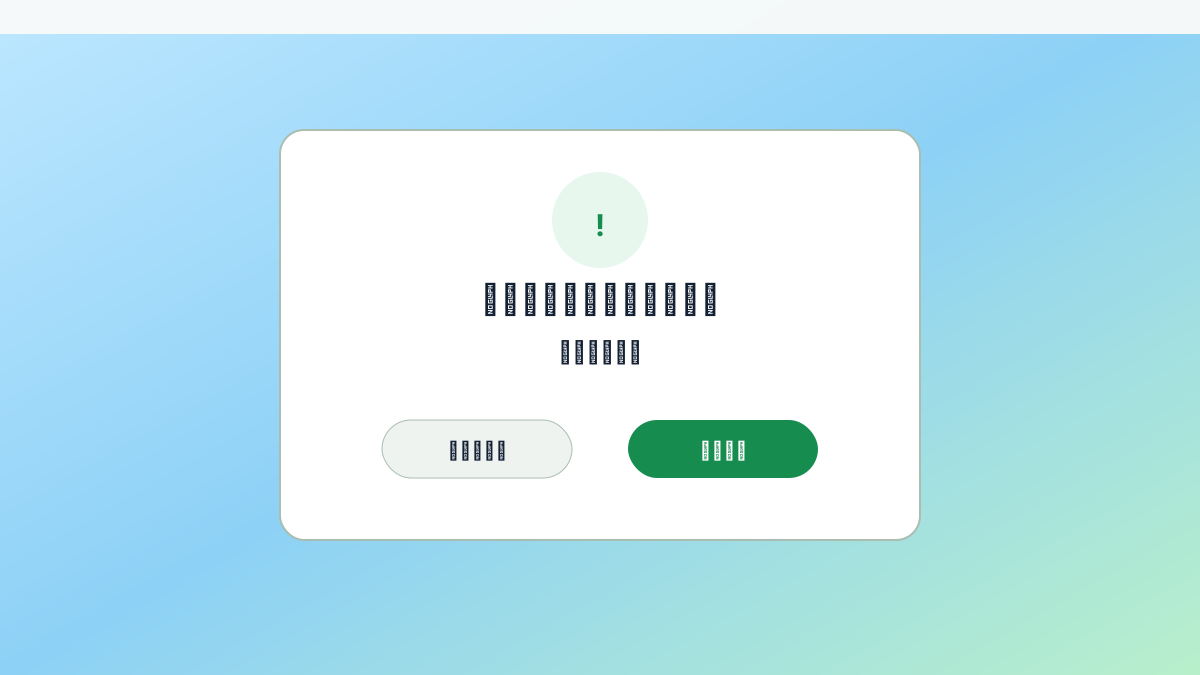
- 2Option・Command・Escの3つのキーを同時に押す
- 3一覧から止まっているアプリを選び、「強制終了」を押す
できたか確認:最後まで進めたら、同じ操作をもう一度、自分の力でやってみましょう。
画面の見本
できたか確認
このレッスンのゴール
画面下または検索画面からアプリを開ける。作業中の内容を保存してアプリを終了できる。動かないアプリを強制終了できる。三つとも自分でできれば、このレッスンは完了です。まだ不安な操作だけ、もう一度練習しましょう。