
用語
- Finder(ファインダー)
- Macに保存した画像、文章、動画、フォルダを見るためのアプリです。青と白の顔のアイコンが目印です。
- ファイル
- 画像や文章など、名前を付けてMacに保存した一つのデータです。
- フォルダ
- 複数のファイルをまとめて入れる箱のようなものです。
- サイドバー
- Finderの左側にある、書類やダウンロードなどの保存場所を選ぶ欄です。
1Finderの開き方
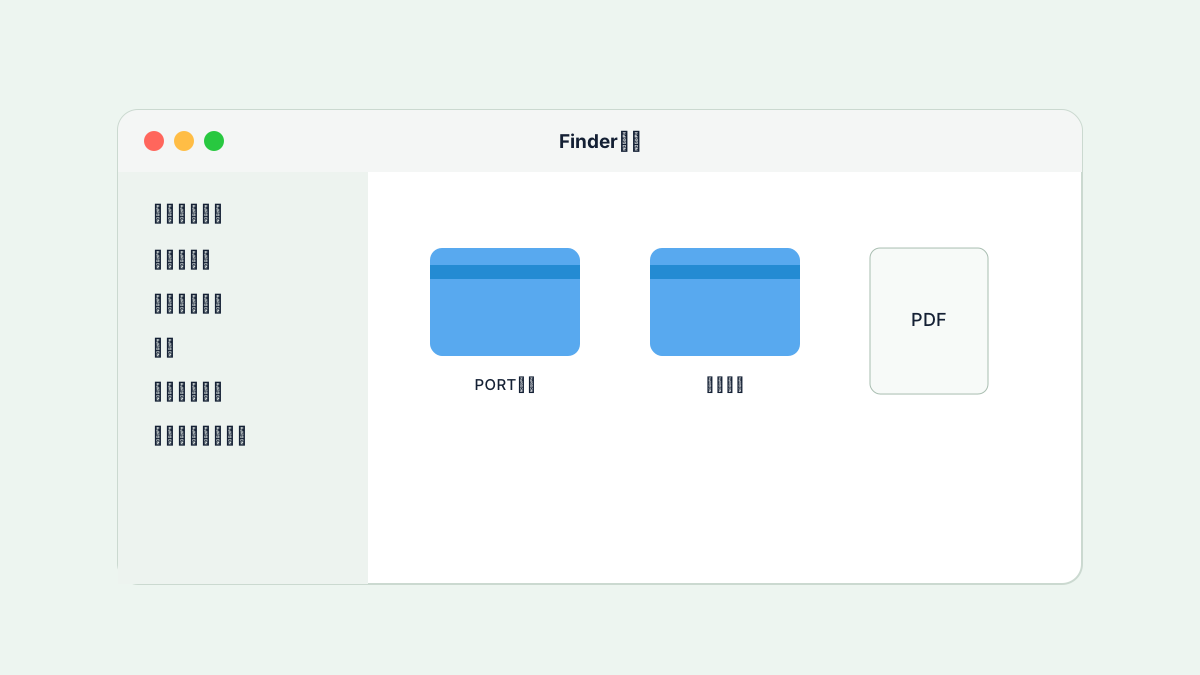
Finder(ファインダー)は、Macに保存した画像、文章、動画などを見るためのアプリです。青と白の顔のアイコンが目印です。Windowsの「エクスプローラー」と同じような役割があります。
この練習のゴール
Finderが何をするアプリかわかる
次の3つを順番に行い、最後に自分でもう一度できれば完了です。
- 1画面下にある青と白の顔のアイコンを探す
- 2顔のアイコンを1回クリックする
- 3開いた画面の左側に保存場所、右側にファイルが並ぶことを確認する
できたか確認:最後まで進めたら、同じ操作をもう一度、自分の力でやってみましょう。
画面の見本
2保存場所を切り替える方法
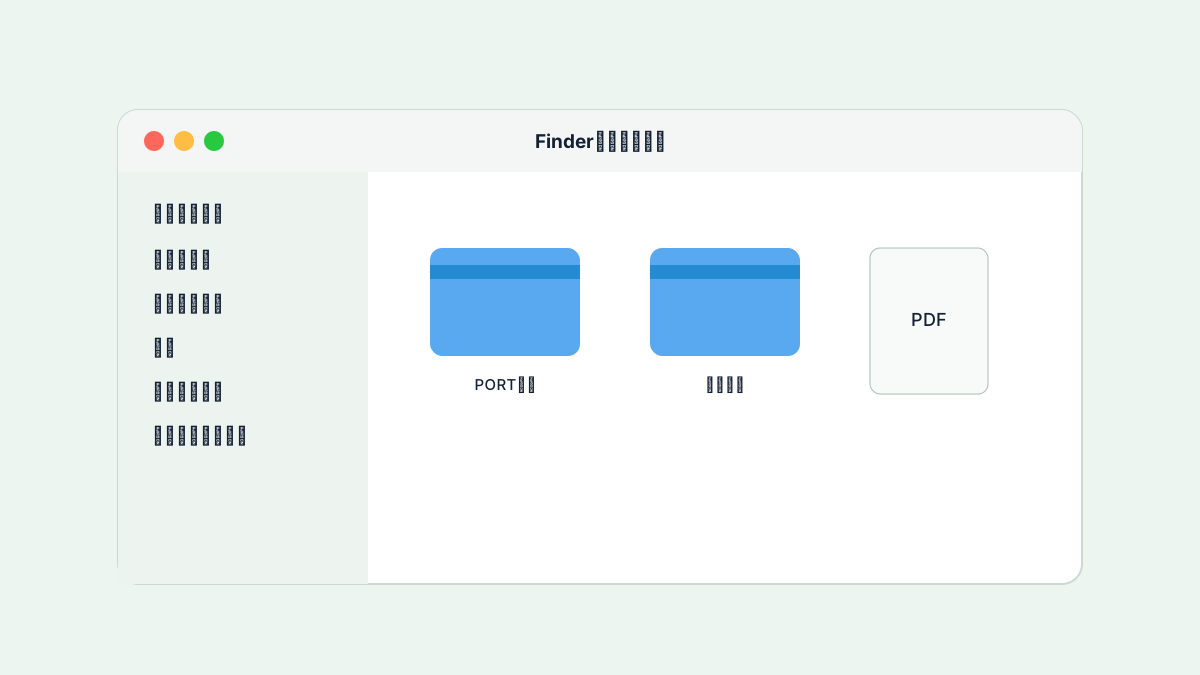
Finderの左側には「デスクトップ」「書類」「ダウンロード」などの保存場所が並びます。見たい場所の名前を1回クリックすると、その中身が右側に表示されます。
この練習のゴール
保存場所を切り替えられる
次の3つを順番に行い、最後に自分でもう一度できれば完了です。
- 1左側の「書類」を1回クリックする
- 2右側の内容が切り替わったことを確認する
- 3左上の戻るボタンを押し、一つ前の場所に戻る
できたか確認:最後まで進めたら、同じ操作をもう一度、自分の力でやってみましょう。
画面の見本
3ファイルを見やすく並べる方法
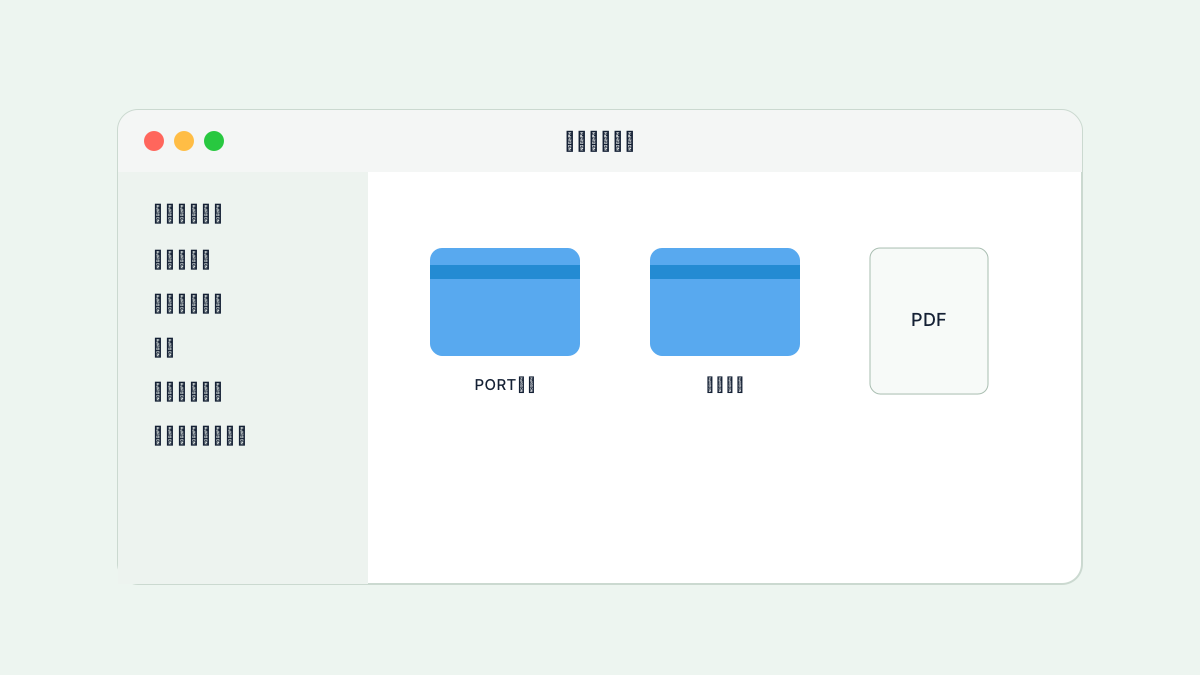
ファイルを絵で並べる方法と、名前や日付を表で並べる方法があります。最初は、ファイル名と更新日を一緒に確認できる表での表示がおすすめです。
この練習のゴール
ファイルを見やすく並べられる
次の3つを順番に行い、最後に自分でもう一度できれば完了です。
- 1画面上部の表示ボタンを探す
- 2横線が並んだボタンを押す
- 3名前または更新日の見出しを押して並び順を変える
できたか確認:最後まで進めたら、同じ操作をもう一度、自分の力でやってみましょう。
画面の見本
できたか確認
このレッスンのゴール
Finderが何をするアプリかわかる。保存場所を切り替えられる。ファイルを見やすく並べられる。三つとも自分でできれば、このレッスンは完了です。まだ不安な操作だけ、もう一度練習しましょう。