
用語
- Finder(ファインダー)
- Macに保存した画像、文章、動画、フォルダを見るためのアプリです。青と白の顔のアイコンが目印です。
- Dock(ドック)
- 画面の下に並んでいる、アプリのアイコンの列です。よく使うアプリをここから開けます。
- ドラッグ
- クリックしたまま指を離さず、別の場所へ動かしてから離す操作です。
- フォルダ
- 複数のファイルをまとめて入れる箱のようなものです。
1画面下からアプリを開く方法
Dockのアイコンをクリックするとアプリが開きます。起動中のアプリには、設定によってアイコンの下に小さな点が表示されます。
この練習のゴール
Dockからアプリを開ける
次の3つを順番に行い、最後に自分でもう一度できれば完了です。
- 1アイコンに重ねてアプリ名を確認
- 2右端にはフォルダやゴミ箱が並ぶ
- 3並び順はドラッグで変更できる
できたか確認:最後まで進めたら、同じ操作をもう一度、自分の力でやってみましょう。
画面の見本
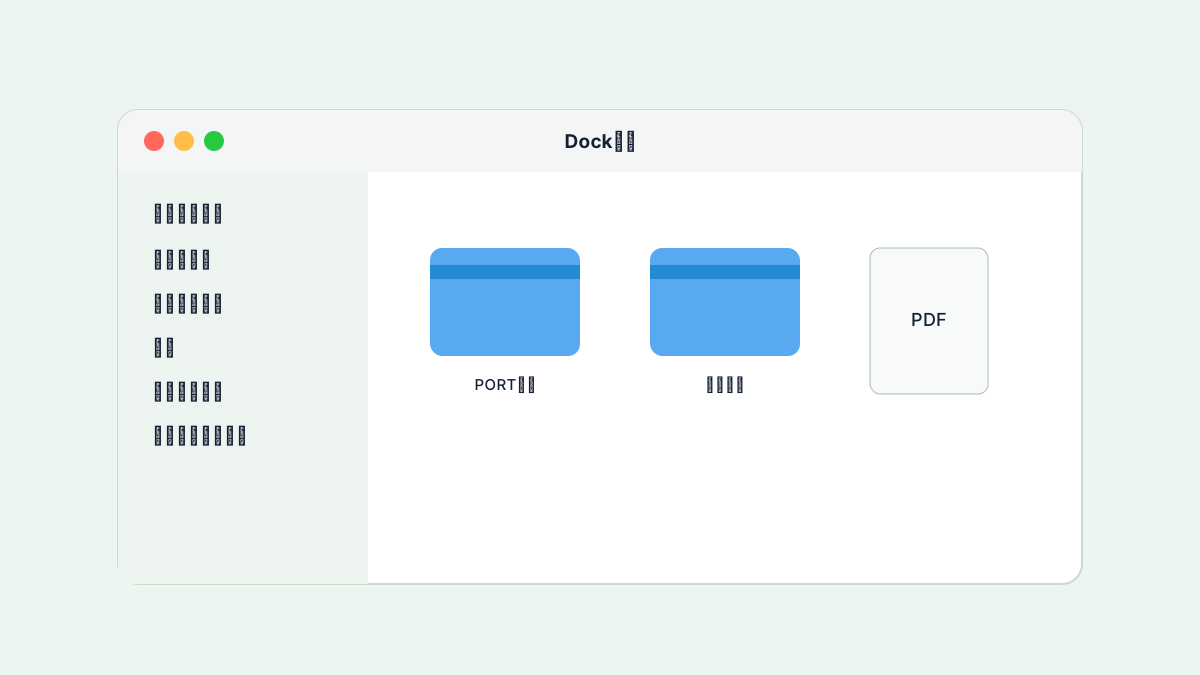
2画面上のメニューを見る方法
左側には使用中アプリのメニュー、右側にはWi-Fi、音量、バッテリー、時刻などが表示されます。
この練習のゴール
メニューバーの内容を確認できる
次の3つを順番に行い、最後に自分でもう一度できれば完了です。
- 1メニュー内容は使用中アプリで変わる
- 2コントロールセンターで主要設定を確認
- 3Appleメニューから終了や設定を開く
できたか確認:最後まで進めたら、同じ操作をもう一度、自分の力でやってみましょう。
画面の見本
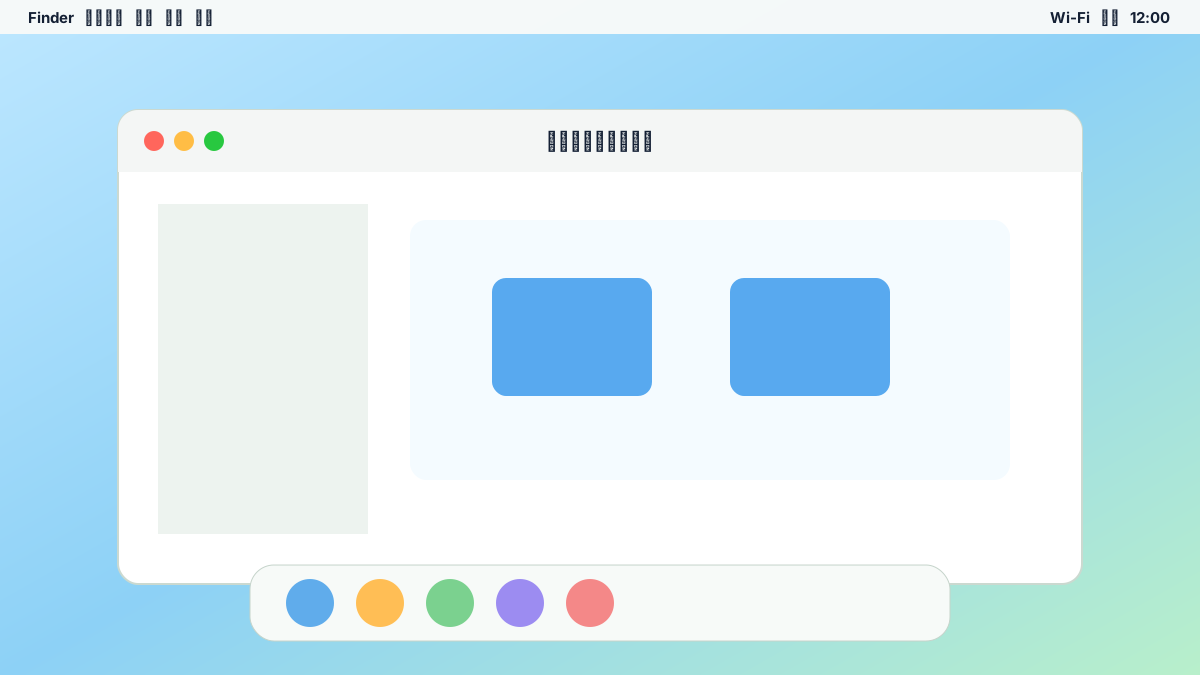
3ウインドウを移動・拡大する方法
左上の赤・黄・緑のボタンで閉じる、しまう、フルスクリーンを操作します。タイトルバーをドラッグすると移動できます。
この練習のゴール
ウインドウを移動・整理できる
次の3つを順番に行い、最後に自分でもう一度できれば完了です。
- 1赤:ウインドウを閉じる
- 2黄:Dockへしまう
- 3緑:フルスクリーンまたは並べて表示
できたか確認:最後まで進めたら、同じ操作をもう一度、自分の力でやってみましょう。
画面の見本
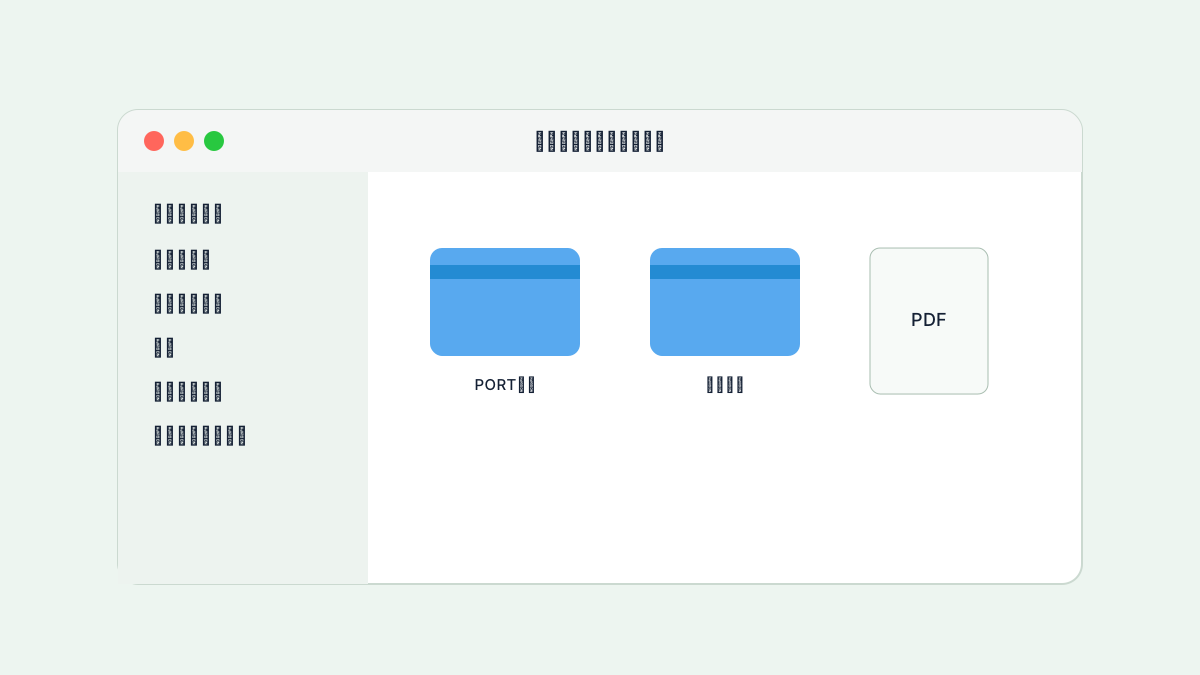
できたか確認
このレッスンのゴール
Dockからアプリを開ける。メニューバーの内容を確認できる。ウインドウを移動・整理できる。三つとも自分でできれば、このレッスンは完了です。まだ不安な操作だけ、もう一度練習しましょう。