
用語
- Command(コマンド)
- キーボードにある⌘印のキーです。ほかのキーと一緒に押して使います。
- ドラッグ
- クリックしたまま指を離さず、別の場所へ動かしてから離す操作です。
- ファイル
- 画像や文章など、名前を付けてMacに保存した一つのデータです。
1クリックする方法
指やマウスを動かすと、画面上の矢印が動きます。選びたいものに矢印を重ね、1回押す操作がクリックです。
この練習のゴール
クリック・ダブルクリック・右クリックを使い分けられる
次の3つを順番に行い、最後に自分でもう一度できれば完了です。
- 1クリック:選択する
- 2ダブルクリック:ファイルなどを開く
- 3右クリック:追加の操作を表示する
できたか確認:最後まで進めたら、同じ操作をもう一度、自分の力でやってみましょう。
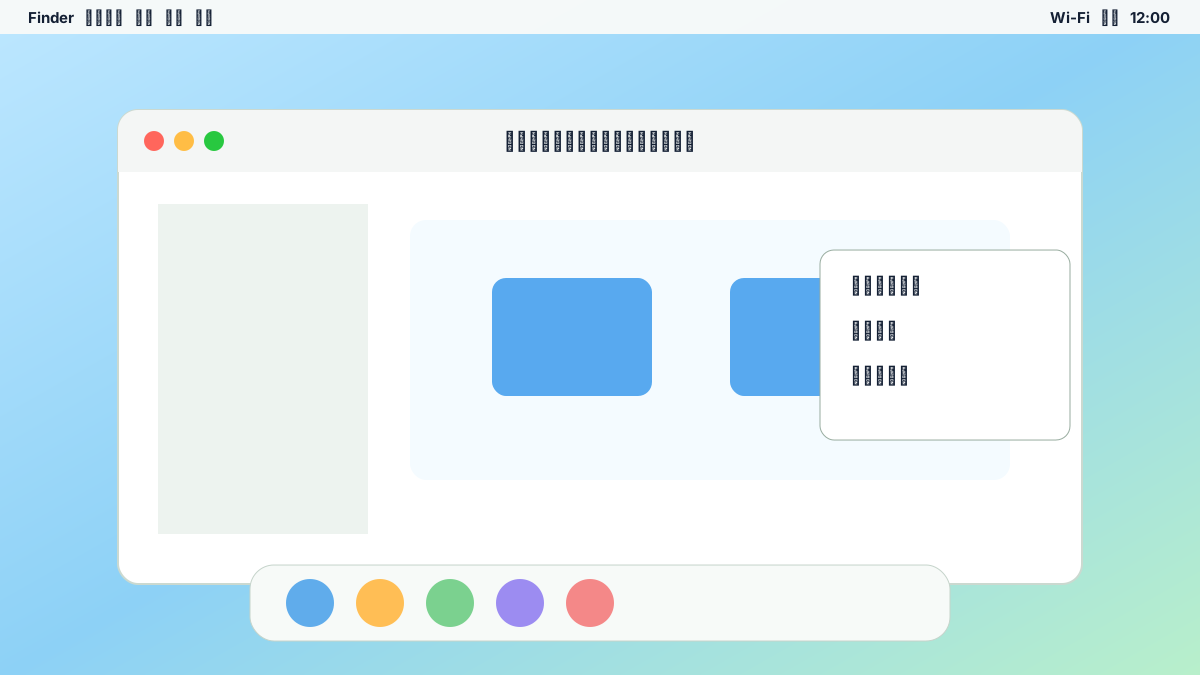
画面の見本
2画面を上下に動かす方法
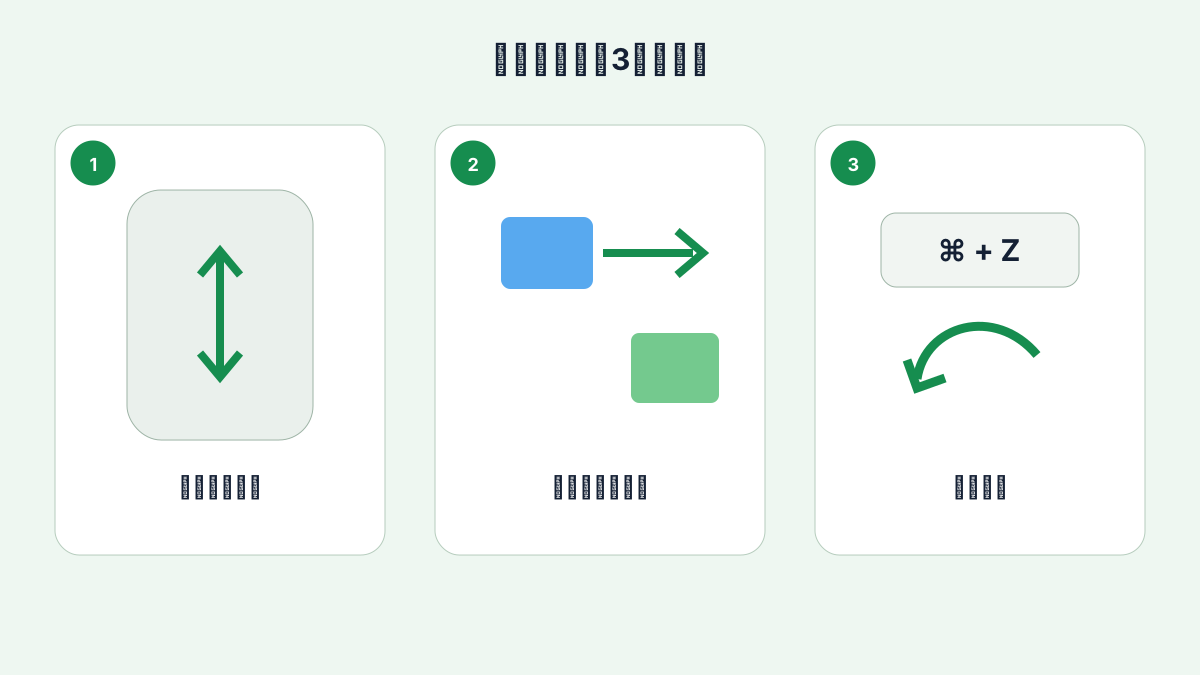
2本指を上下に動かすとページをスクロールできます。押したまま動かすドラッグは、ウインドウやファイルの移動に使います。
この練習のゴール
スクロール・ドラッグ・元に戻す操作ができる
次の3つを順番に行い、最後に自分でもう一度できれば完了です。
- 1ゆっくり動かして移動量を確認
- 2ドラッグ中は指を離さない
- 3意図しない移動はCommand+Zで戻す
できたか確認:最後まで進めたら、同じ操作をもう一度、自分の力でやってみましょう。
画面の見本
3指の動きを使いやすく設定する方法
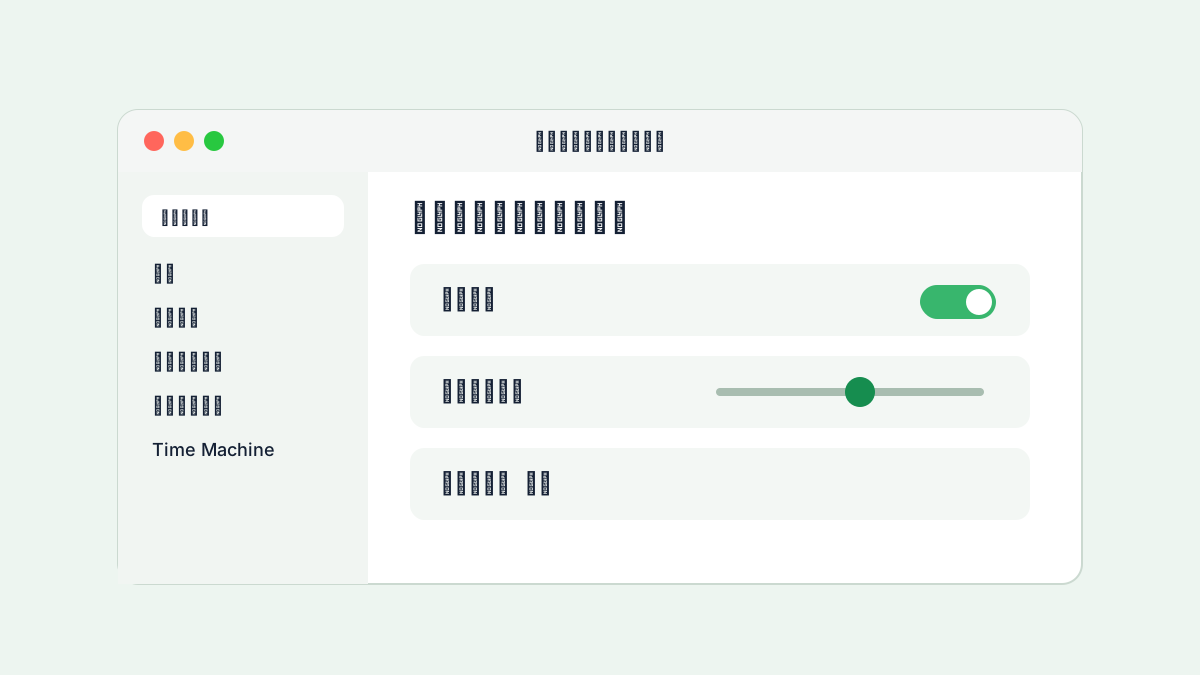
操作しづらいときは、システム設定の「トラックパッド」または「マウス」で速さやジェスチャを調整できます。
この練習のゴール
トラックパッドやマウスを使いやすく設定できる
次の3つを順番に行い、最後に自分でもう一度できれば完了です。
- 1最初は初期設定のままでよい
- 2一度に多く変えず1項目ずつ試す
- 3右クリックは副ボタンと表示される場合がある
できたか確認:最後まで進めたら、同じ操作をもう一度、自分の力でやってみましょう。
画面の見本
できたか確認
このレッスンのゴール
クリック・ダブルクリック・右クリックを使い分けられる。スクロール・ドラッグ・元に戻す操作ができる。トラックパッドやマウスを使いやすく設定できる。三つとも自分でできれば、このレッスンは完了です。まだ不安な操作だけ、もう一度練習しましょう。