文字は、内容が正しくても、全部が同じ大きさだと読みづらくなります。このレッスンでは、見出し・説明・補足の役割を分けて、読む順番が伝わる文字に整えます。

1. 整えたい文字を選ぶ
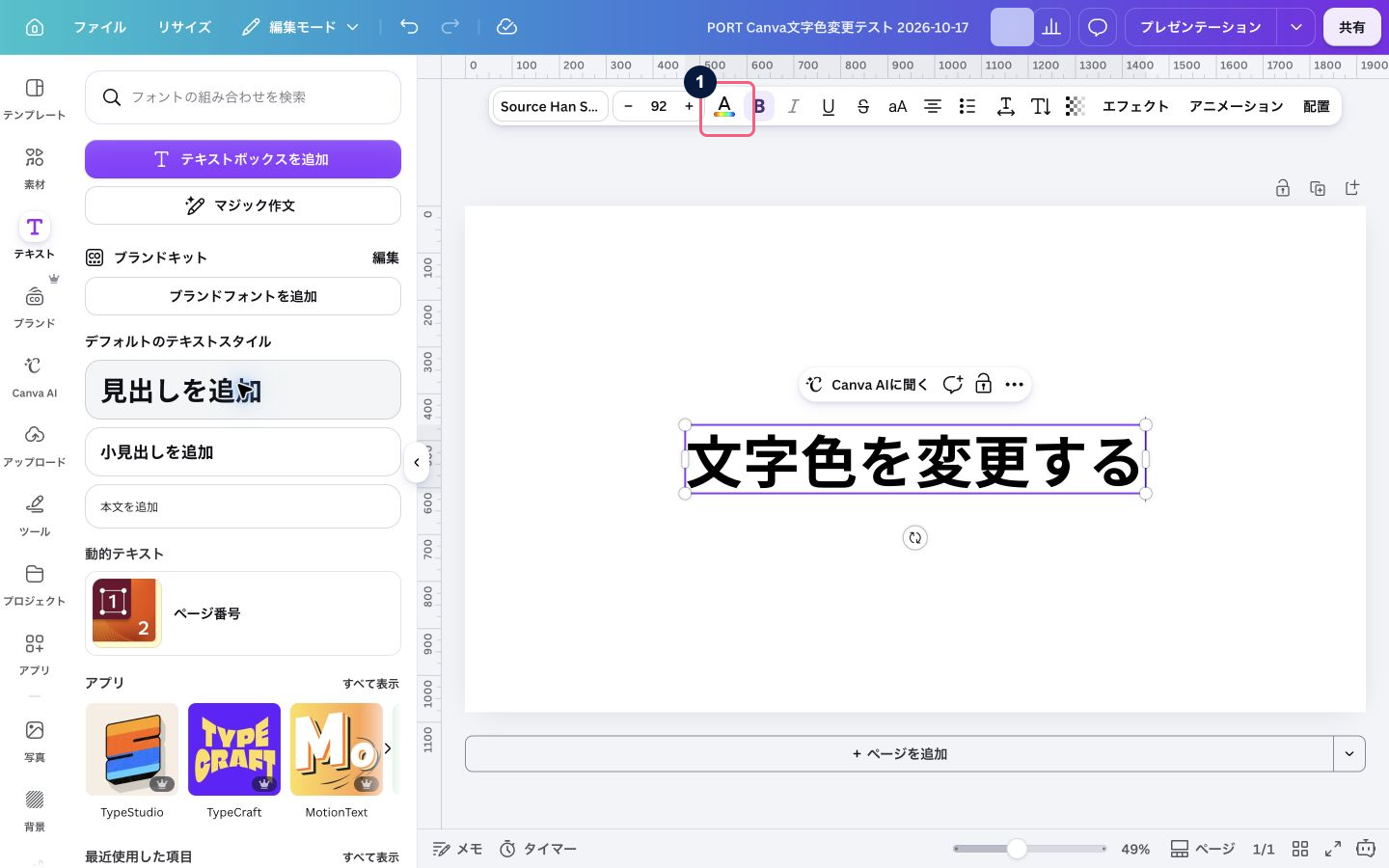
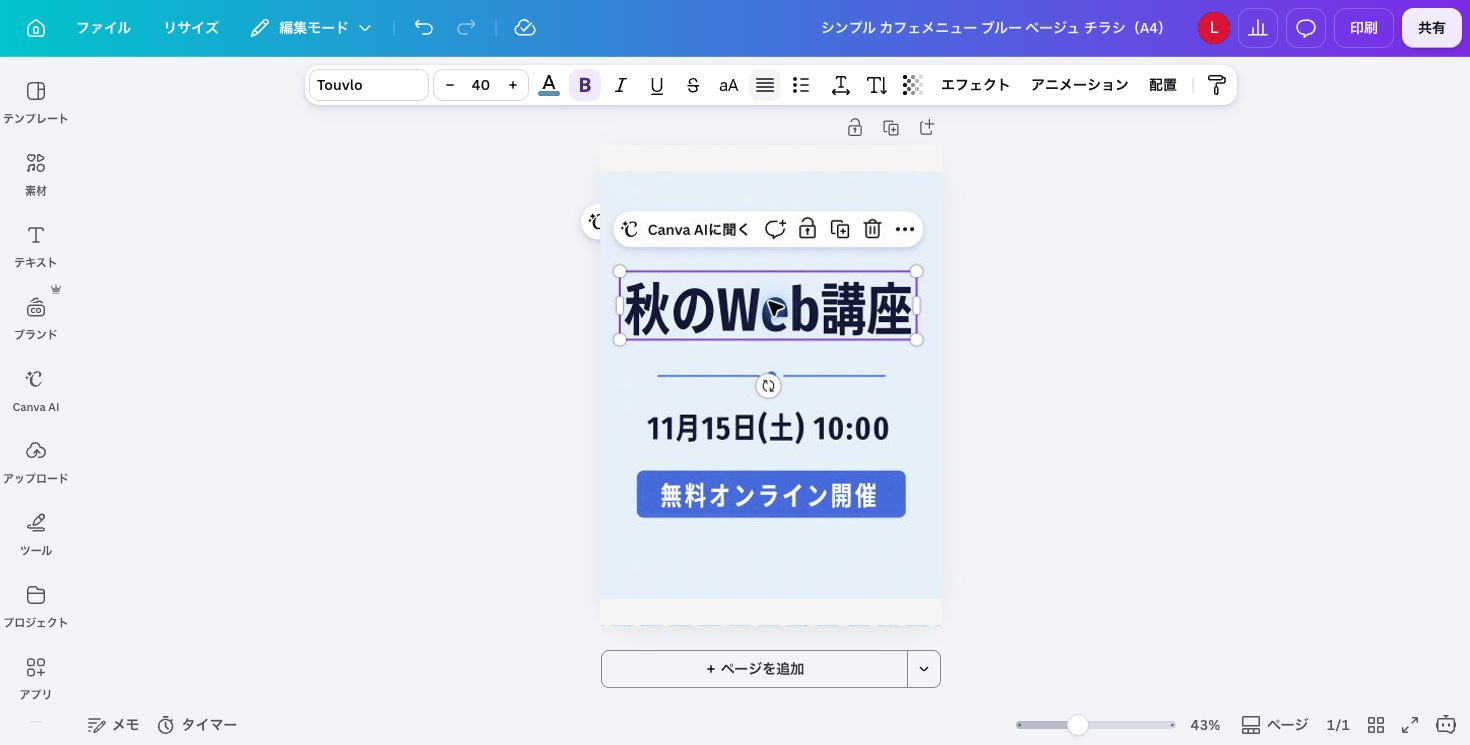
文字をクリックすると選択枠が付き、上部に文字用の編集メニューが表示されます。別の文字を変えないように、選択枠を確認してから操作します。
2. 読みやすいフォントを選ぶ
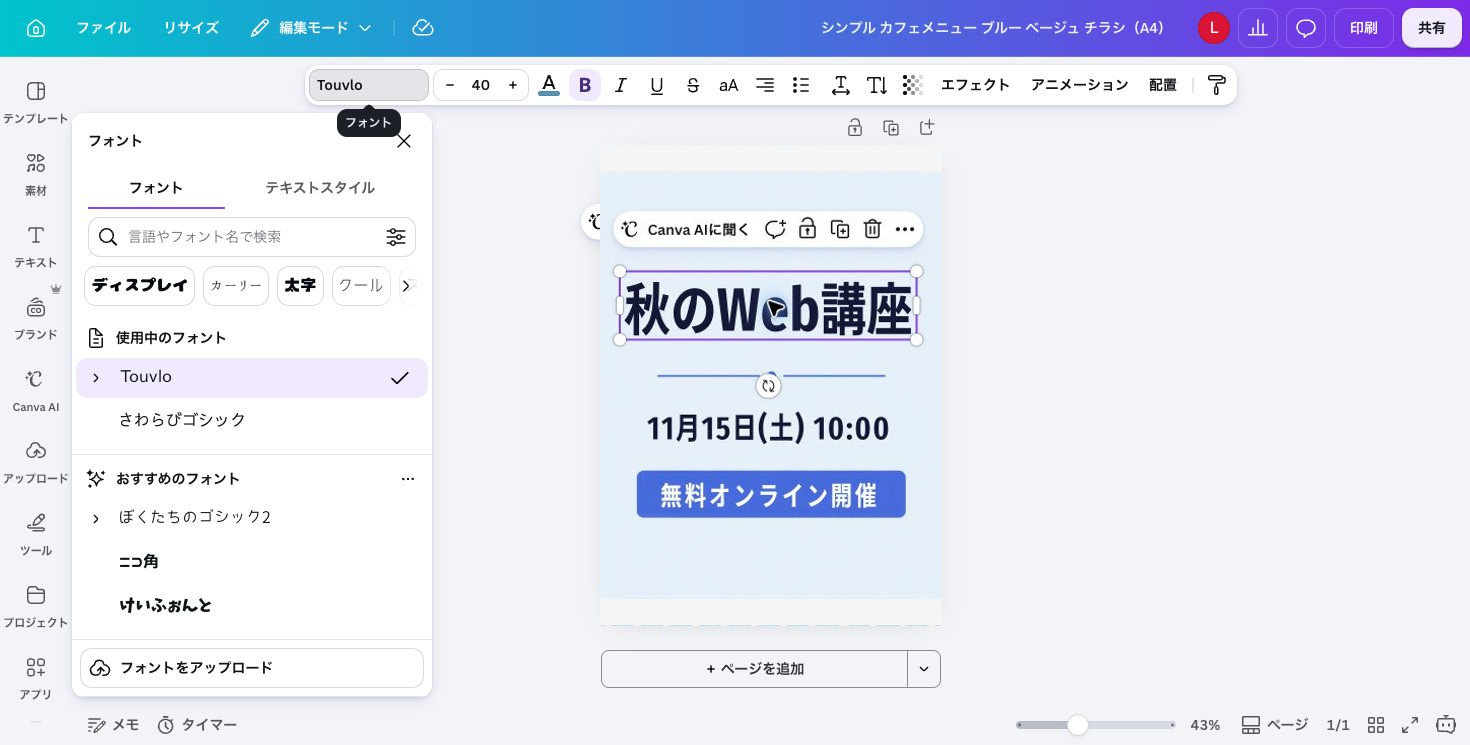
フォント名を選ぶと候補が開きます。最初は、見出し用と本文用を一つずつ決めれば十分です。形が大きく違うフォントを何種類も混ぜず、同じ役割には同じフォントを使います。
3. 文字サイズで読む順番を作る
見出しを大きく、説明をその次、補足を小さくすると、読む順番が分かります。小さくしすぎるとスマートフォンで読めないため、画面から少し離れても読めるか確認します。
4. 左・中央・右の配置を選ぶ
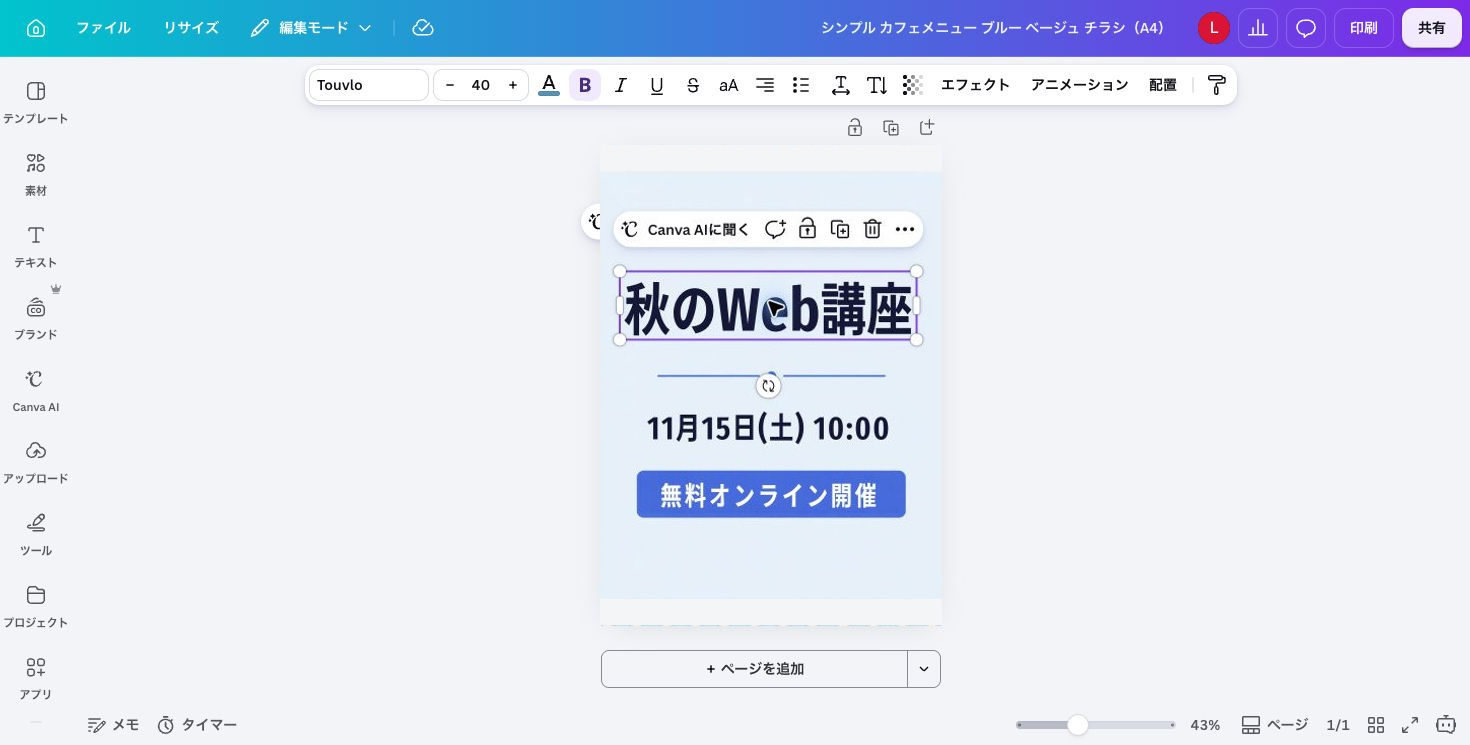
長い文章は左揃えにすると、次の行の始まりを見つけやすくなります。短いタイトルは中央揃えが合うこともあります。見た目だけでなく、読みやすさで選びます。
5. 行間を読める広さに整える
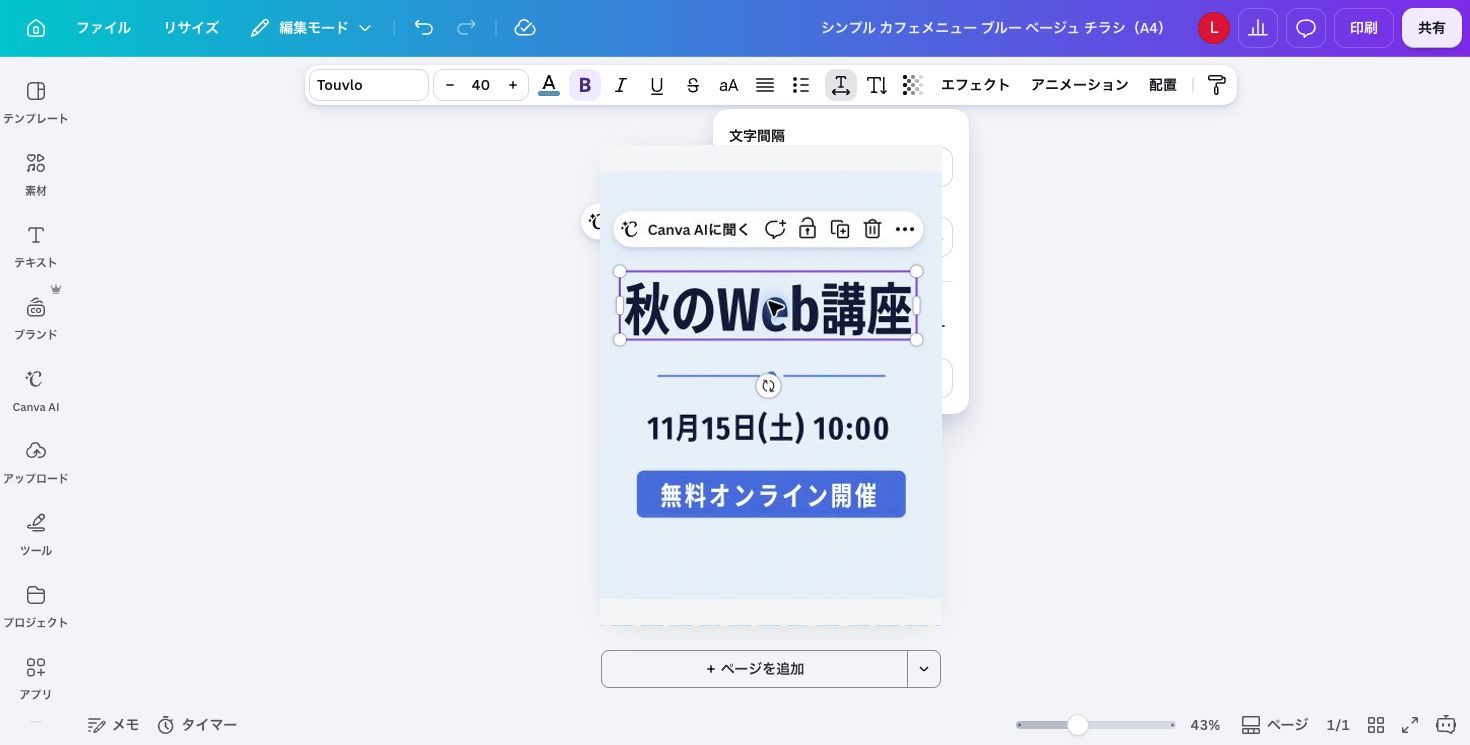
行と行が近すぎると文字が重なって見え、離れすぎると一つの文章に見えません。間隔メニューを少しずつ動かし、文章をかたまりとして読める位置にします。
このレッスンの完成チェック
- 見出しと本文の役割を分けた
- 使うフォントをしぼった
- 大きさで読む順番を作った
- 文章に合う配置と行間を選んだ