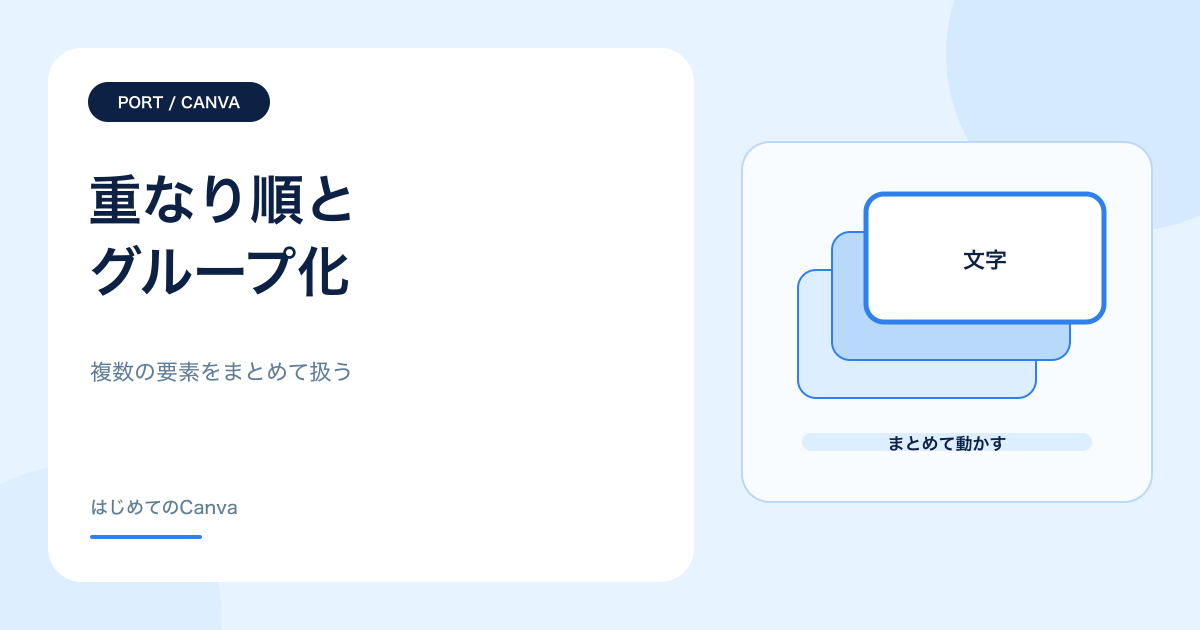
Canvaの要素は、透明な紙を重ねたように前後へ並びます。隠れた要素を選びたいときや、いくつかの要素を一緒に動かしたいときに、レイヤーとグループを使います。

1. 重なりの問題を確認する
文字や図形が見えないときは、消えたのではなく別の要素の後ろに隠れていることがあります。まず、見え方と選択できる場所を確認します。
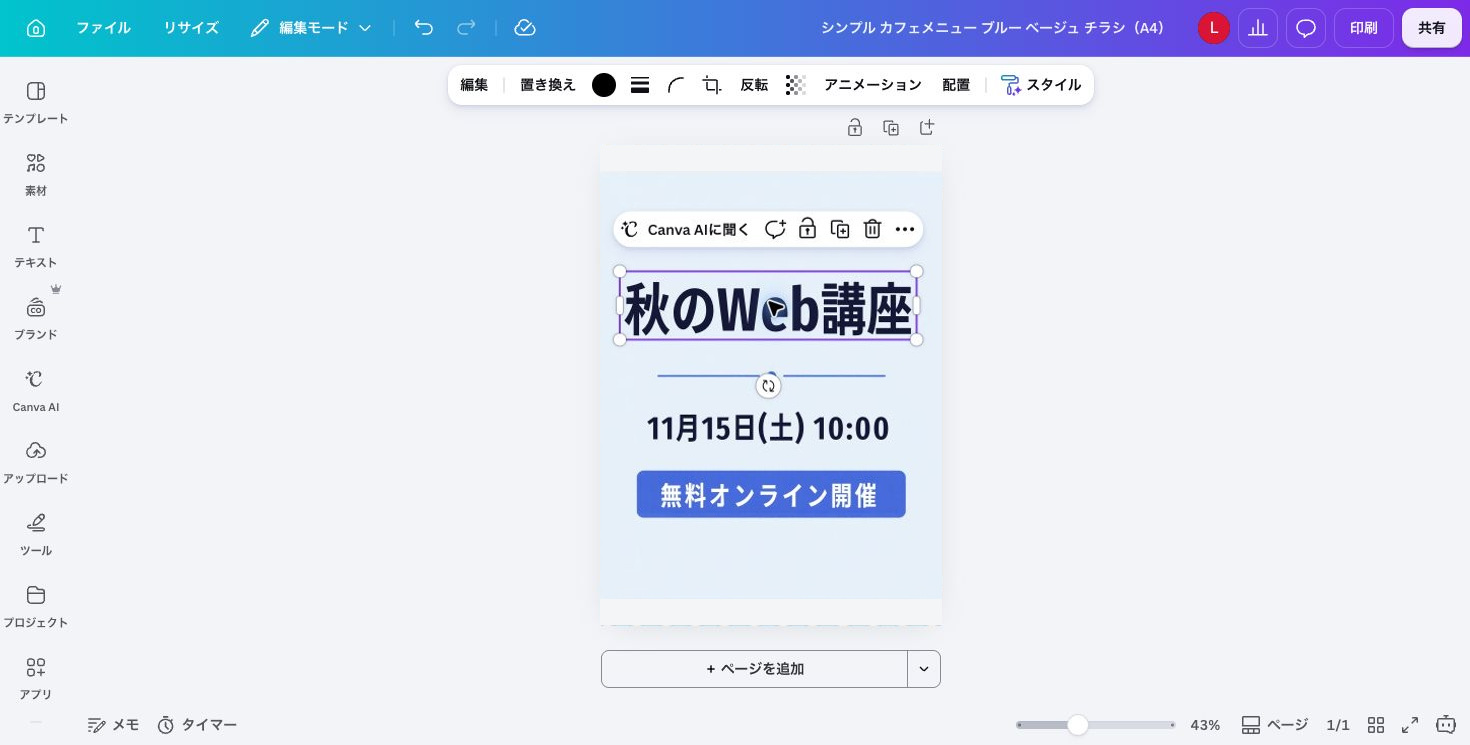
2. レイヤー一覧から要素を選ぶ
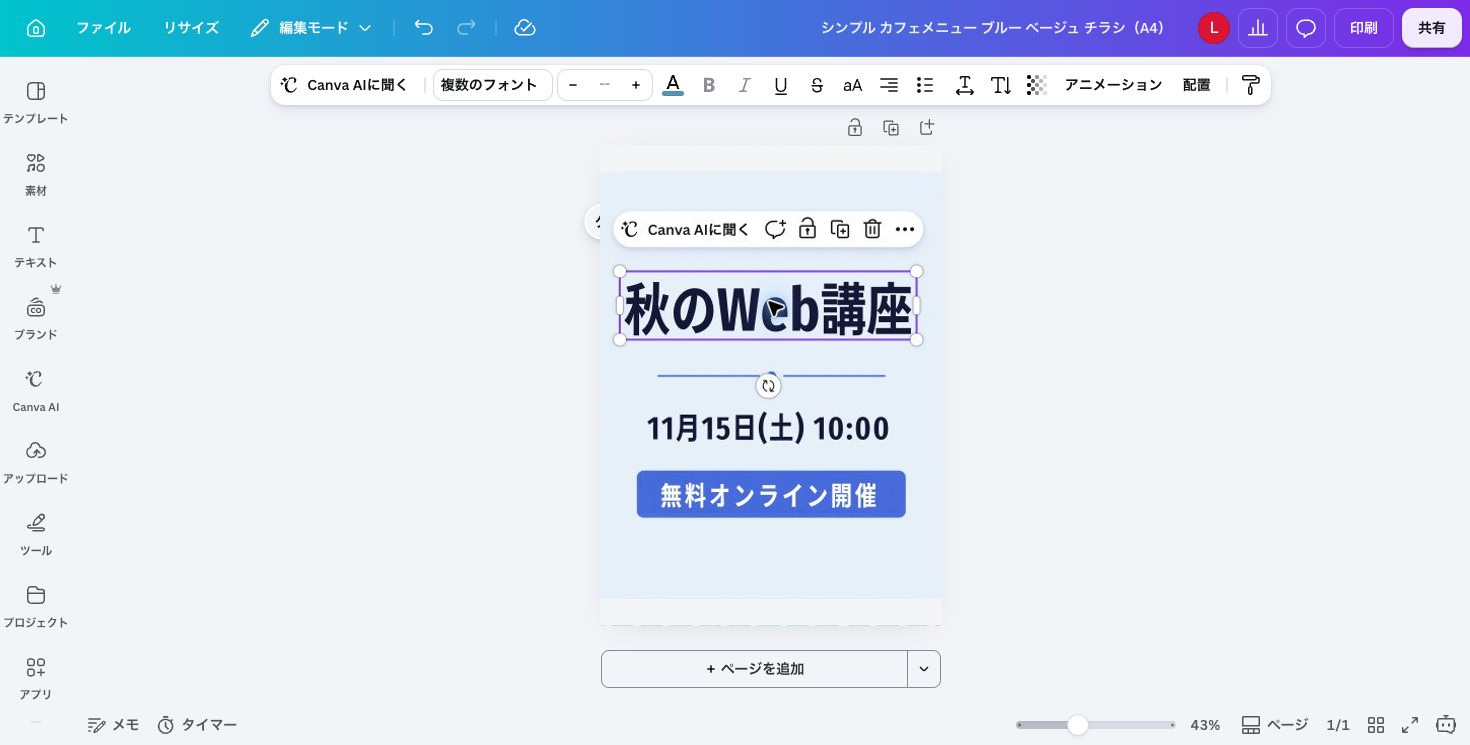
配置やレイヤーの一覧を開くと、重なっている要素を順番で確認できます。画面上で選びにくい要素も、一覧から選べます。
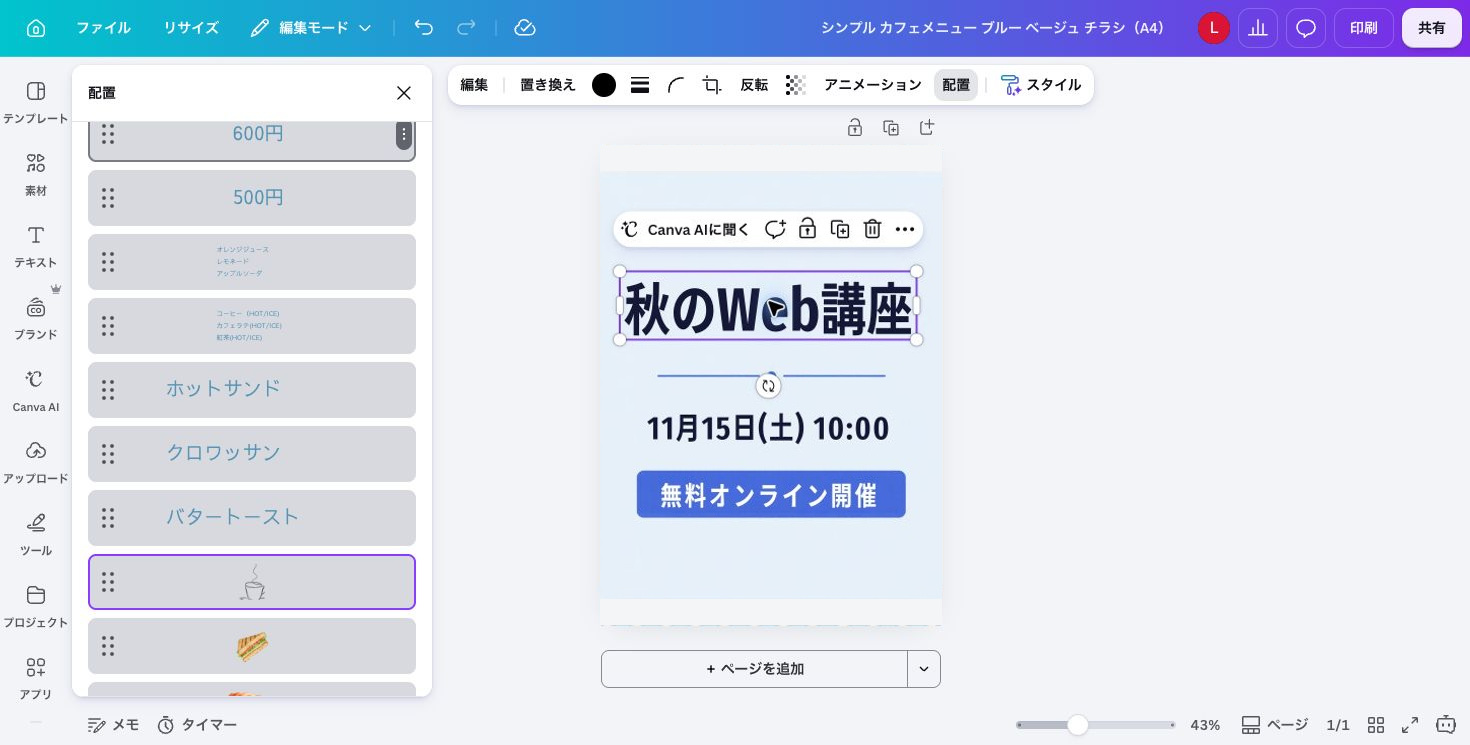
3. 前面または背面へ動かす
見せたい要素は前へ、背景にしたい要素は後ろへ動かします。一気に最前面へ移す前に、ほかの文字や写真を隠さないか確認します。
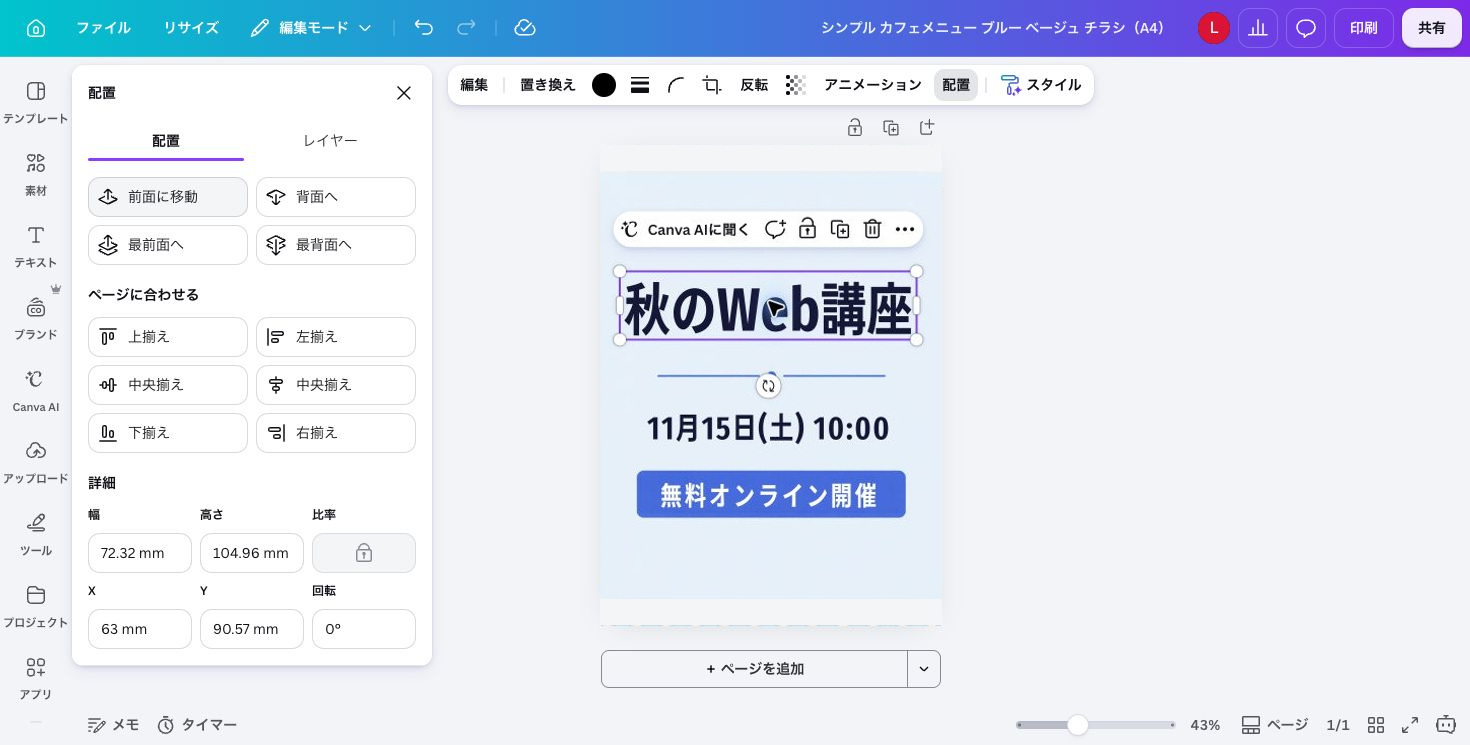
4. 一緒に動かす要素を選ぶ
アイコンと文字など、セットで使う要素だけを複数選択します。背景や別のカードまで含まれていないか、選択枠を見ます。
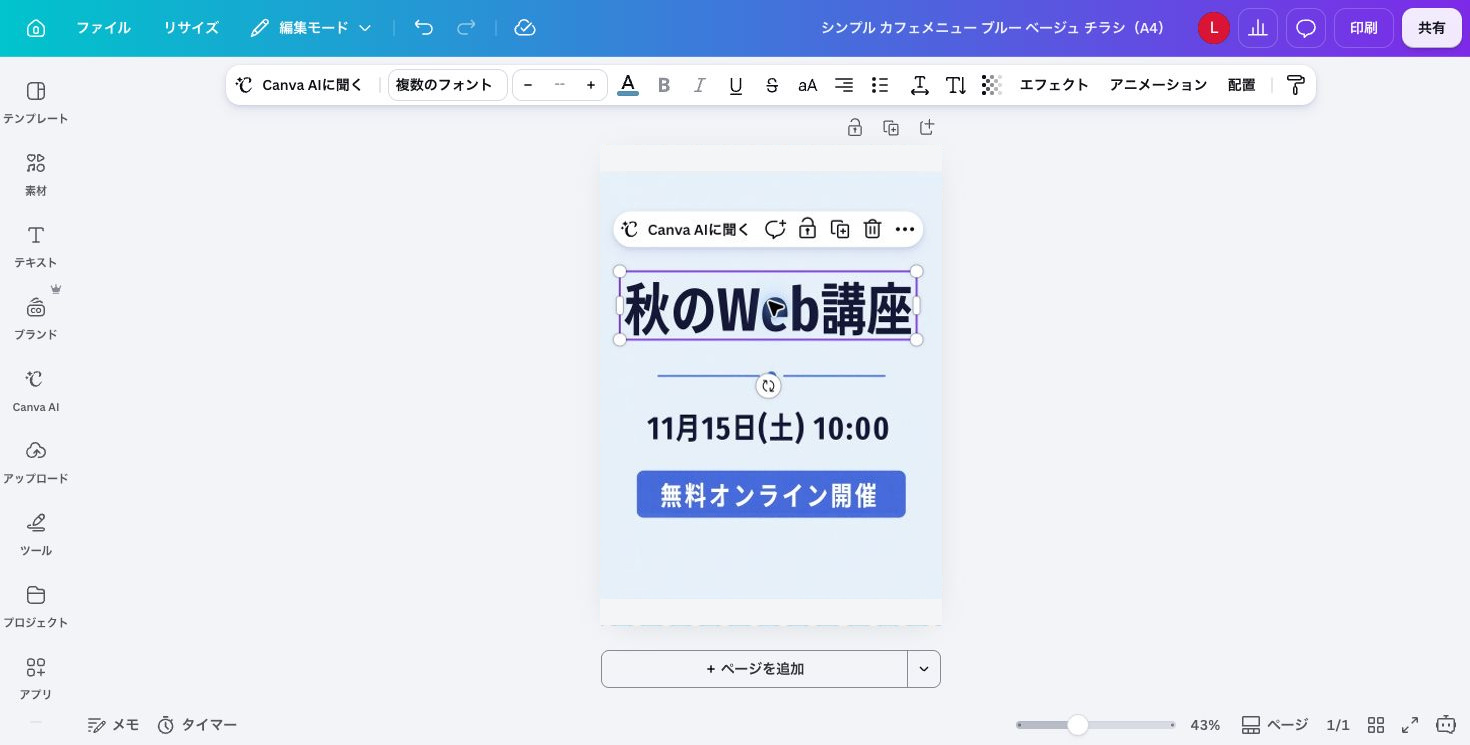
5. グループ化して一緒に動かす
グループ化すると、複数の要素を一つのまとまりとして移動できます。中の文字だけを直したいときは、グループ内の要素を選び直します。
このレッスンの完成チェック
- 前面と背面の違いを説明できる
- レイヤー一覧から隠れた要素を選べる
- 重なり順を変えられる
- 必要な要素だけをグループ化できる