自分で撮った写真をCanvaへ入れると、オリジナルのデザインを作れます。アップロードする前に、その写真を使ってよいか、名前や住所などが写っていないかを確認しましょう。

1. 「アップロード」を開く
編集画面の左側から「アップロード」を選びます。端末から追加した画像や動画は、この場所に表示されます。
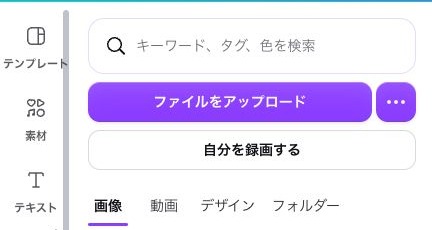
2. 「ファイルをアップロード」を選ぶ
アップロード用のボタンを選ぶと、端末のファイルを選ぶ画面が開きます。Google Driveなど別サービスの項目は、必要なときだけ使います。
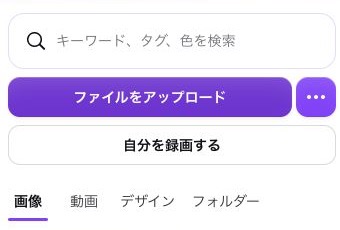
3. 検証用の写真を一枚選ぶ
学習では、個人情報を含まない検証用画像を使います。ファイル名やフォルダ名に個人情報が入っている場合もあるため、撮影時は表示範囲に注意します。

4. アップロード完了を待つ
通信中は、画像がすぐに使えないことがあります。アップロードした画像が一覧に表示されるまで待ち、同じボタンを何度も押さないようにします。

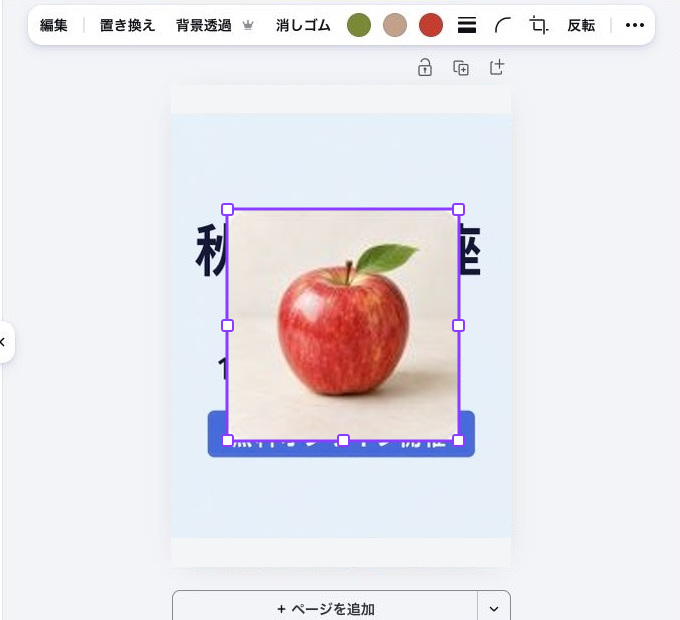
5. 写真をデザインへ追加する
一覧にある写真を選ぶと、中央の編集エリアへ追加できます。角のハンドルで大きさを変え、必要な場所へ移動します。
このレッスンの完成チェック
- 使ってよい写真か確認した
- 個人情報が写っていないか確認した
- アップロード完了を待った
- 写真を一枚だけ編集エリアへ追加できた
実画面5枚は、個人情報や既存の私用ファイルが写らない範囲に限定して取得しました。