写真の大きさを変える操作と、見せる範囲を選ぶ「切り抜き」は別の操作です。主役を残しながら不要な部分を隠すと、何を見せたい写真なのか伝わりやすくなります。

1. 整えたい写真を選ぶ
写真を一度クリックして選択枠を表示します。別の図形や背景を選んでいないことを確認します。
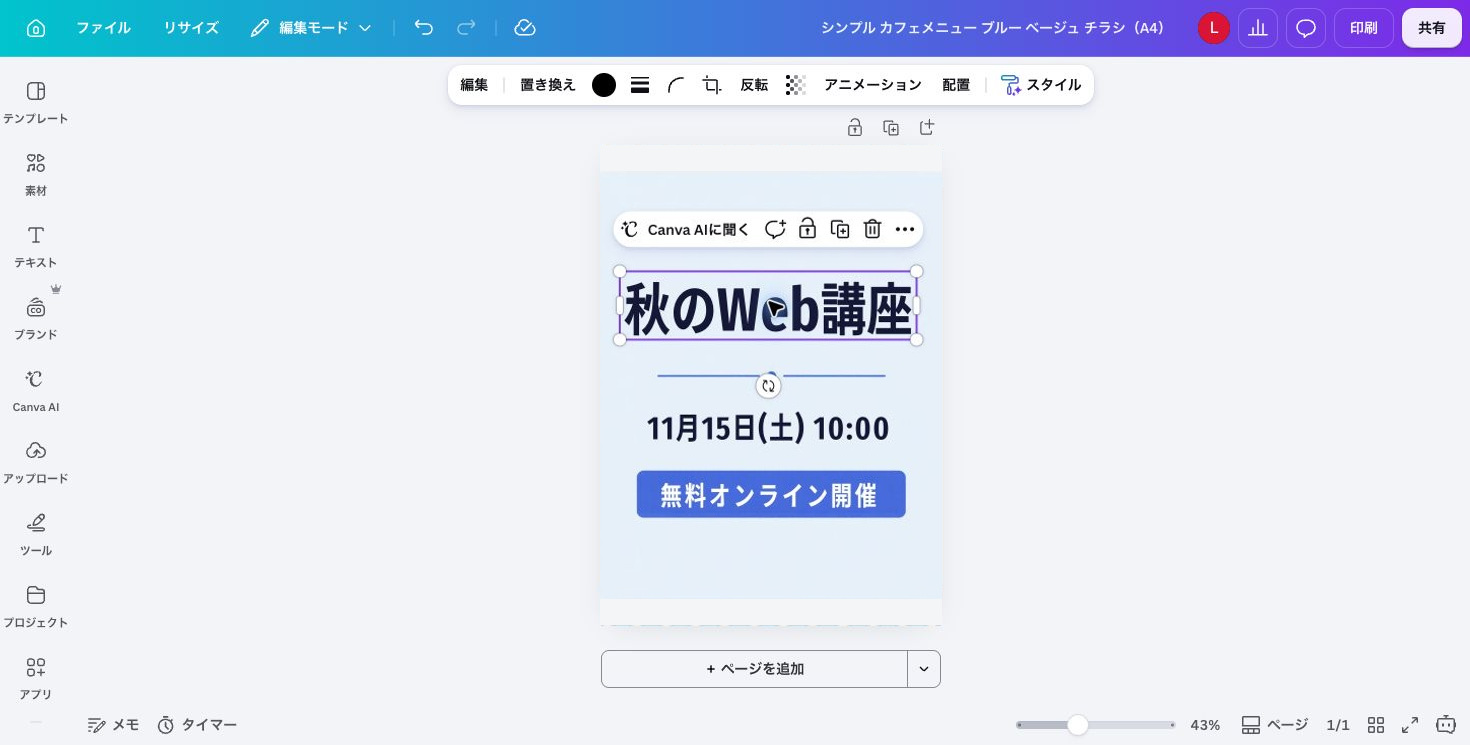
2. 「切り抜き」を開く
写真を選ぶと、写真用の編集メニューに切り抜きの項目が表示されます。背景除去とは目的が違うため、切り抜きを選びます。
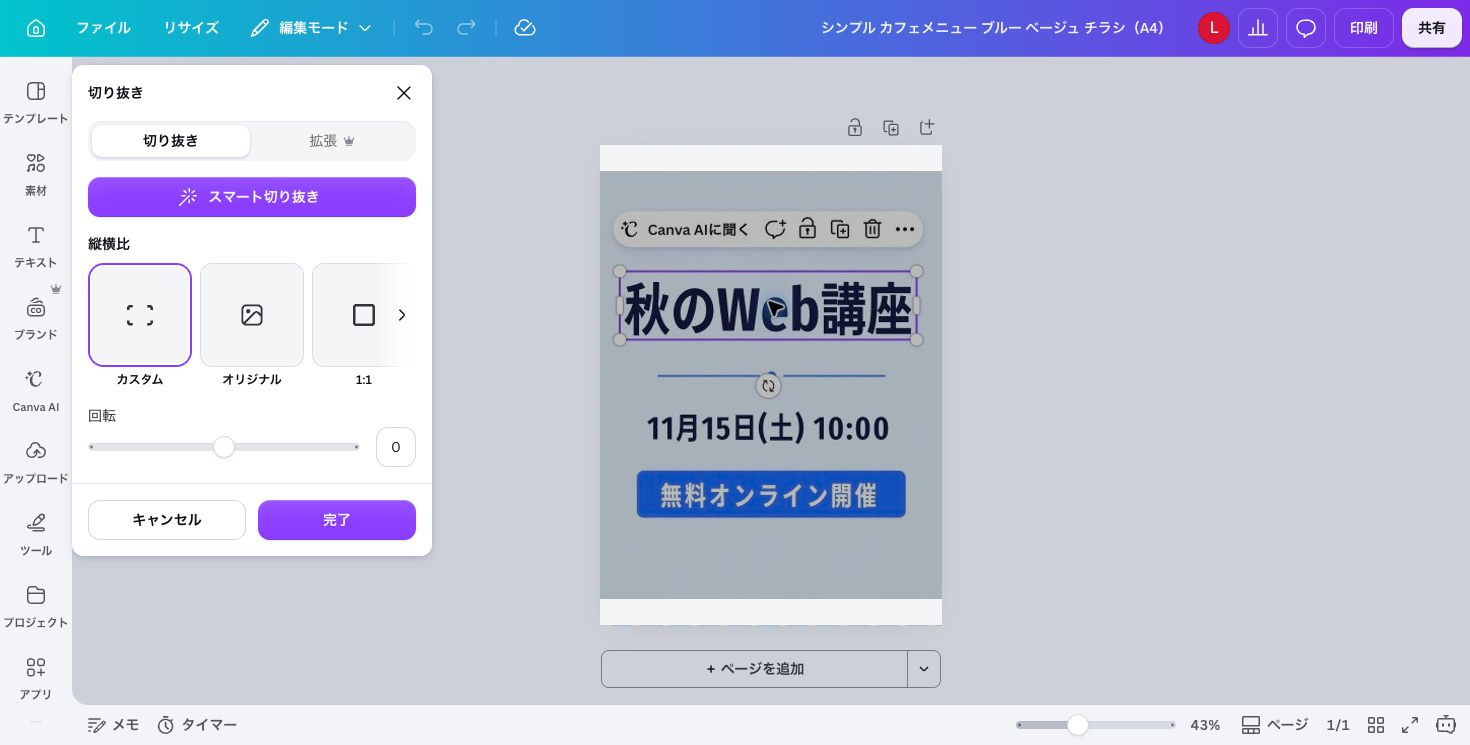
3. 見せたい範囲を決める
切り抜き枠の中に残る部分が、完成後に見える範囲です。人物や商品の大切な部分が切れないように、少し余白を残します。
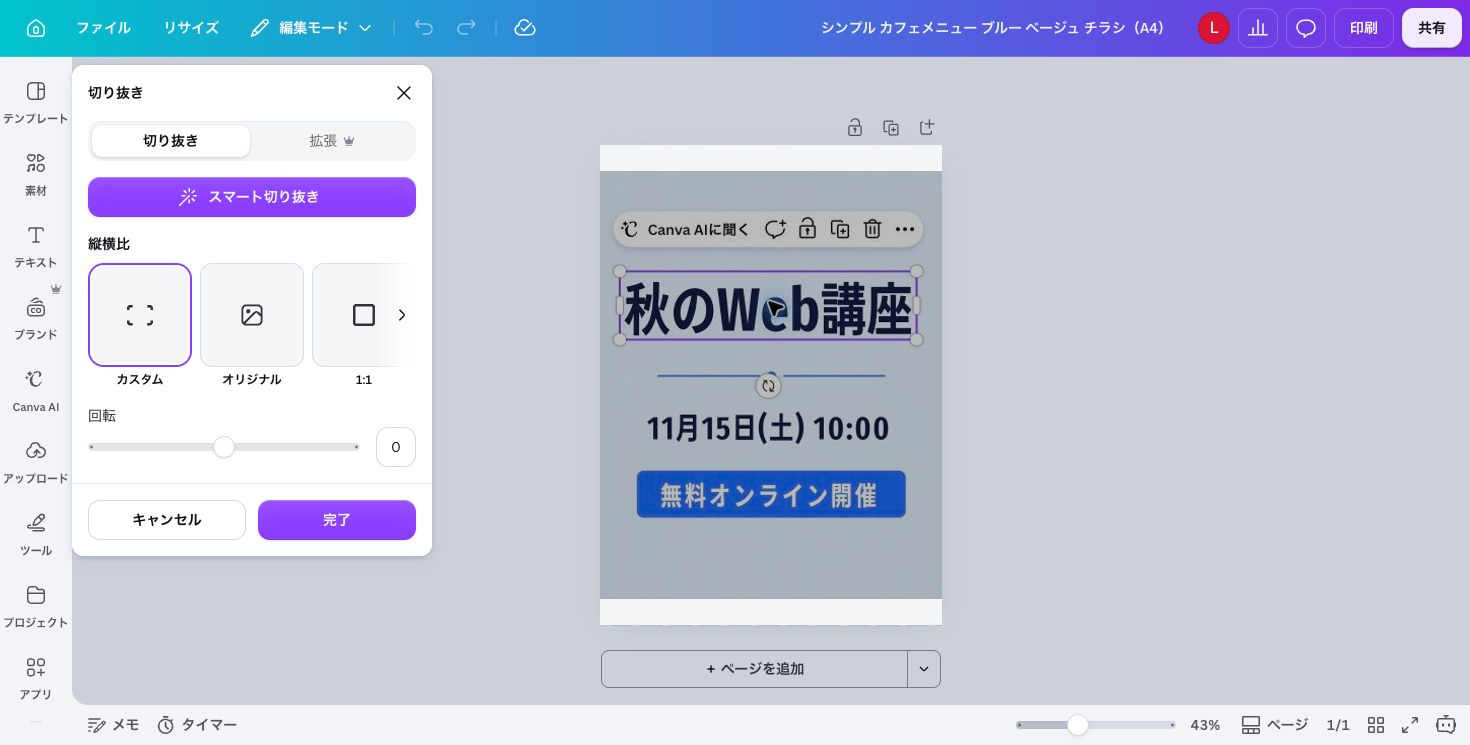
4. 写真の位置を動かす
切り抜き中に写真をドラッグすると、枠の中で見える位置を変えられます。主役を中央に置く必要はありませんが、文字と重ならない場所を選びます。
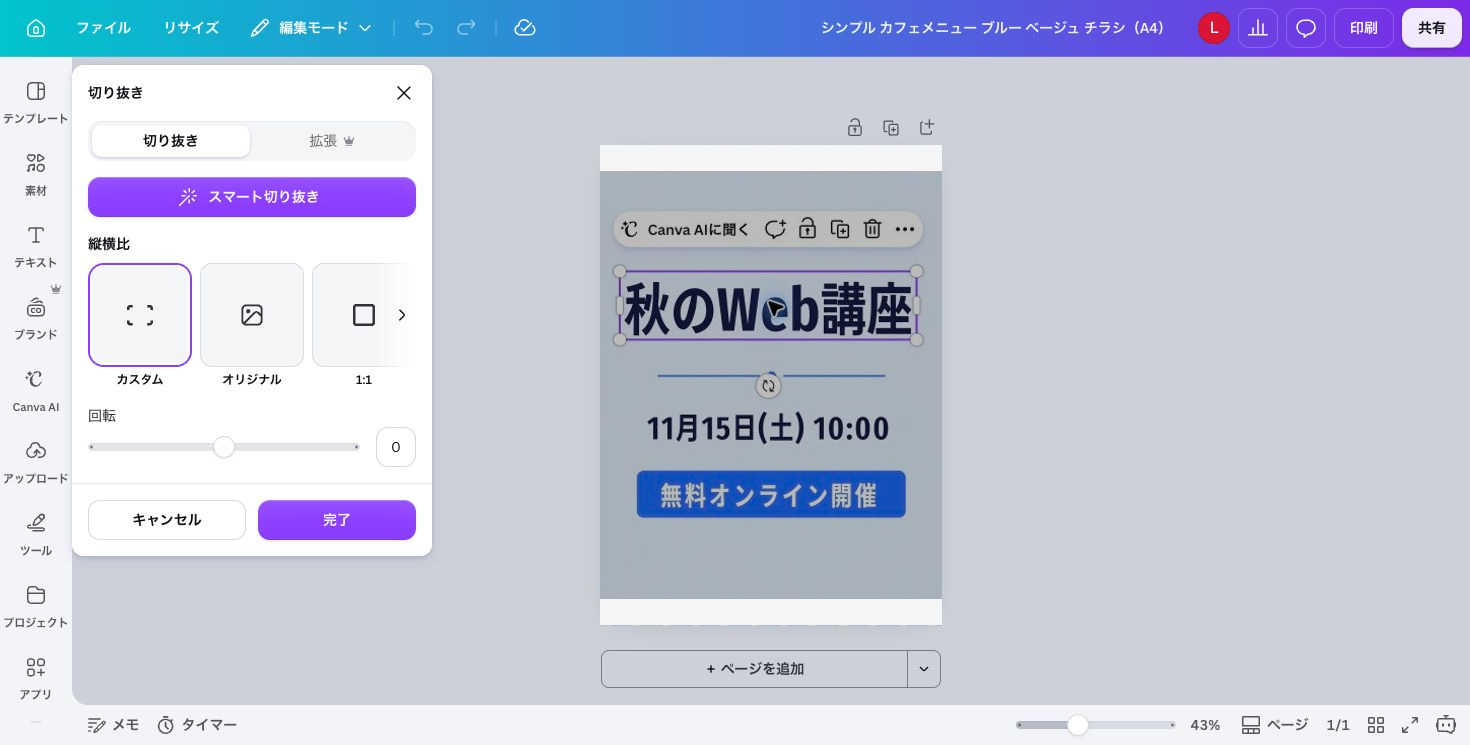
5. 変更後を全体で確認する
切り抜きを確定したら、写真だけでなくデザイン全体を見ます。主役が切れていないか、文字が読みづらくなっていないかを確認します。
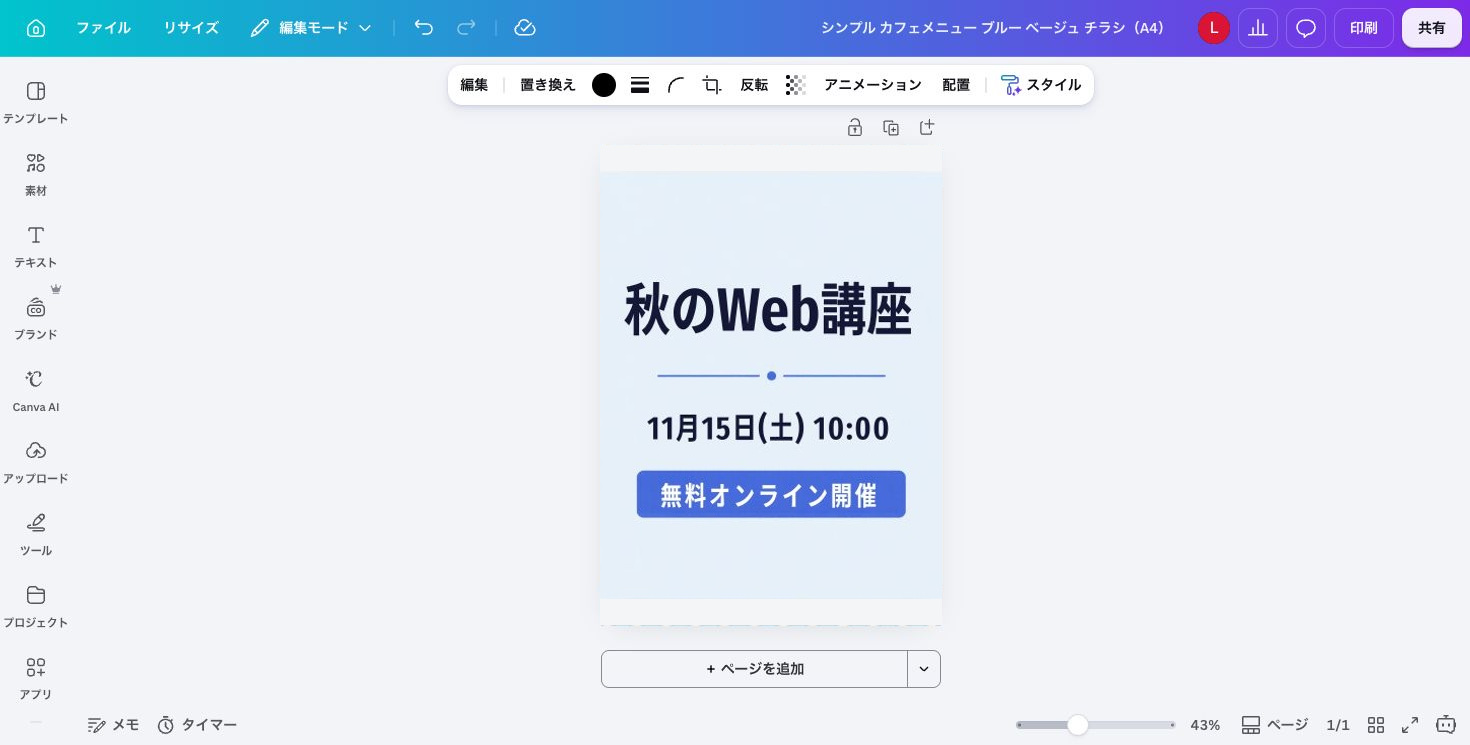
このレッスンの完成チェック
- サイズ変更と切り抜きの違いを説明できる
- 主役を残して見せる範囲を選べる
- 文字と写真がぶつからない位置に整えられる
- 変更後をデザイン全体で確認した