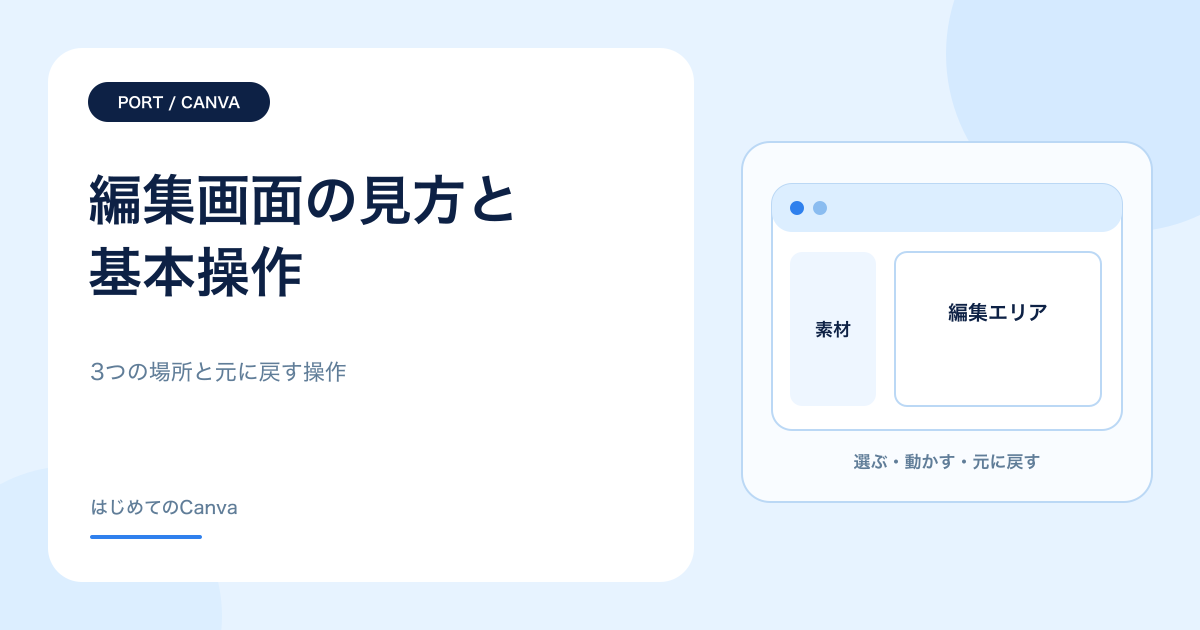
Canvaの編集画面には、たくさんのボタンがあります。最初から全部を覚える必要はありません。まずは、画面を三つの場所に分けて見ましょう。

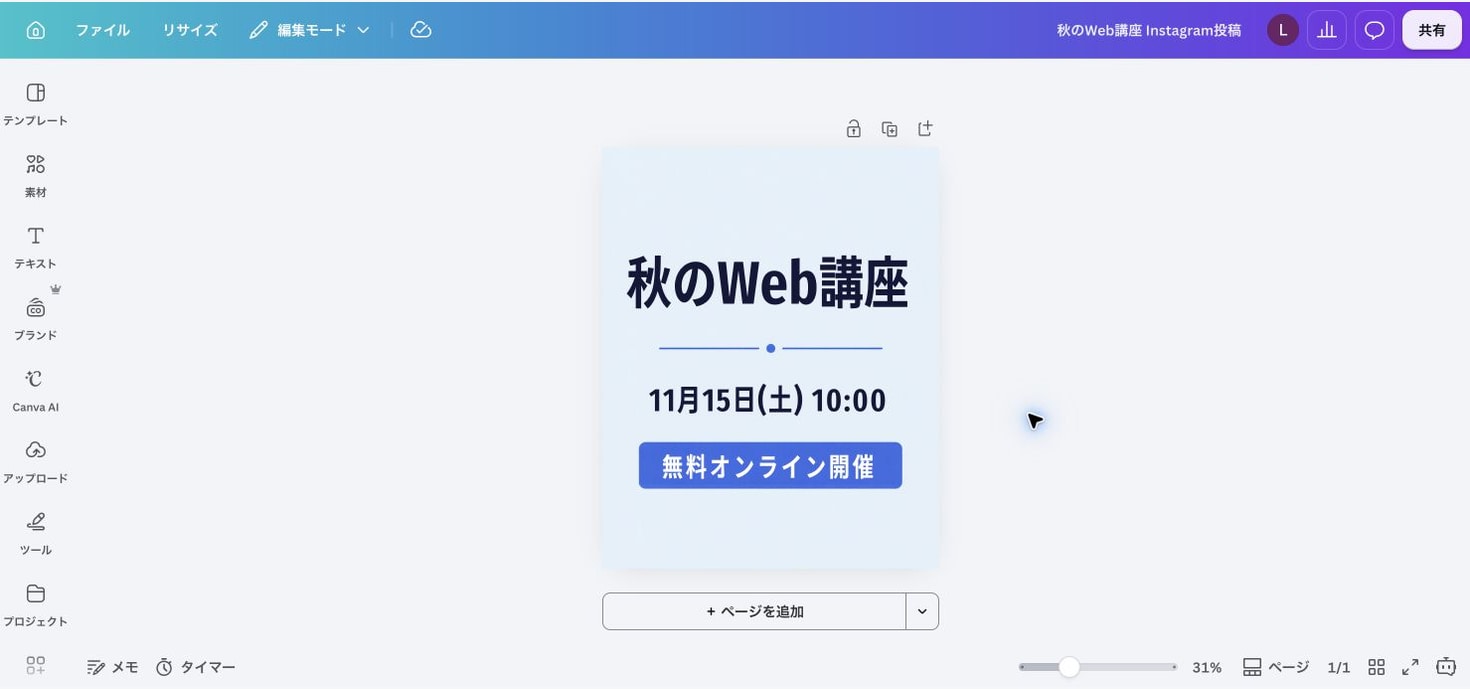
1. 編集画面を三つの場所に分けて見る
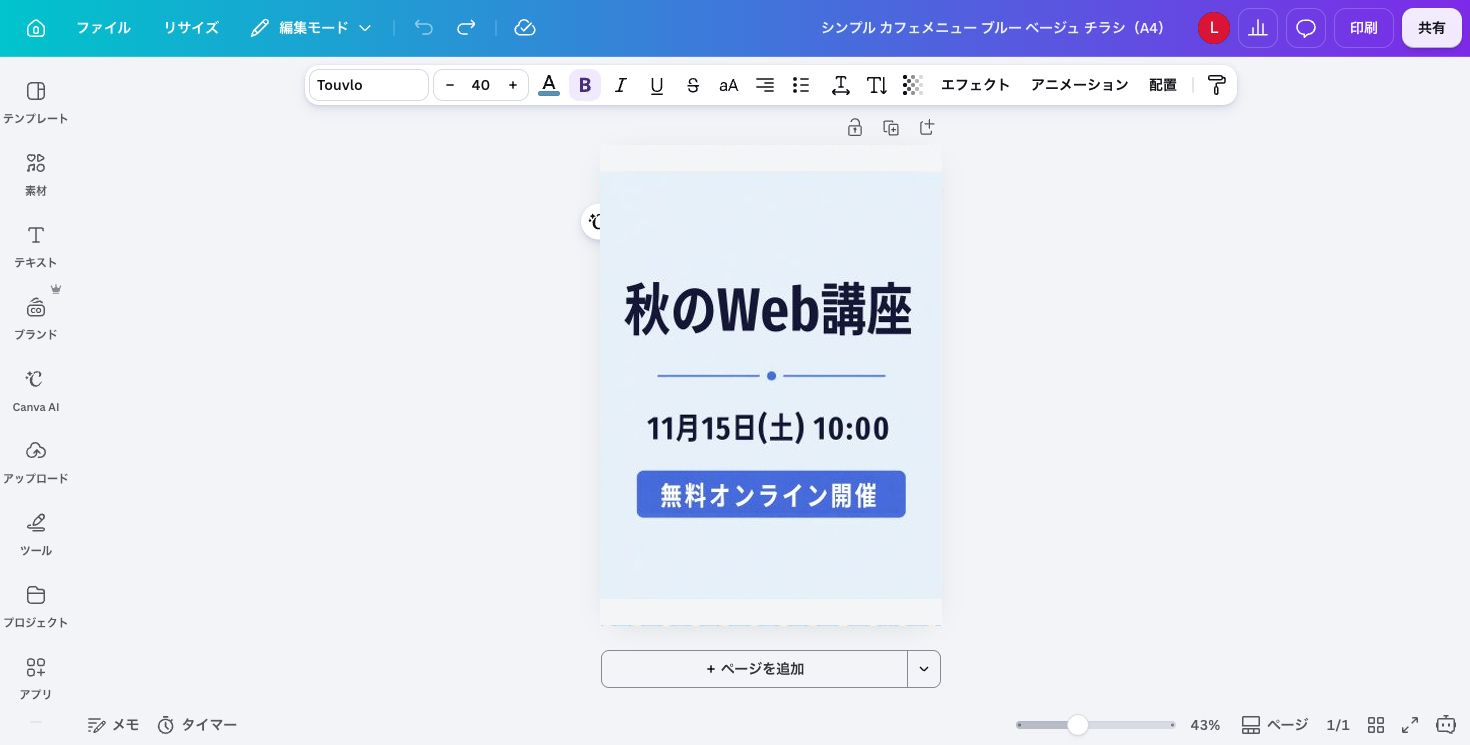
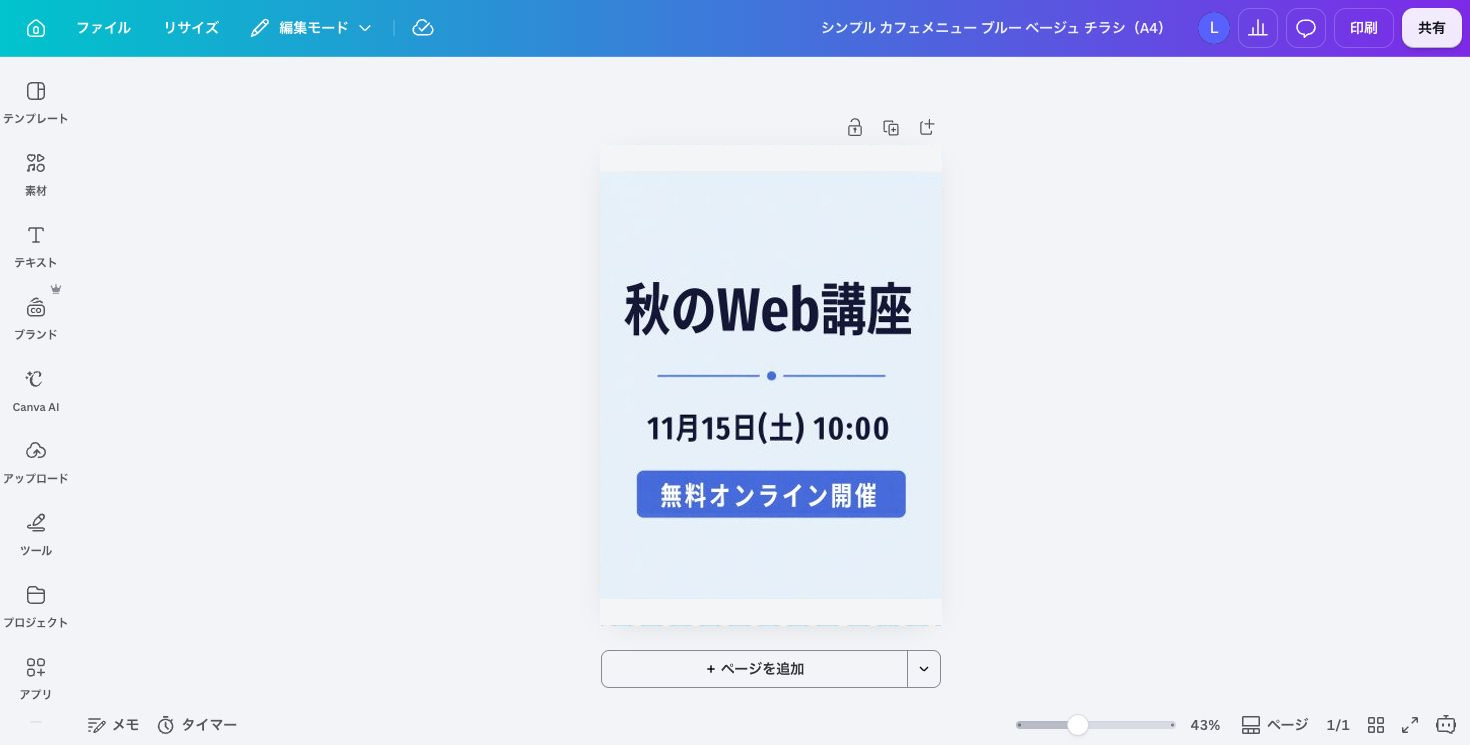
左側には「テンプレート」「素材」「テキスト」などがあります。中央は、チラシや画像を作る編集エリアです。文字や写真を選ぶと、上部にその要素を整えるメニューが表示されます。
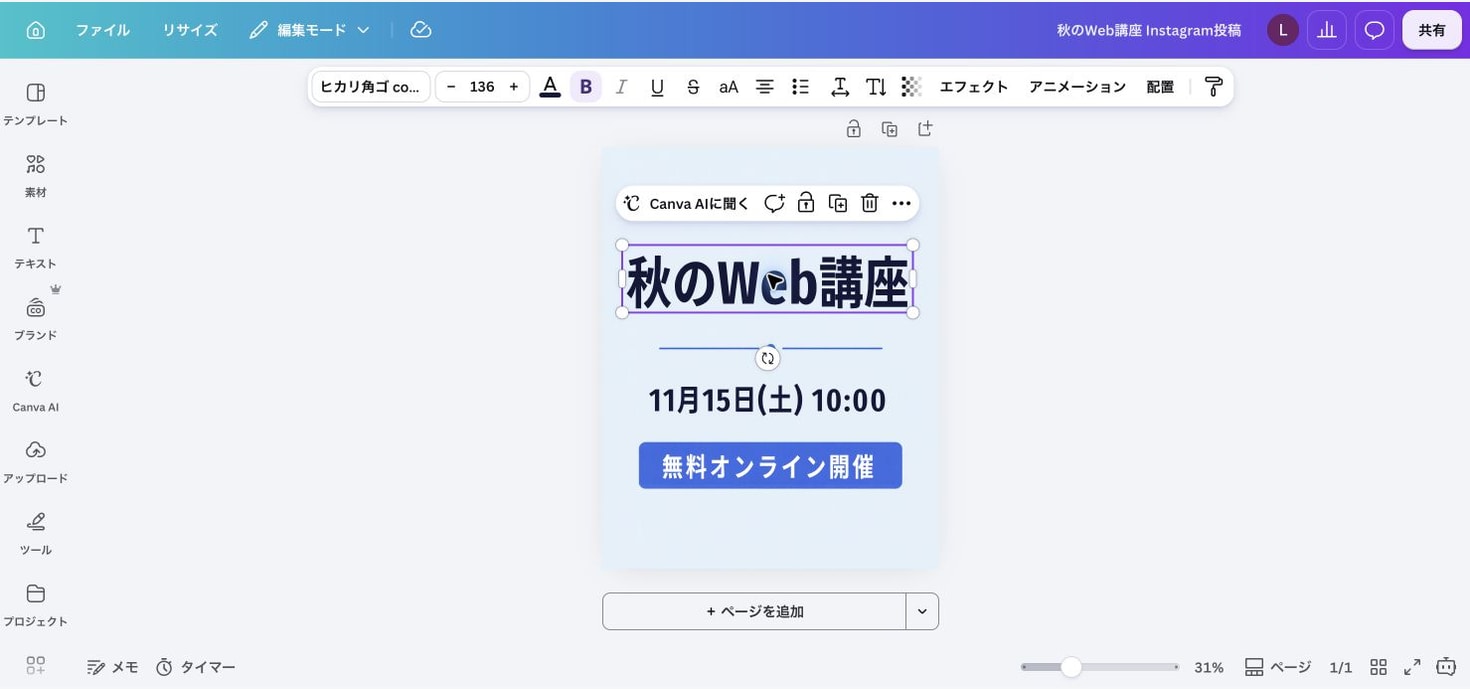
2. 文字や図形を一つ選ぶ
編集エリアにある文字や図形を一度クリックすると、選択枠が表示されます。上部のメニューも、選んだものに合わせて変わります。何も選んでいないときと、文字を選んだときの違いを確認しましょう。
3. 要素を移動する
選んだ要素の内側をドラッグすると、場所を動かせます。移動中に表示されるガイドは、中央やほかの要素と位置をそろえる目安です。
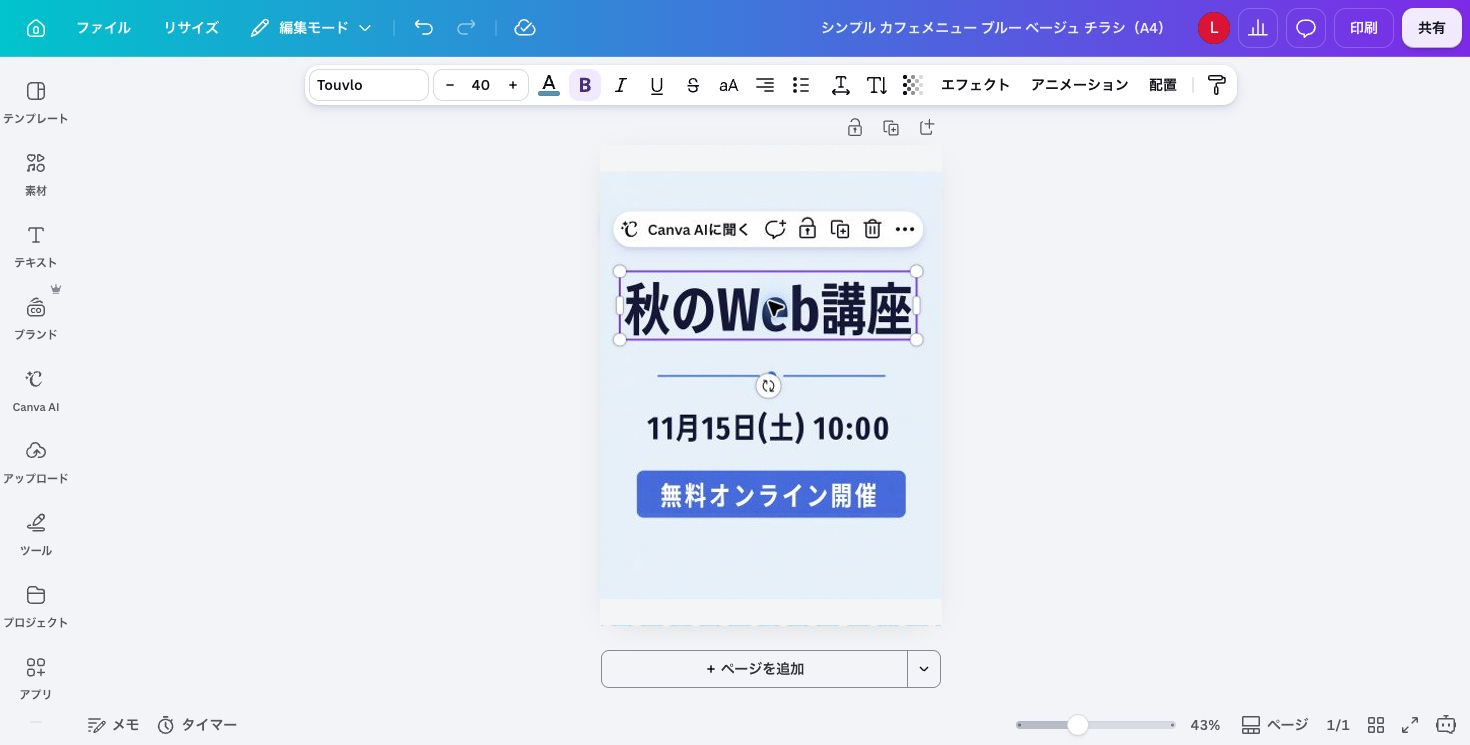
4. 間違えた操作を元に戻す
操作を間違えたときは、慌てて要素を作り直す必要はありません。「元に戻す」を使うと、一つ前の状態へ戻れます。戻しすぎたときは「やり直す」を使います。使える回数や表示は、作業内容や端末によって異なることがあります。
5. 自動保存を確認する
Canvaは作業内容を自動で保存します。画面を閉じる前に、保存が終わったことを示す表示を確認しましょう。通信が不安定なときは、保存が完了するまで待ちます。
このレッスンの完成チェック
- 左側・中央・上部の役割を説明できる
- 文字や図形を一つ選べる
- 選んだ要素を移動できる
- 「元に戻す」と「やり直す」を使い分けられる
- 画面を閉じる前に保存状態を確認できる