色やフォントを増やすほど、デザインが楽しく見えるとは限りません。大切なのは、同じ役割に同じルールを使い、読む人が迷わないようにすることです。

1. 整える前のデザインを見る
色とフォントが多い例を開き、最初にどこへ目が行くかを確認します。見出しより飾りが目立つ場合は、情報の役割が伝わっていません。
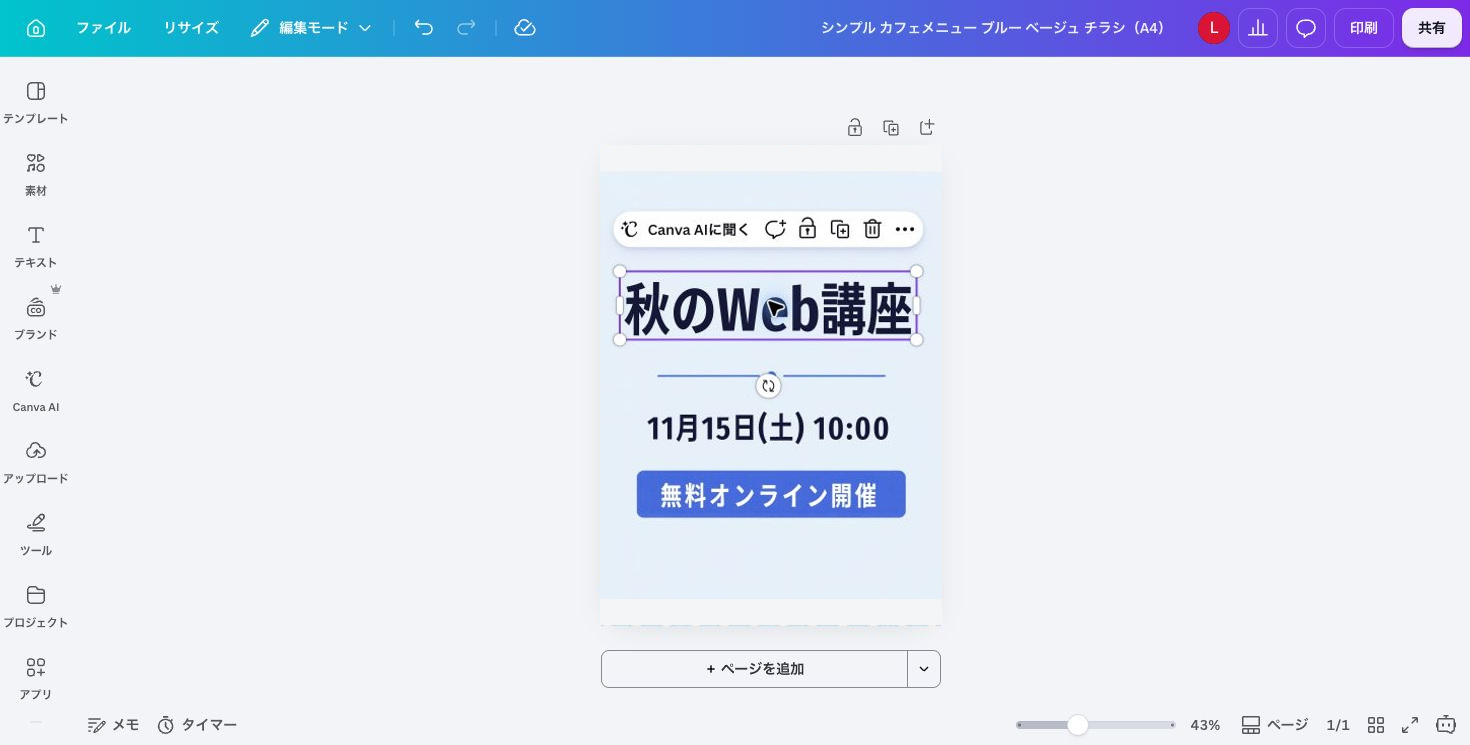
2. 主役の色を一つ決める
見出しやボタンなど、一番目立たせたい場所に使う色を決めます。背景と文字の差が小さいと読みにくいため、明るさの差も見ます。
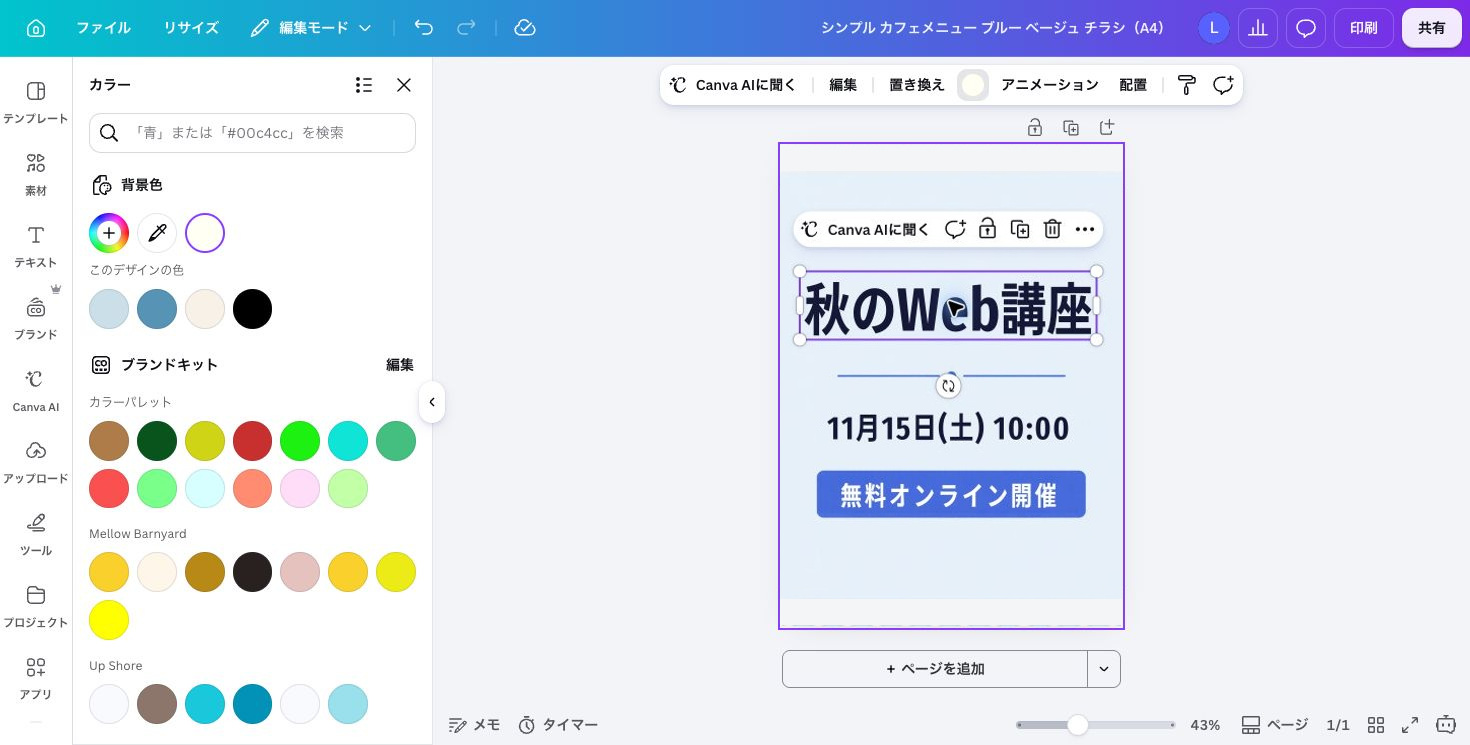
3. 使う色を整理する
同じ役割の要素には同じ色を使います。「必ず2色」という決まりではありませんが、最初は主役の色、文字の色、背景の色から始めると整理しやすくなります。
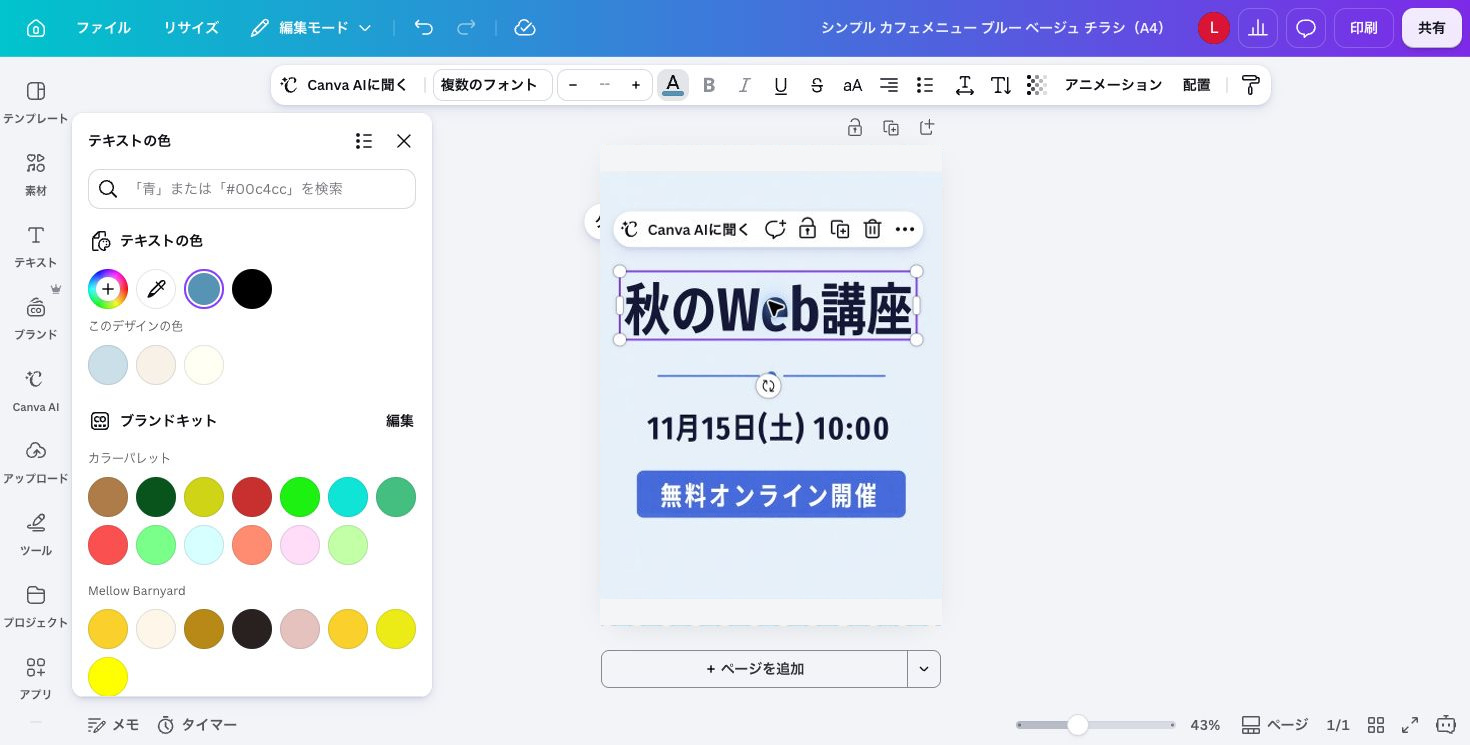
4. 見出しと本文のフォントを決める
見出しは目立つ太さ、本文は長く読める形を選びます。同じ役割の文字をページごとに変えず、決めた組み合わせをくり返します。
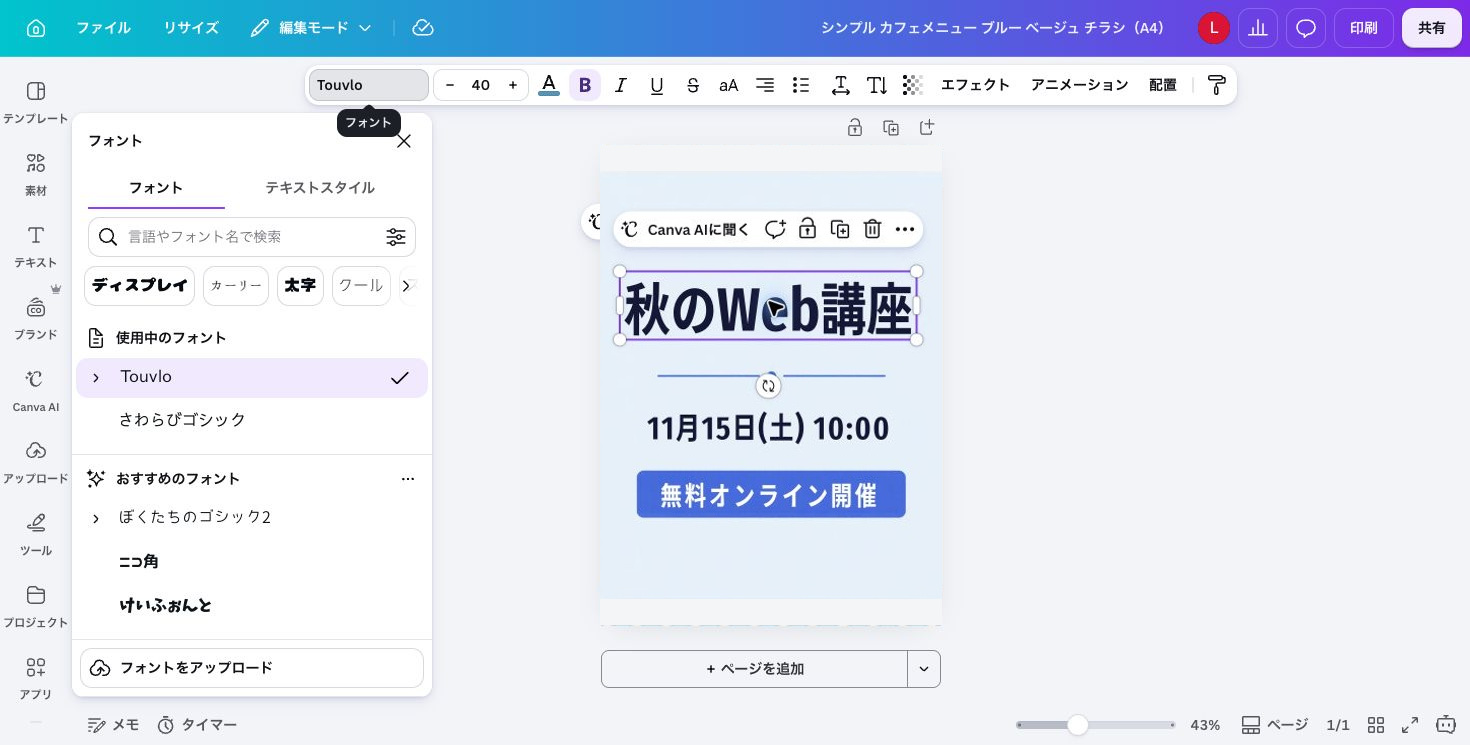
5. 変更前後を見比べる
最後に、少し離れて全体を見ます。最初に見せたい情報が目に入り、本文が読める状態なら、色とフォントのルールが働いています。
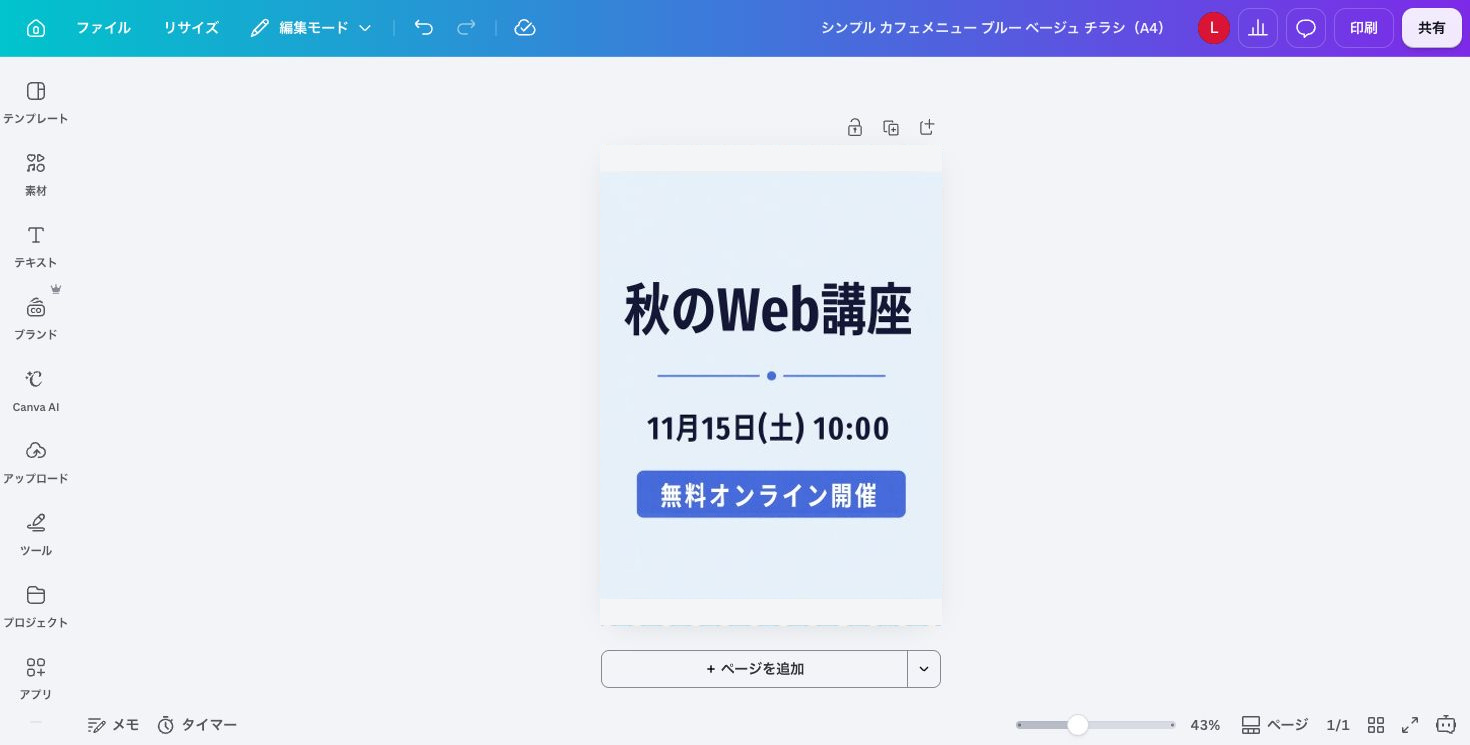
このレッスンの完成チェック
- 一番目立たせる情報を決めた
- 同じ役割に同じ色を使った
- 見出しと本文のフォントを分けた
- 背景と文字の読みやすさを確認した
- 変更前より読む順番が分かりやすくなった