
用語
- Finder(ファインダー)
- Macに保存した画像、文章、動画、フォルダを見るためのアプリです。青と白の顔のアイコンが目印です。
- Command(コマンド)
- キーボードにある⌘印のキーです。ほかのキーと一緒に押して使います。
- ドラッグ
- クリックしたまま指を離さず、別の場所へ動かしてから離す操作です。
- ファイル
- 画像や文章など、名前を付けてMacに保存した一つのデータです。
- フォルダ
- 複数のファイルをまとめて入れる箱のようなものです。
1ファイルを移動・コピーする方法
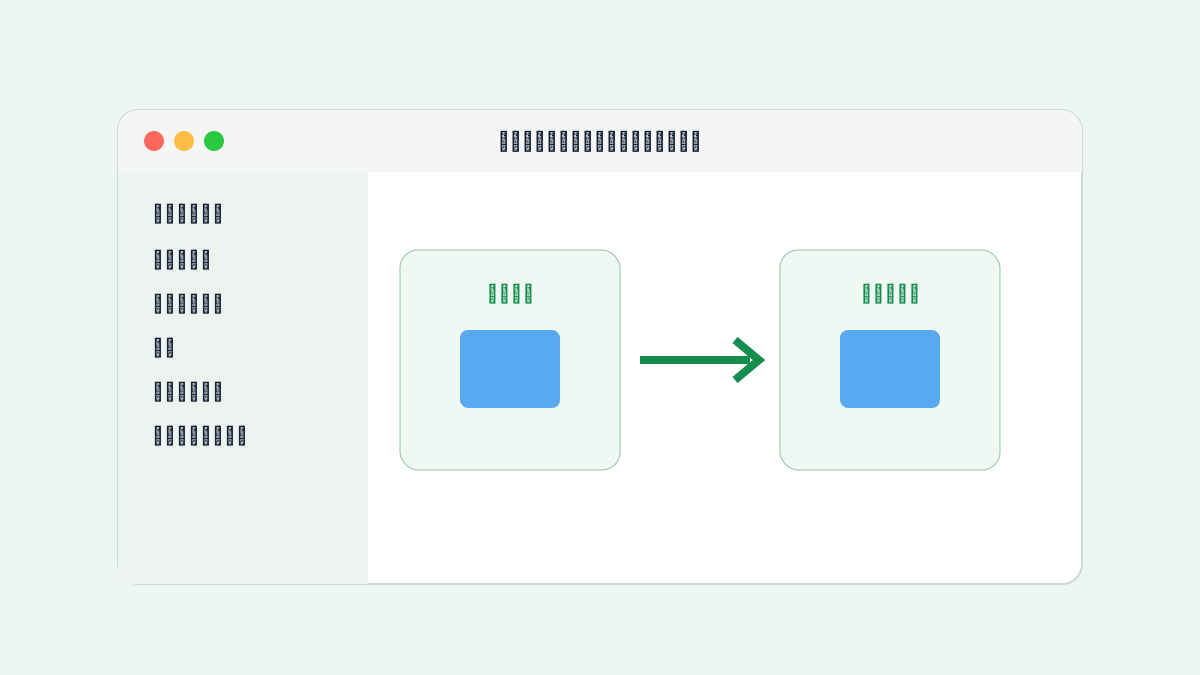
コピーは同じファイルをもう一つ作る操作です。元のファイルはその場所に残ります。貼り付けは、コピーしたファイルを別の場所に置く操作です。
この練習のゴール
移動とコピーの違いがわかる
次の3つを順番に行い、最後に自分でもう一度できれば完了です。
- 1Finderでコピーしたいファイルを1回クリックし、名前が青く選ばれた状態にする
- 2Commandキーを押しながらCキーを押して、選んだファイルをコピーする
- 3貼り付けたいフォルダを開き、Commandキーを押しながらVキーを押す。元の場所と貼り付け先の両方に同じファイルがあることを確認する
できたか確認:最後まで進めたら、同じ操作をもう一度、自分の力でやってみましょう。
画面の見本
2ファイルをドラッグで移動する方法
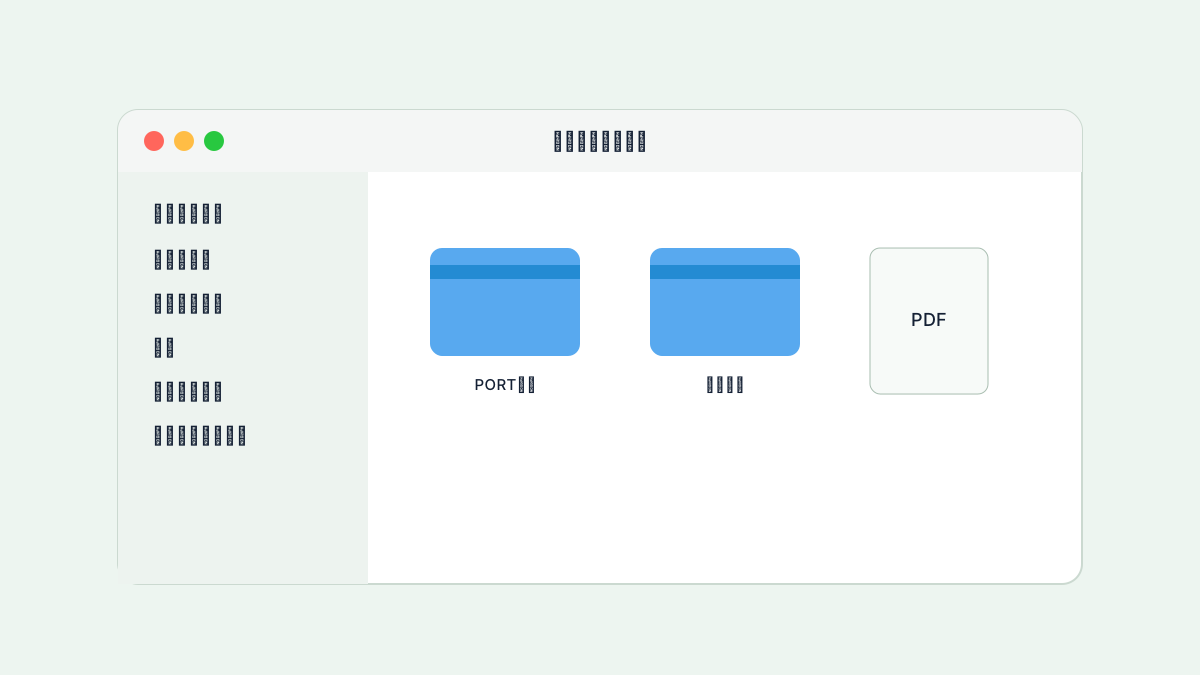
ドラッグは、ファイルをクリックしたまま指を離さず、別の場所まで動かしてから指を離す操作です。同じMacの中では、ファイルを別のフォルダへドラッグすると移動します。
この練習のゴール
安全にファイルを移せる
次の3つを順番に行い、最後に自分でもう一度できれば完了です。
- 1移動したいファイルをクリックしたままにする
- 2指を離さず、移動先のフォルダまで動かす
- 3移動先のフォルダに色が付いたら指を離し、ファイルが移ったことを確認する
できたか確認:最後まで進めたら、同じ操作をもう一度、自分の力でやってみましょう。
画面の見本
3ファイルを削除・元に戻す方法
不要なファイルは画面下のゴミ箱へ移します。ゴミ箱を空にするまでは元に戻せますが、空にした後の復元は難しくなります。
この練習のゴール
ゴミ箱から戻せる
次の3つを順番に行い、最後に自分でもう一度できれば完了です。
- 1削除するファイルを開き、本当に不要か確認する
- 2ファイルを右クリックして「ゴミ箱に入れる」を選ぶ
- 3戻すときはゴミ箱を開き、ファイルを右クリックして「戻す」を選ぶ
できたか確認:最後まで進めたら、同じ操作をもう一度、自分の力でやってみましょう。
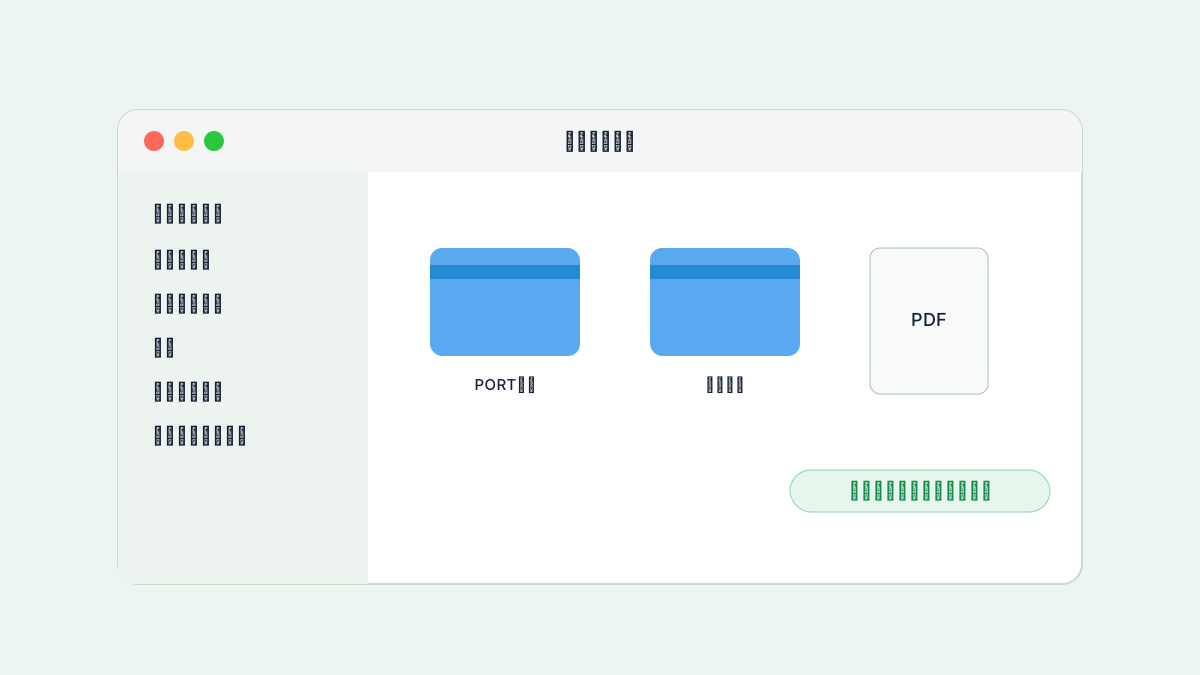
画面の見本
できたか確認
このレッスンのゴール
移動とコピーの違いがわかる。安全にファイルを移せる。ゴミ箱から戻せる。三つとも自分でできれば、このレッスンは完了です。まだ不安な操作だけ、もう一度練習しましょう。