
用語
- Finder(ファインダー)
- Macに保存した画像、文章、動画、フォルダを見るためのアプリです。青と白の顔のアイコンが目印です。
- Command(コマンド)
- キーボードにある⌘印のキーです。ほかのキーと一緒に押して使います。
- ファイル
- 画像や文章など、名前を付けてMacに保存した一つのデータです。
- フォルダ
- 複数のファイルをまとめて入れる箱のようなものです。
1新しいフォルダの作り方
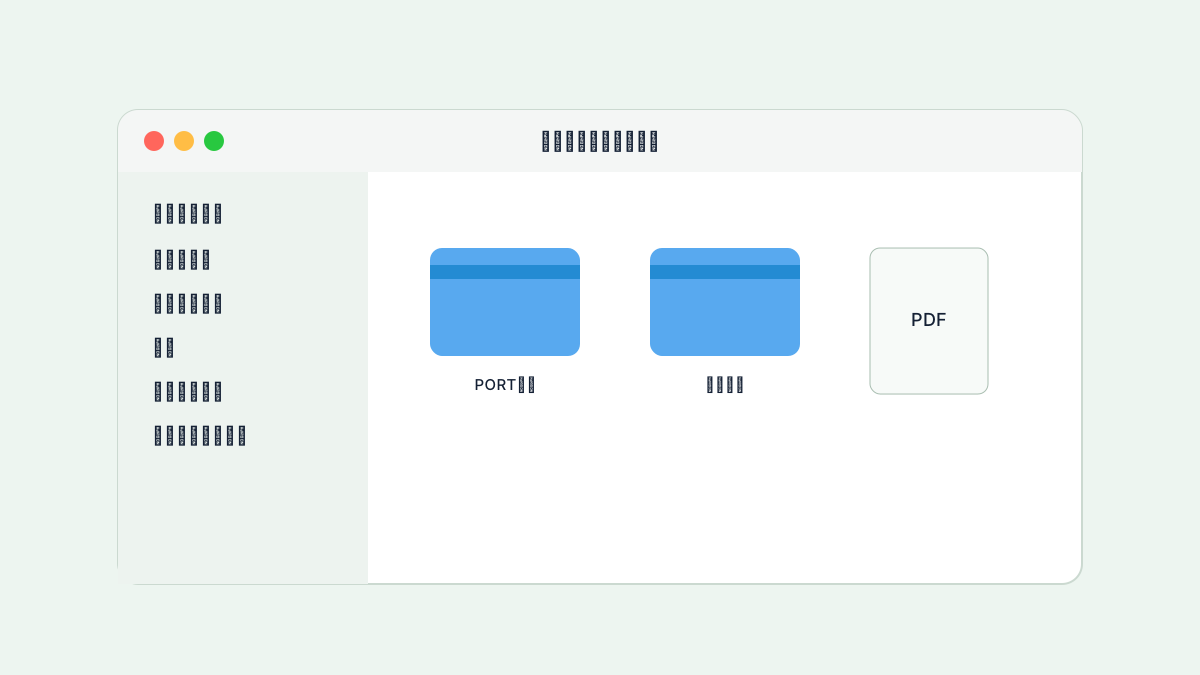
Finderで保存したい場所を開き、ファイルメニューの「新規フォルダ」またはShift+Command+Nを使います。
この練習のゴール
新規フォルダを作れる
次の3つを順番に行い、最後に自分でもう一度できれば完了です。
- 1作る場所を先に確認
- 2名前を入力してReturnで確定
- 3同じ名前は避ける
できたか確認:最後まで進めたら、同じ操作をもう一度、自分の力でやってみましょう。
画面の見本
2見つけやすい名前の付け方
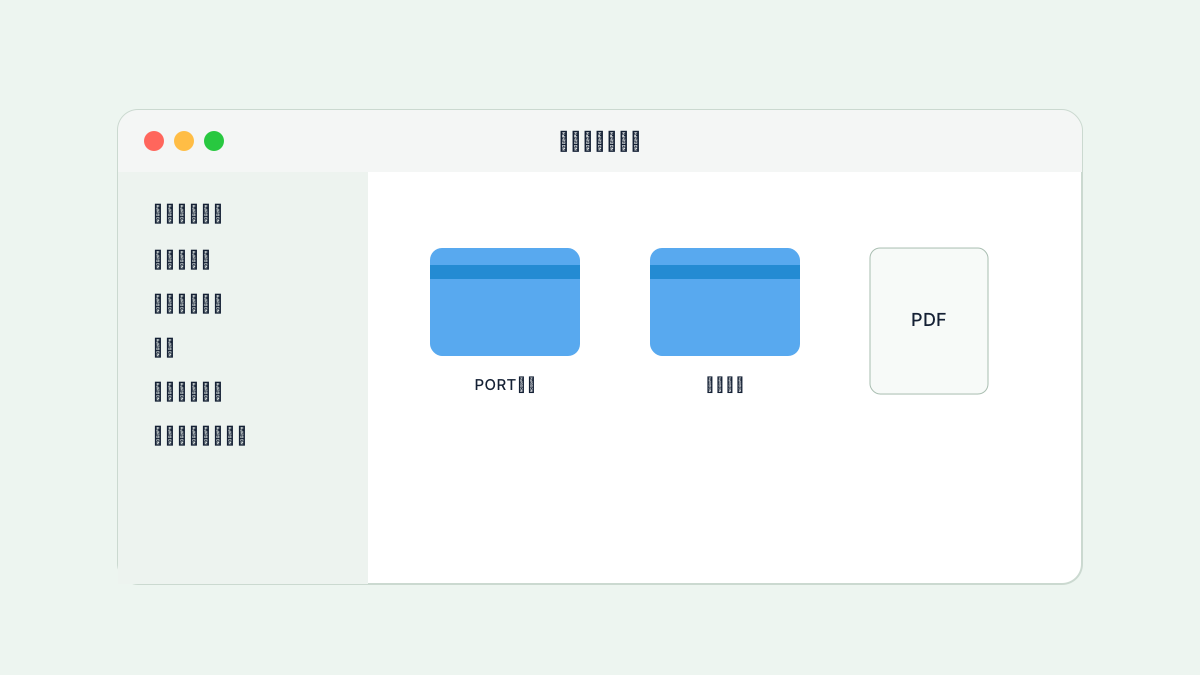
あとから見つけやすい名前にします。「資料」だけでなく、「2026-11_PORT資料」のように日付や目的を含めると整理しやすくなります。
この練習のゴール
わかりやすい名前を付けられる
次の3つを順番に行い、最後に自分でもう一度できれば完了です。
- 1短く具体的にする
- 2表記のルールを揃える
- 3重要な情報を先頭に置く
できたか確認:最後まで進めたら、同じ操作をもう一度、自分の力でやってみましょう。
画面の見本
3フォルダをわかりやすく整理する方法
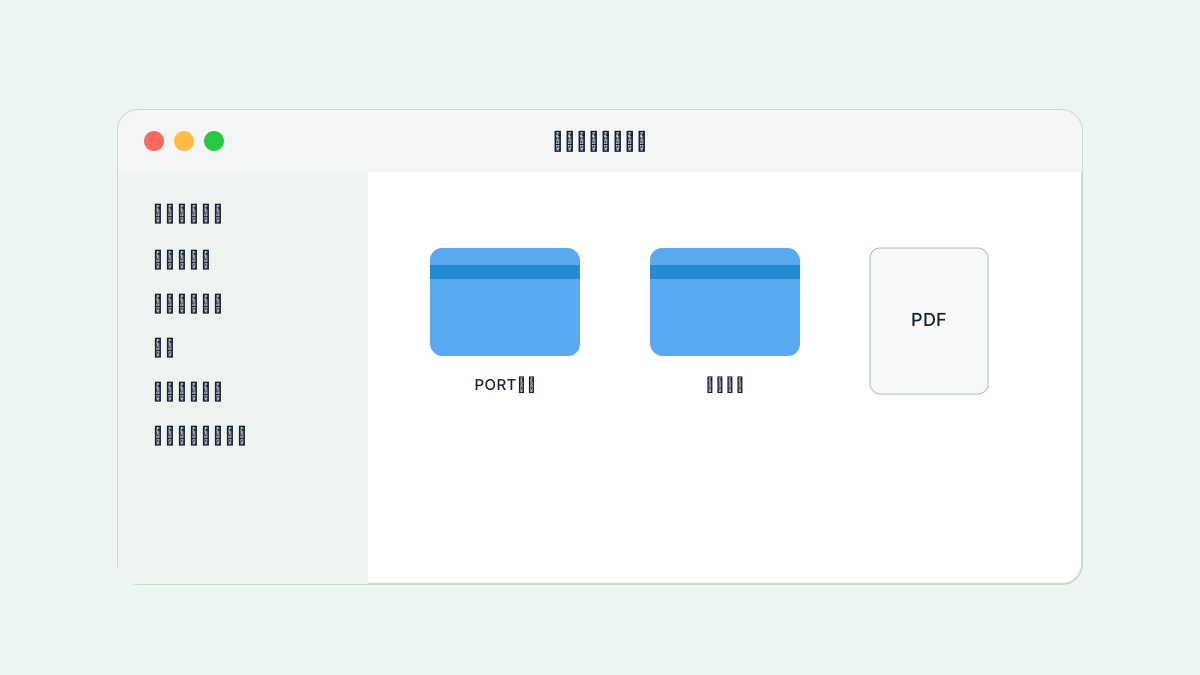
大分類の中に小分類を作ります。ただし、何度もフォルダを開かないと到達できない深い階層は避けます。
この練習のゴール
階層を深くしすぎず整理できる
次の3つを順番に行い、最後に自分でもう一度できれば完了です。
- 1仕事・個人など大きく分ける
- 2案件や年で次の階層を作る
- 3一時ファイルの置き場所も決める
できたか確認:最後まで進めたら、同じ操作をもう一度、自分の力でやってみましょう。
画面の見本
できたか確認
このレッスンのゴール
新規フォルダを作れる。わかりやすい名前を付けられる。階層を深くしすぎず整理できる。三つとも自分でできれば、このレッスンは完了です。まだ不安な操作だけ、もう一度練習しましょう。