
用語
- Command(コマンド)
- キーボードにある⌘印のキーです。ほかのキーと一緒に押して使います。
- ドラッグ
- クリックしたまま指を離さず、別の場所へ動かしてから離す操作です。
1日本語と英字を切り替える方法
日本語入力は「かな」キー、英数字は「英数」キーで切り替えます。機種によってはControl+Spaceで入力ソースを切り替えます。
この練習のゴール
日本語と英字を切り替え、改行・削除・空白を入力できる
次の3つを順番に行い、最後に自分でもう一度できれば完了です。
- 1Return:改行や決定
- 2Delete:左側の文字を削除
- 3Space:空白を入力
できたか確認:最後まで進めたら、同じ操作をもう一度、自分の力でやってみましょう。
画面の見本
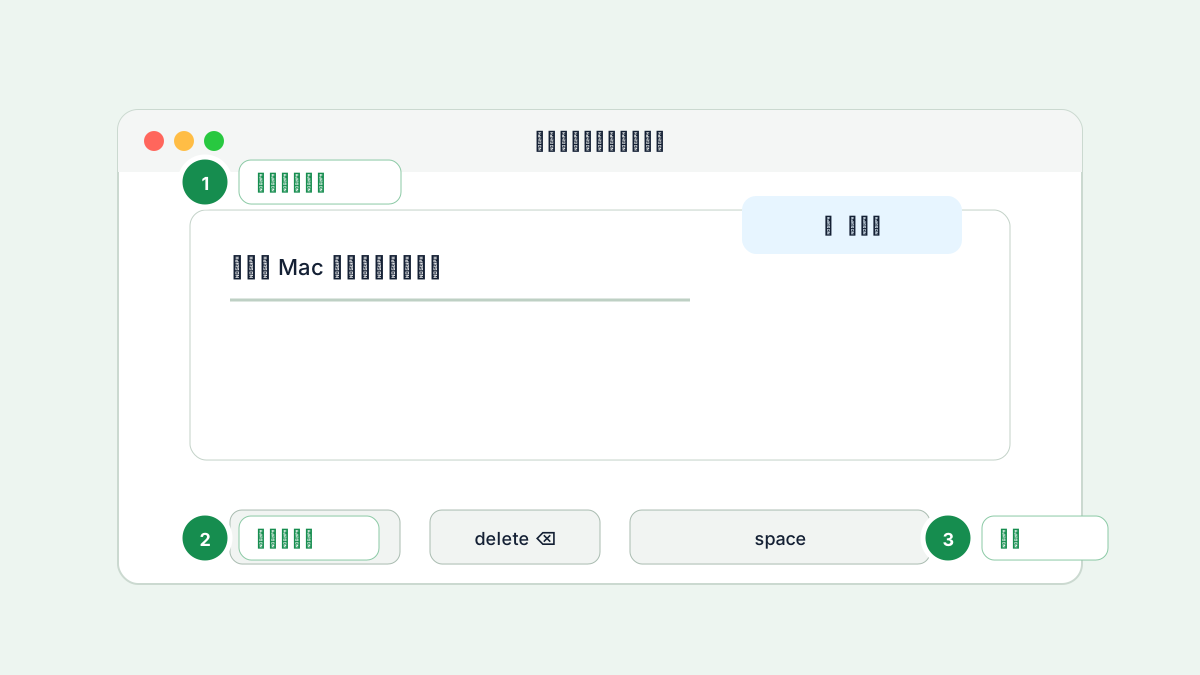
2Commandキーなどの使い方
Command、Option、Control、Shiftは、ほかのキーと組み合わせて使います。たとえば文章をコピーするときは、コピーしたい文字を先に選び、貼り付けたい場所も自分で指定します。
この練習のゴール
文字を選んでコピーし、指定した場所へ貼り付けられる
次の3つを順番に行い、最後に自分でもう一度できれば完了です。
- 1コピーしたい文字の先頭から最後までをドラッグし、文字が青く選ばれた状態にする
- 2Commandキーを押しながらCキーを押して、選んだ文字をコピーする
- 3貼り付けたい場所を1回クリックし、Commandキーを押しながらVキーを押す
できたか確認:最後まで進めたら、同じ操作をもう一度、自分の力でやってみましょう。
画面の見本
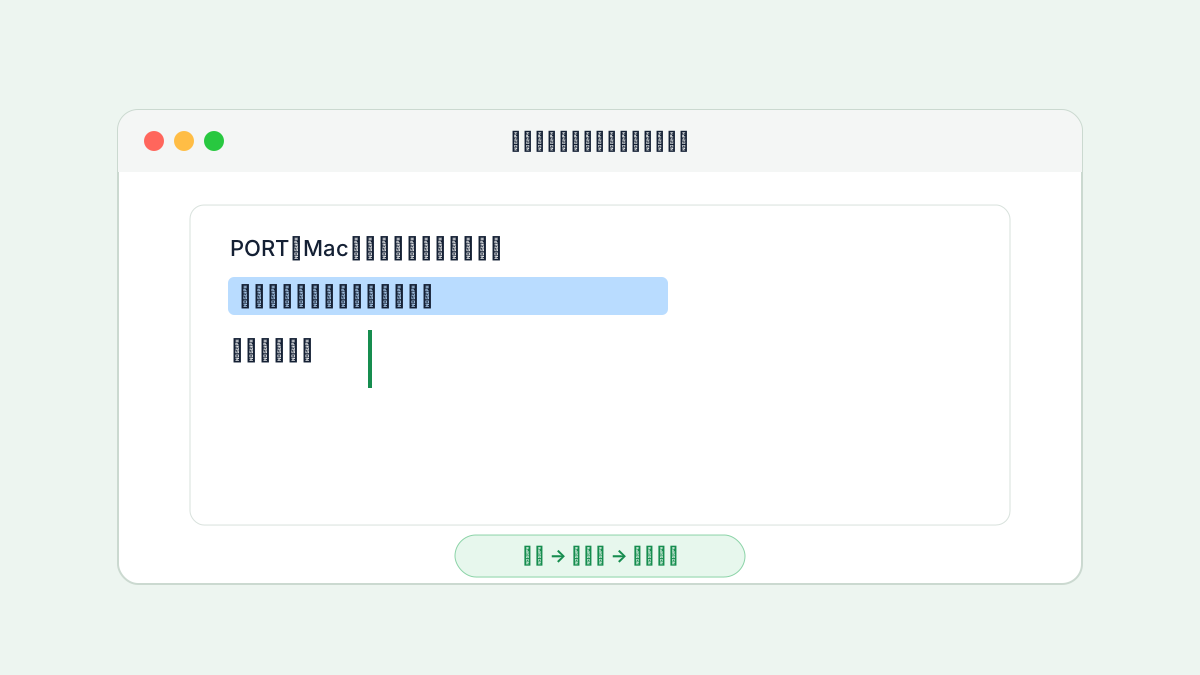
3ひらがなを漢字に変換する方法
ひらがなを入力すると候補が表示されます。目的の漢字を選び、Returnで確定します。誤変換は確定前なら候補を選び直せます。
この練習のゴール
ひらがなを漢字へ変換して確定できる
次の3つを順番に行い、最後に自分でもう一度できれば完了です。
- 1文節を意識して短く入力する
- 2候補は矢印キーでも選べる
- 3確定後の誤りは削除して入力し直す
できたか確認:最後まで進めたら、同じ操作をもう一度、自分の力でやってみましょう。
画面の見本
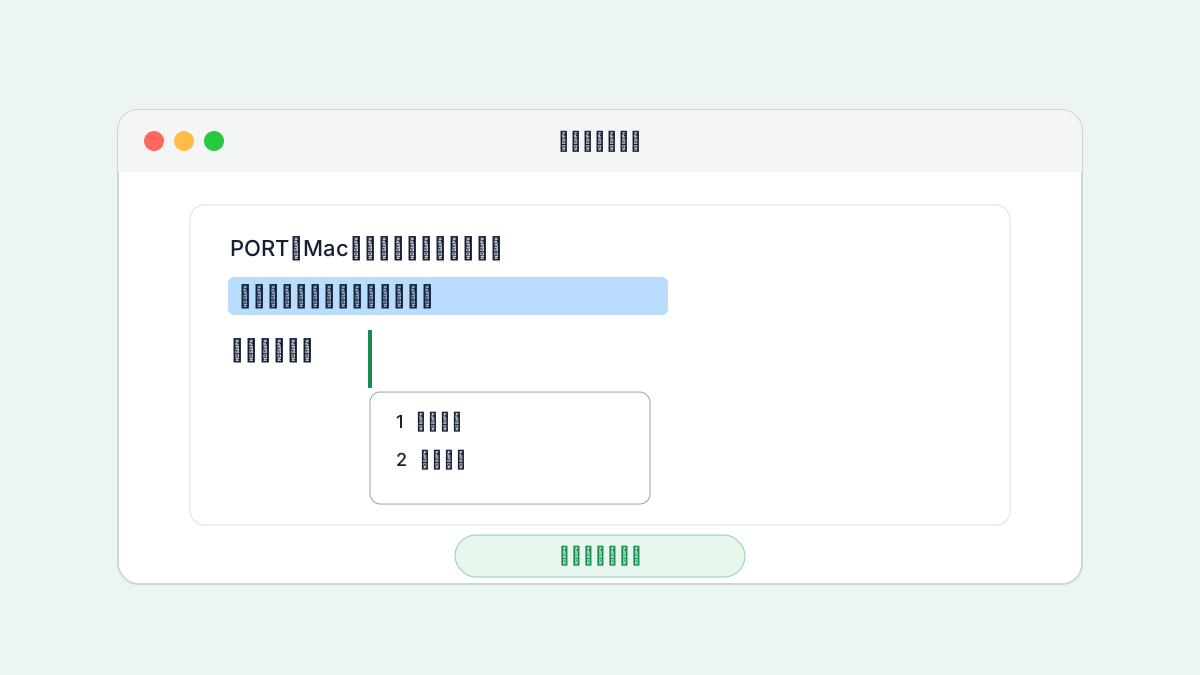
できたか確認
このレッスンのゴール
日本語と英字を切り替え、改行・削除・空白を入力できる。文字を選んでコピーし、指定した場所へ貼り付けられる。ひらがなを漢字へ変換して確定できる。三つとも自分でできれば、このレッスンは完了です。まだ不安な操作だけ、もう一度練習しましょう。