
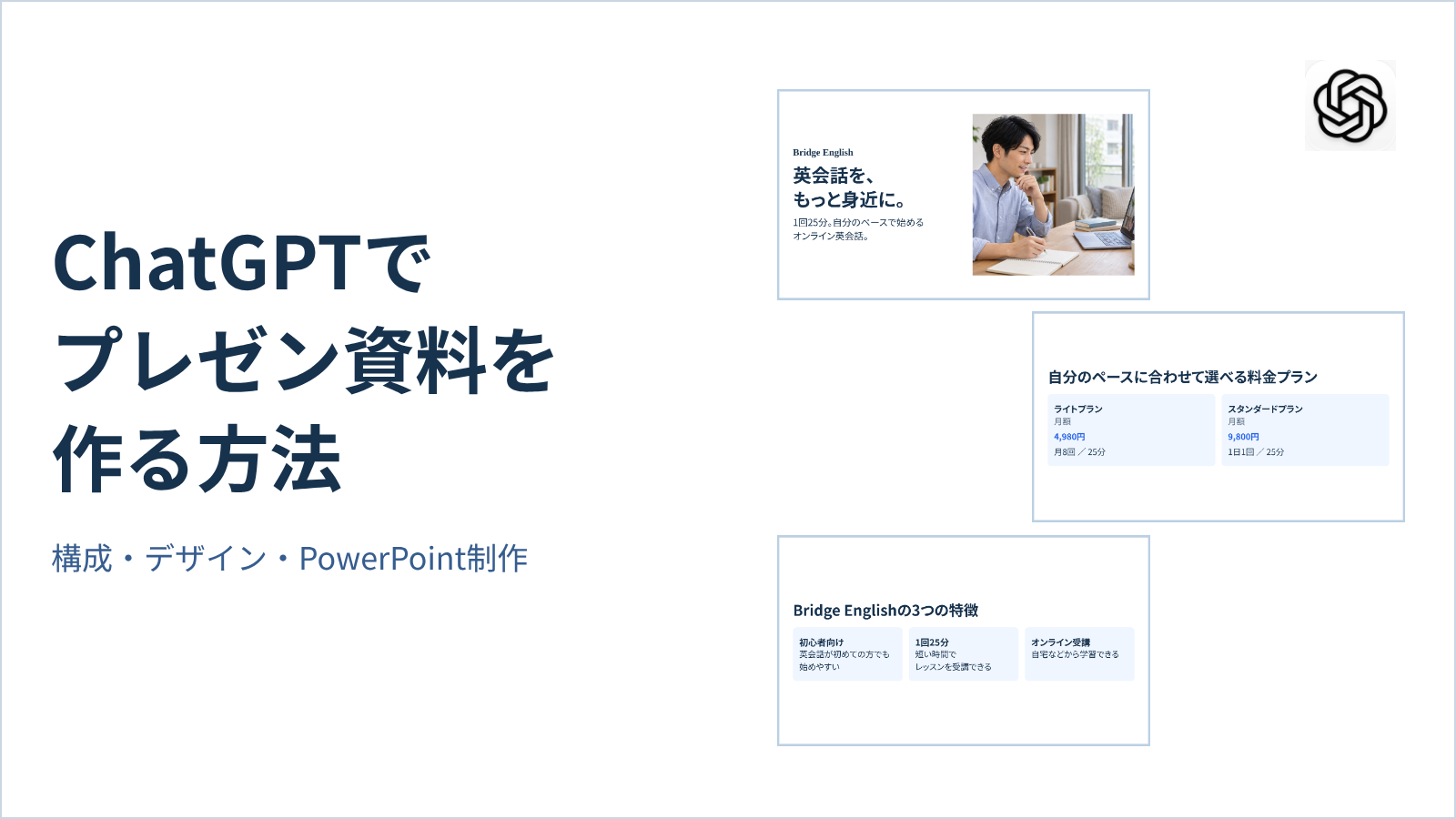
ChatGPTを活用すると、プレゼン資料の構成、スライドに掲載する文章、デザイン案、図解などを効率的に作成できます。
利用環境によっては、編集可能なPowerPointファイルを作成することもできます。
ただし、「プレゼン資料を作ってください」と依頼するだけでは、目的に合った高品質な資料が完成するとは限りません。
資料の目的、対象者、伝えたい内容、デザインの方向性などを具体的に伝えることが重要です。
この記事では、架空のオンライン英会話サービス「Bridge English」のサービス紹介資料を題材に、ChatGPTを使用してプレゼン資料を制作する方法を解説します。
この記事でわかること
- ChatGPTでプレゼン資料を作る方法
- 資料の企画・構成・文章を作成するプロンプト
- スライドのデザインや図解を制作する方法
- PowerPoint・Canva・Googleスライドを活用する方法
- プレゼン資料の品質を改善する方法
1. ChatGPTでどのようなプレゼン資料を作れる?
ChatGPTは、さまざまな種類のプレゼン資料の制作に活用できます。
| 資料の種類 | 主な目的 |
|---|---|
| 営業資料 | 商品やサービスを紹介する |
| 提案資料 | 顧客の課題に対する解決方法を提案する |
| 事業計画書 | 事業の方針や収益計画を説明する |
| 社内報告資料 | 業務の進捗や成果を共有する |
| 研修資料 | 知識や業務手順を伝える |
| セミナー資料 | 参加者に情報やノウハウを提供する |
| ポートフォリオ | 自分の制作物やスキルを紹介する |
ChatGPTには、文章の作成だけでなく、情報の整理、グラフの作成、デザインの提案なども依頼できます。

2. ChatGPTでプレゼン資料を作る3つの方法
ChatGPTを活用した資料制作には、大きく3つの方法があります。
① 構成と文章を作り、別のツールでデザインする
ChatGPTでスライドの構成や文章を作成し、Canva、PowerPoint、Googleスライドなどでデザインします。
自分で細かくデザインを調整したい場合に適しています。
② スライドを画像として生成する
ChatGPTの画像生成機能を使用して、完成したスライドのデザインを画像として制作する方法です。
デザインの方向性を確認したり、イラストや図解を作成したりする際に便利です。
ただし、画像として生成されたスライドは、文字や図形を個別に編集できない場合があります。
③ 編集可能なプレゼンファイルを作成する
ファイル生成に対応している利用環境では、ChatGPTにPowerPoint形式(.pptx)の資料作成を依頼できます。
完成したファイルをPowerPointなどで開き、文章やデザインを修正できます。
ただし、すべての要素が編集可能になるとは限りません。納品前にファイルの内容を確認する必要があります。
| 制作方法 | 特徴 | 適した用途 |
|---|---|---|
| 構成・文章の作成 | デザインを自分で調整できる | 高品質な営業資料 |
| 画像生成 | 完成イメージを確認しやすい | デザイン案・図解 |
| PowerPoint生成 | 資料全体を効率的に作成できる | 報告資料・提案資料 |

3. プレゼン資料を作る基本的な流れ
高品質なプレゼン資料を制作するためには、最初からデザインを作るのではなく、目的と構成を決めることが重要です。
基本的には、以下の順番で制作します。
- 資料の目的を決める
- 対象者を決める
- 必要な情報を整理する
- スライド全体の構成を作る
- 各スライドの文章を作る
- デザインルールを決める
- スライドを制作する
- 内容とデザインを確認・改善する
例えば、営業資料の場合は、サービスを紹介することだけでなく、相手にどのような行動を取ってほしいのか考えます。
無料体験への申し込みを目的とする場合は、サービスの特徴、料金、利用方法などを理解したうえで、申し込みを検討できる構成にします。

4. STEP1:資料の目的と対象者を決める
今回は、架空のオンライン英会話サービス「Bridge English」のサービス紹介資料を制作します。
制作する資料の基本情報
| 項目 | 内容 |
|---|---|
| サービス名 | Bridge English |
| 事業内容 | オンライン英会話 |
| 対象者 | 英語初心者の20〜30代の社会人 |
| 資料の目的 | サービス内容を理解してもらう |
| 最終的な行動 | 無料体験への申し込み |
| スライド枚数 | 8枚 |
| サイズ | 16:9 |
サービス情報
- 1回25分のオンライン英会話
- 英語初心者向け
- ライトプラン:月8回・月額4,980円
- スタンダードプラン:1日1回・月額9,800円
- 無料体験あり
これらの情報をChatGPTへ共有します。
実際の仕事では、サービス資料、商品情報、ブランドガイドなどを用意すると、事実に基づいた資料を制作しやすくなります。
ChatGPTへ入力するプロンプト
オンライン英会話サービスの紹介資料を制作します。
【サービス名】
Bridge English
【対象者】
英語初心者の20〜30代の社会人
【資料の目的】
サービスの特徴や料金を理解してもらい、
無料体験への申し込みを検討してもらうこと。
【サービス情報】
・1回25分のオンライン英会話
・英語初心者向け
・ライトプラン:月8回、月額4,980円
・スタンダードプラン:1日1回、月額9,800円
・無料体験あり
【制作条件】
・スライド8枚
・画面比率16:9
・初心者でも理解できる文章
・清潔感と信頼感のあるデザイン
・提供していない情報は推測しない
まずは資料全体の制作方針を整理してください。
まだスライドの制作は開始しないでください。
最初に制作方針を整理することで、完成後に資料全体を作り直す可能性を減らせます。
5. STEP2:スライド全体の構成を作る
プレゼン資料では、情報を掲載する順番によって、内容の理解しやすさが変わります。
Bridge Englishのサービス紹介資料では、以下の8枚構成を採用します。
| ページ | タイトル | 役割 |
|---|---|---|
| 01 | 英会話を、もっと身近に。 | サービスの第一印象 |
| 02 | 英語学習でこんな悩みはありませんか? | 対象者の悩みを整理する |
| 03 | Bridge Englishとは? | サービス内容を紹介する |
| 04 | Bridge Englishの3つの特徴 | サービスの魅力を伝える |
| 05 | 1回25分のレッスン | 利用イメージを伝える |
| 06 | 料金プラン | 料金を比較できるようにする |
| 07 | ご利用開始までの流れ | 始め方を説明する |
| 08 | まずは無料体験から | 次の行動を案内する |
この構成では、対象者の悩みを整理した後、サービスの内容や利用方法を紹介します。
最後に無料体験への案内を行うことで、資料の目的と掲載内容を一致させています。
構成作成を依頼するプロンプト
先ほどの制作方針をもとに、
8枚のプレゼン資料の構成を作成してください。
各スライドについて、以下を整理してください。
・スライド番号
・タイトル
・スライドの目的
・最も伝えたいメッセージ
・掲載する情報
・適したレイアウト
・必要な写真や図解
1枚のスライドには、原則として
1つの主要メッセージを設定してください。
同じ内容を複数のスライドで繰り返さず、
読み手が自然に理解できる順番にしてください。

6. STEP3:各スライドの文章を作る
スライドに掲載する文章は、ブログ記事や説明書よりも簡潔にする必要があります。
① 1枚のスライドに1つの主要メッセージを設定する
例えば、Bridge Englishの特徴を紹介するスライドでは、サービスの3つの特徴に情報を絞ります。
- 初心者でも始めやすい
- 1回25分のレッスン
- 自分の生活に合わせて学習できる
料金や申し込み方法については、別のスライドで説明します。
② 長い文章を短くする
改善前:
Bridge Englishでは、仕事などで忙しく、英語学習のために長時間を確保することが難しい社会人の方でも、1回25分のオンラインレッスンを通じて英会話を学習することができます。
改善後:
忙しい社会人でも続けやすい
1回25分のオンライン英会話。
仕事の前後や空き時間を活用して学べます。
見出しで伝えたいことを示し、その下に必要な補足情報を掲載します。
③ スライド本文と発表原稿を分ける
スライドには重要な情報だけを掲載し、詳しい説明は発表者が話す方法があります。
ただし、資料だけを送付する場合は、読み手が内容を理解できるだけの説明も必要です。
資料の利用方法に合わせて文章量を調整しましょう。
文章制作を依頼するプロンプト
確定した8枚のスライド構成をもとに、
各スライドに掲載する文章を作成してください。
【条件】
・結論を見出しで伝える
・長い説明文を避ける
・専門用語を多用しない
・1枚につき主要メッセージは1つ
・同じ内容を繰り返さない
・架空の実績や口コミを追加しない
スライドに掲載する文章と、
発表者が口頭で説明する内容を分けてください。

7. STEP4:デザインルールを決める
スライドごとに配色やフォントが異なると、資料全体の統一感が失われます。
制作前に共通のデザインルールを決めましょう。
Bridge Englishのデザイン仕様
| 項目 | 設定 |
|---|---|
| スライドサイズ | 16:9 |
| 画像制作時の基準サイズ | 1920×1080px |
| 背景色 | #FFFFFF |
| メイン文字色 | #17324D |
| アクセントカラー | #2563EB |
| 補助背景色 | #EFF6FF |
| 補助文字色 | #64748B |
| フォント | Noto Sans JP |
文字サイズの目安
1920×1080pxのデザインを制作する場合の例です。
| 文字の役割 | サイズ |
|---|---|
| 表紙タイトル | 64〜88px |
| スライド見出し | 40〜56px |
| 本文 | 24〜32px |
| 補足情報 | 20〜24px |
PowerPointなどで制作する場合は、使用するツールの単位やスライドサイズに合わせて調整します。
レイアウトのルール
- スライドの外側に十分な余白を確保する
- 見出しの位置を統一する
- 関連する情報を近くに配置する
- 重要な数値や文章を強調する
- 装飾よりも情報の理解しやすさを優先する
デザイン指示のプロンプト
以下のデザインルールで、
Bridge Englishのプレゼン資料を制作してください。
【デザインコンセプト】
清潔感、信頼感、親しみやすさ。
【配色】
背景:#FFFFFF
メイン文字:#17324D
アクセント:#2563EB
補助背景:#EFF6FF
補助文字:#64748B
【フォント】
Noto Sans JP
【レイアウト】
・16:9
・十分な余白を確保する
・見出しの位置を統一する
・情報に合わせて写真、図解、カードを使用する
・重要な数値を大きく表示する
【禁止事項】
・過剰なグラデーション
・意味のない装飾
・細かすぎる文字
・架空の実績や口コミ
・すべてのスライドを同じレイアウトにする
資料全体の統一感を維持しながら、
各ページの内容に適したデザインを提案してください。

8. STEP5:各スライドの完成デザインを作る
ここからは、8枚のサービス紹介資料を具体的に制作します。
スライド01:表紙
メインコピー:
英会話を、もっと身近に。
サブコピー:
1回25分。自分のペースで始めるオンライン英会話。
掲載する情報:
- Bridge English
- メインコピー
- サブコピー
- オンライン英会話を受講している人物写真
左側に文章、右側にオンラインレッスンを受講している人物の写真を配置します。
スライド02:対象者の悩み
タイトル:
英語学習でこんな悩みはありませんか?
掲載する内容:
- 何から勉強すればよいかわからない
- 仕事が忙しく、学習時間を確保できない
- 英語を話すことに不安がある
3つの悩みをカード形式で整理します。

スライド03:サービス紹介
タイトル:
Bridge Englishとは?
掲載する文章:
英語初心者の社会人に向けたオンライン英会話サービスです。
1回25分のレッスンを通じて、自分の生活に合わせた英語学習を始められます。
オンラインレッスンの利用イメージと「25分」の数字を大きく配置します。
スライド04:サービスの特徴
タイトル:
Bridge Englishの3つの特徴
| 特徴 | 説明 |
|---|---|
| 初心者向け | 英会話が初めての方でも始めやすい |
| 1回25分 | 短い時間でレッスンを受講できる |
| オンライン受講 | 自宅などから学習できる |
3つの特徴を同じ形式のカードで紹介します。

スライド05:レッスン内容
タイトル:
1回25分のレッスン
レッスンの構成例:
| 時間 | 内容 |
|---|---|
| 5分 | ウォーミングアップ |
| 15分 | メインレッスン |
| 5分 | 振り返り |
25分間のレッスンを時間軸に沿って説明します。
この時間配分は教材用の設定例です。
スライド06:料金プラン
タイトル:
自分のペースに合わせて選べる料金プラン
| 項目 | ライトプラン | スタンダードプラン |
|---|---|---|
| 月額料金 | 4,980円 | 9,800円 |
| 受講回数 | 月8回 | 1日1回 |
| レッスン時間 | 25分 | 25分 |
2種類の料金プランを同じ大きさのカードで比較します。
料金と受講回数を目立たせ、読み手が違いを理解しやすい構成にします。

スライド07:ご利用開始までの流れ
タイトル:
ご利用開始までの4ステップ
- 無料体験を申し込む
- レッスン日時を選ぶ
- オンラインで受講する
- 継続プランを検討する
4つの工程を横方向のフロー図で表現します。
スライド08:無料体験への案内
メインコピー:
まずは無料体験から。
サブコピー:
Bridge Englishで、英会話を始めてみませんか?
掲載する情報:
- 無料体験への案内
- 申し込み方法
- 実際の申し込み先へのリンクやQRコード
教材用の資料では、実在しない申し込みURLやQRコードを掲載しないようにします。

9. ChatGPTでスライド用の写真や図解を作る
プレゼン資料の内容によっては、写真や図解を使用することで理解しやすくなります。
① 写真を生成する
Bridge Englishの表紙に使用する写真を生成します。
プロンプト例:
オンライン英会話サービスの
プレゼン資料に使用する写真を作成してください。
20代後半の社会人が、
明るく清潔感のある自宅で
ノートパソコンを使用して英会話を学んでいる。
自然な表情、柔らかい自然光、
白を基調としたシンプルなインテリア。
広告写真のような高品質で自然な仕上がり。
横長16:9。
文字、ロゴ、透かしは入れないでください。
生成した写真は、CanvaやPowerPointなどへ挿入できます。
AIで生成した人物写真を、実際の受講生や講師の写真として紹介しないように注意しましょう。
② 図解を作成する
例えば、無料体験から利用開始までの流れを図解できます。
オンライン英会話の利用開始までの流れを
説明する図解を作成してください。
STEP1:無料体験を申し込む
STEP2:レッスン日時を選ぶ
STEP3:オンラインで受講する
STEP4:継続プランを検討する
横方向に4つの工程を配置し、
矢印で順番を示してください。
背景は白、文字は#17324D、
アクセントカラーは#2563EB。
シンプルで読みやすいビジネス資料向けのデザイン。
不要な装飾や文章は追加しないでください。
文字や数値の正確性が重要な図解は、PowerPointの図形機能やHTML・SVGなどで制作する方法もあります。
10. ChatGPTでグラフを作成する
数値を説明する資料では、グラフを活用すると変化や比較結果を伝えやすくなります。
例えば、Bridge Englishの会員数について、以下の架空データを使用します。
| 月 | 会員数 |
|---|---|
| 4月 | 100人 |
| 5月 | 150人 |
| 6月 | 220人 |
| 7月 | 310人 |
| 8月 | 430人 |
| 9月 | 600人 |
会員数の推移を説明する場合は、折れ線グラフが適しています。
グラフ制作を依頼するプロンプト
以下の架空データを使用して、
会員数の推移を示す折れ線グラフを作成してください。
4月:100人
5月:150人
6月:220人
7月:310人
8月:430人
9月:600人
【条件】
・横軸は月
・縦軸は会員数
・単位は人
・背景は白
・折れ線は#2563EB
・各月の数値を表示する
・教材用の架空データと明記する
・数値を変更しない
ファイル生成に対応する環境では、プログラムを使用した正確なグラフの作成を依頼できる場合があります。
画像生成AIだけでグラフを制作すると、数値や目盛りが正確に描画されない場合があるため注意しましょう。
なお、この会員数データはグラフ制作を説明するための別事例であり、今回の8枚のサービス紹介資料には掲載しません。

11. ChatGPTでPowerPointファイルを作る方法
ファイル生成に対応しているChatGPTの利用環境では、PowerPoint形式のプレゼン資料を作成できる場合があります。
STEP1:構成と文章を確定する
8枚のスライド構成と掲載文章を確認します。
STEP2:デザイン仕様と素材を共有する
配色、フォント、参考デザイン、写真などを共有します。
STEP3:PowerPointファイルの制作を依頼する
確定した8枚のスライド構成、
掲載文章、デザインルールをもとに、
PowerPointファイルを作成してください。
【納品形式】
.pptx
【制作条件】
・全8枚
・16:9
・各ページの内容に適したレイアウト
・指定したブランドカラーを使用する
・文章や図形は可能な限り編集可能にする
・写真は適切な位置とサイズで配置する
・文字のはみ出しや重なりを防ぐ
・料金やサービス情報を変更しない
【品質確認】
作成後に各スライドを確認し、
文字切れ、重なり、余白、配色、
数値の誤りを修正してください。
完成したPowerPointファイルを提供してください。
STEP4:完成したファイルを確認する
生成されたファイルをPowerPointなどで開きます。
確認する項目:
- すべてのスライドが表示されるか
- 文章を編集できるか
- フォントが意図したものになっているか
- 写真や図形が重なっていないか
- スライドの外側に要素がはみ出していないか
利用環境によってPowerPointファイルを生成できない場合は、ChatGPTで構成と文章を作成し、別の資料制作ツールで仕上げましょう。

12. CanvaやGoogleスライドで仕上げる方法
ChatGPTで作成した構成や文章を、別のツールでデザインする方法もあります。
Canvaで制作する場合
- プレゼンテーション形式のデザインを作成する
- ブランドカラーとフォントを設定する
- ChatGPTで作成した文章を配置する
- 写真や図解を追加する
- スライド全体のデザインを確認する
- 必要な形式で書き出す
Canvaを使用したプレゼン資料の作り方については、記事02で詳しく解説しています。
Googleスライドで制作する場合
- 新しいプレゼンテーションを作成する
- スライドのサイズやテーマを設定する
- 構成に沿って各ページを制作する
- 文章・画像・グラフを配置する
- 必要な相手へ共有する
- コメントなどを使用して修正する
複数人で資料を確認・編集する場合にも活用できます。
PowerPointファイルを取り込む場合
CanvaやGoogleスライドへPowerPointファイルを取り込める場合があります。
ただし、フォント、図形、アニメーション、レイアウトなどが変化することがあるため、取り込み後に確認しましょう。
| ツール | 適した用途 |
|---|---|
| Canva | デザイン性の高い資料を制作する |
| PowerPoint | 細かな編集や業務用資料の制作 |
| Googleスライド | 共同編集やチームでの資料管理 |
13. ChatGPTでプレゼン資料の品質を改善する
資料を完成させたら、内容とデザインを確認します。
ChatGPTへ完成した資料やスライド画像を共有し、改善点を提案してもらう方法もあります。
① 内容を確認する
- 資料の目的と掲載内容が一致しているか
- 対象者が理解できる文章になっているか
- 情報が重複していないか
- 数値やサービス情報に誤りがないか
② デザインを確認する
- 見出しと本文のメリハリがあるか
- 文字が小さすぎないか
- 余白が十分に確保されているか
- 配色やフォントが統一されているか
- 図解や写真が内容の理解に役立っているか
③ 改善点を具体的に指示する
「もっとおしゃれにしてください」という指示だけでは、意図した改善が行われない場合があります。
例えば、以下のように指示します。
- スライド02の文章量を減らす
- スライド04の3枚のカードの幅を統一する
- スライド05の時間配分をタイムラインで表示する
- スライド06の月額料金を大きくする
- スライド08の不要な装飾を削除する
品質改善を依頼するプロンプト
添付したプレゼン資料を確認してください。
【評価項目】
1. 内容の正確性
2. 対象者へのわかりやすさ
3. スライド全体の構成
4. 文字の読みやすさ
5. 配色・フォントの統一感
6. 余白・レイアウト
7. 図解や写真の適切さ
8. 資料の目的との一致
各スライドについて、
問題点と具体的な改善方法を整理してください。
特に、不要な説明、文字の詰め込み、
情報の重複、レイアウトの崩れを確認してください。
提供していないサービス情報や実績を
追加しないでください。
AIの評価だけで完成と判断するのではなく、自分でも実際に資料を表示して確認しましょう。

14. ChatGPTを活用すると資料制作時間はどの程度変わる?
ChatGPTを活用することで、構成や文章の作成、デザイン案の検討などにかかる時間を削減できる場合があります。
例えば、8枚の営業資料を制作する場合の作業時間を考えます。
| 作業 | AI活用前 | AI活用後 |
|---|---|---|
| 情報整理 | 30分 | 20分 |
| 構成作成 | 40分 | 10分 |
| 文章制作 | 60分 | 20分 |
| デザイン制作 | 120分 | 60分 |
| 品質確認・修正 | 50分 | 40分 |
| 合計 | 300分 | 150分 |
この仮定では、制作時間が5時間から2時間30分になり、150分の作業時間を削減できます。
削減率は50%です。
ただし、これは教材用の試算であり、実際に測定した結果ではありません。
資料の複雑さ、AIの出力品質、使用するツール、修正回数などによって制作時間は変わります。
重要なのは、制作時間を短縮しながら、必要な品質を維持することです。

15. ChatGPTで資料を作る際によくある失敗
| よくある失敗 | 改善方法 |
|---|---|
| 目的を決めずに制作する | 対象者と資料の目的を明確にする |
| 文章が多すぎる | 1枚の主要メッセージを絞る |
| デザインが統一されていない | 共通のデザインルールを設定する |
| 同じレイアウトばかり使用する | 内容に適した図解や写真を使用する |
| AIが架空の実績を追加する | 提供した情報だけを使用するよう指示する |
| グラフの数値が間違っている | 元データと計算結果を確認する |
| 画像だけで資料を完成させる | 必要に応じて編集可能な形式で制作する |
| ファイルを確認せずに提出する | 実際に開いて表示や編集を確認する |
特に営業資料や事業計画書では、誤った数値や架空の実績を掲載すると、相手の判断に影響します。
AIが生成した内容についても、事実確認を行いましょう。
16. プレゼン資料の完成前チェックリスト
内容
- 資料の目的が明確になっている
- 対象者に合った構成になっている
- 料金や数値に誤りがない
- 架空の実績や口コミを掲載していない
デザイン
- 文字が読みやすい
- 配色とフォントが統一されている
- 十分な余白がある
- 写真や図解が内容と一致している
ファイル
- 必要なファイル形式になっている
- すべてのスライドが正常に表示される
- 文字や画像がはみ出していない
- 必要な箇所を編集できる
情報管理
- 写真や素材の利用条件を確認している
- 顧客の機密情報を無断でAIへ入力していない
- リンクやQRコードが正常に動作する
- 外部へ共有してよい情報だけを掲載している

よくある質問
Q. ChatGPTだけでプレゼン資料を完成させられますか?
利用環境によっては、構成、文章、画像、PowerPointファイルなどを作成できます。
ただし、内容の正確性やデザイン、ファイルの動作については、人が確認する必要があります。
Q. ChatGPTで作った資料は編集できますか?
PowerPointなどの編集可能な形式で作成した場合は、対応する要素を編集できます。
画像として生成したスライドは、文字や図形を個別に編集できない場合があります。
Q. ChatGPTとCanvaはどちらを使えばよいですか?
ChatGPTは情報整理や構成、文章制作などに活用できます。
Canvaは、文章や画像を配置してデザインを仕上げる際に便利です。
両方を組み合わせる方法もあります。
Q. 既存の資料をChatGPTで改善できますか?
資料の読み取りに対応する利用環境では、既存のPDFやPowerPoint、スライド画像などを共有し、改善点を提案してもらえる場合があります。
ファイルの内容を直接編集できるかどうかは、利用環境によって異なります。
Q. ChatGPTで制作した資料を仕事で使用できますか?
利用サービスや素材の利用条件、クライアントとの契約条件などを確認したうえで使用できます。
内容の正確性、著作権、機密情報の取り扱いにも注意しましょう。
まとめ
ChatGPTを活用すると、プレゼン資料の企画、構成、文章制作、デザイン、図解、ファイル制作などを効率化できます。
高品質な資料を作るためには、最初に資料の目的と対象者を明確にし、構成やデザインルールを決めることが重要です。
必要に応じてCanva、PowerPoint、Googleスライドなどを組み合わせ、実際に使用できる品質まで仕上げましょう。
AIに資料制作を任せるだけでなく、読み手が何を理解し、どのような行動を取るべきなのか考えることで、目的に合った資料を制作できます。
