
CapCutで動画・写真を読み込む方法|PC版の素材追加手順を初心者向けに解説
CapCutのPC版で動画・写真を読み込む方法を初心者向けに解説します。インポートとドラッグ&ドロップの手順、複数素材の追加方法、読み込めない場合の対処法を紹介します。
「CapCutに動画を追加したいけれど、どこから読み込めばいいかわからない」
「PCに保存している写真を動画編集に使いたい」
そんな方に向けて、この記事ではCapCutに動画や写真を読み込む方法を解説します。
CapCutでは、PCに保存している動画や写真を読み込んで、動画編集に使用できます。
素材を読み込む方法はいくつかありますが、基本的な操作を覚えれば簡単に追加できます。
この記事を見ながら、実際に動画や写真を読み込んでみましょう。
このレッスンでできるようになること
- PCに保存している動画や写真をCapCutに読み込める
- ドラッグ&ドロップで素材を追加できる
- 読み込んだ素材を確認・管理できる
- 素材が読み込めないときの基本的な対処ができる
1. CapCutで読み込める素材とは?
CapCutでは、さまざまな動画や写真を編集素材として使用できます。
例えば、次のような素材があります。
| 素材の種類 | 具体例 | 主な用途 |
|---|---|---|
| 動画 | MP4、MOVなど | 撮影した映像を編集する |
| 写真 | JPG、PNGなど | 写真を動画内に表示する |
| 音声 | MP3、WAVなど | BGMやナレーションに使用する |
※実際に読み込める形式は、ファイルの内部形式やCapCutのバージョンによって異なります。
スマートフォンで撮影した動画や、カメラで撮影した写真なども、PCに保存されていれば素材として利用できます。
まずは、編集に使用したい動画や写真をPCに用意しましょう。
2. CapCutに動画を読み込む方法
最初に、PCに保存している動画をCapCutに読み込んでみましょう。
STEP 1|CapCutのプロジェクトを開く
CapCutを起動し、ホーム画面から編集するプロジェクトを開きます。
今回は、前のレッスンで作成した「練習用動画01」を使用します。
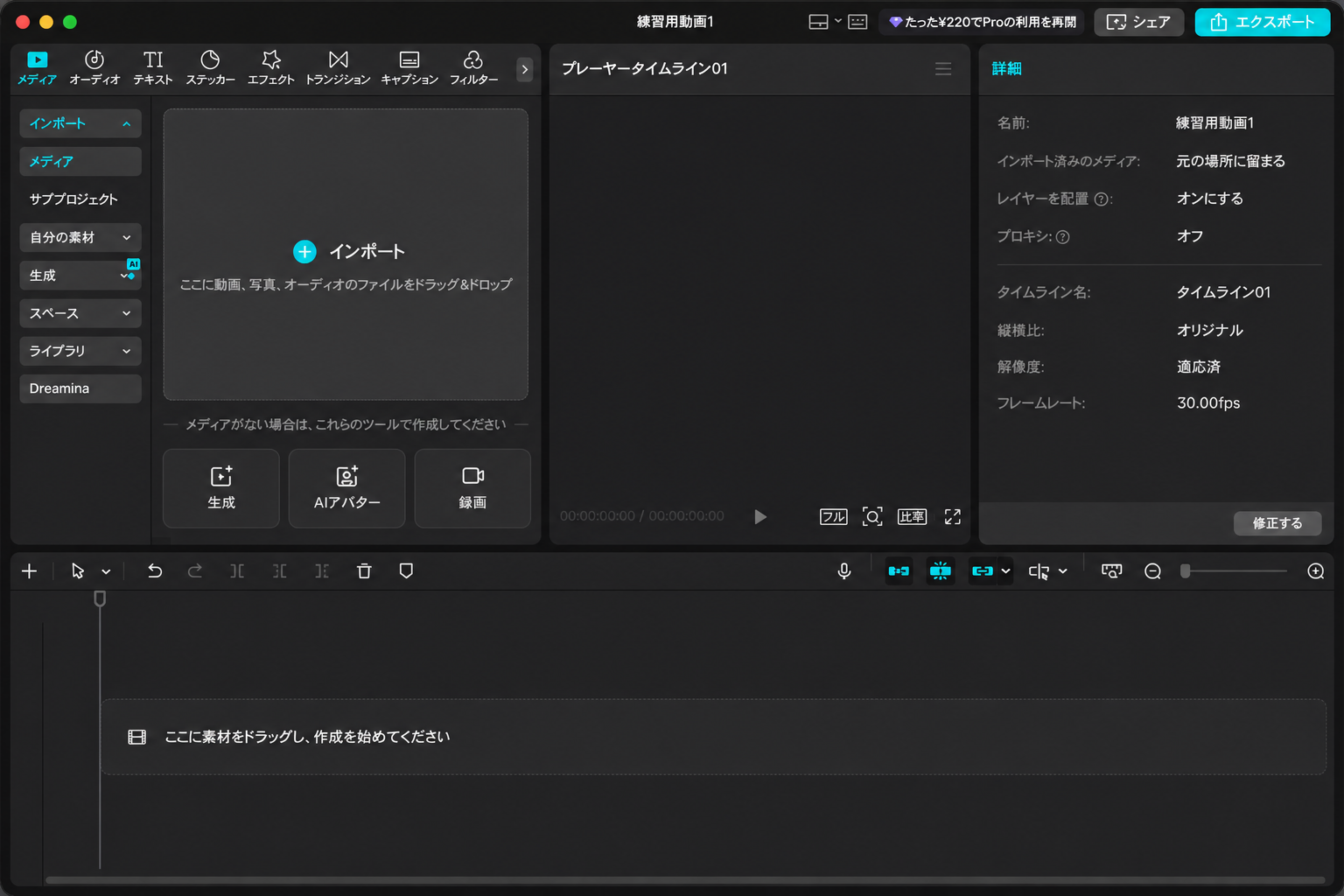
プロジェクトを開くと、編集画面が表示されます。
STEP 2|「メディア」を選択する
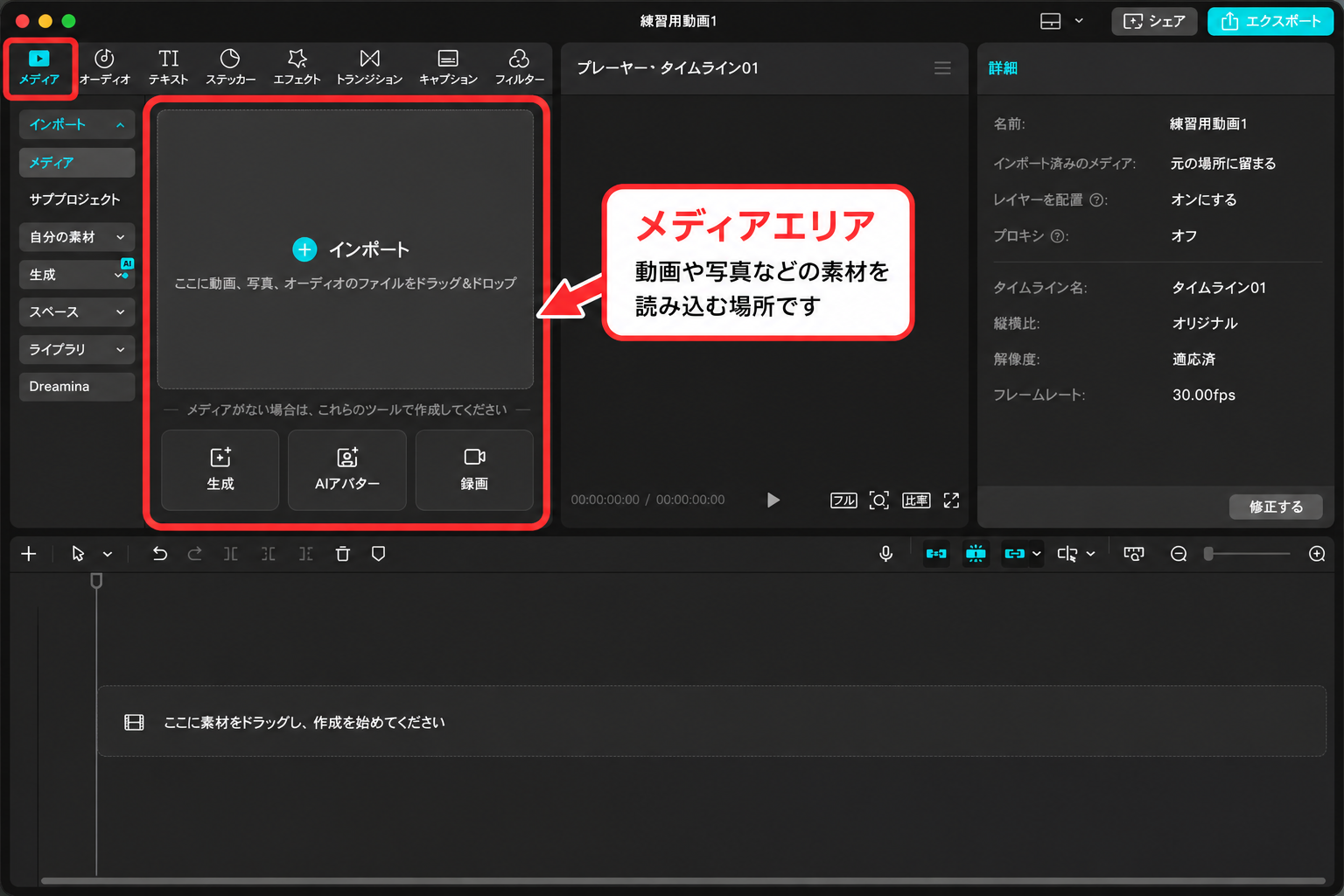
編集画面の機能メニューから「メディア」を選択します。
メディアエリアには、動画や写真などの素材を読み込むための機能があります。
STEP 3|「インポート」をクリックする
メディアエリアにある「インポート」などのボタンをクリックします。
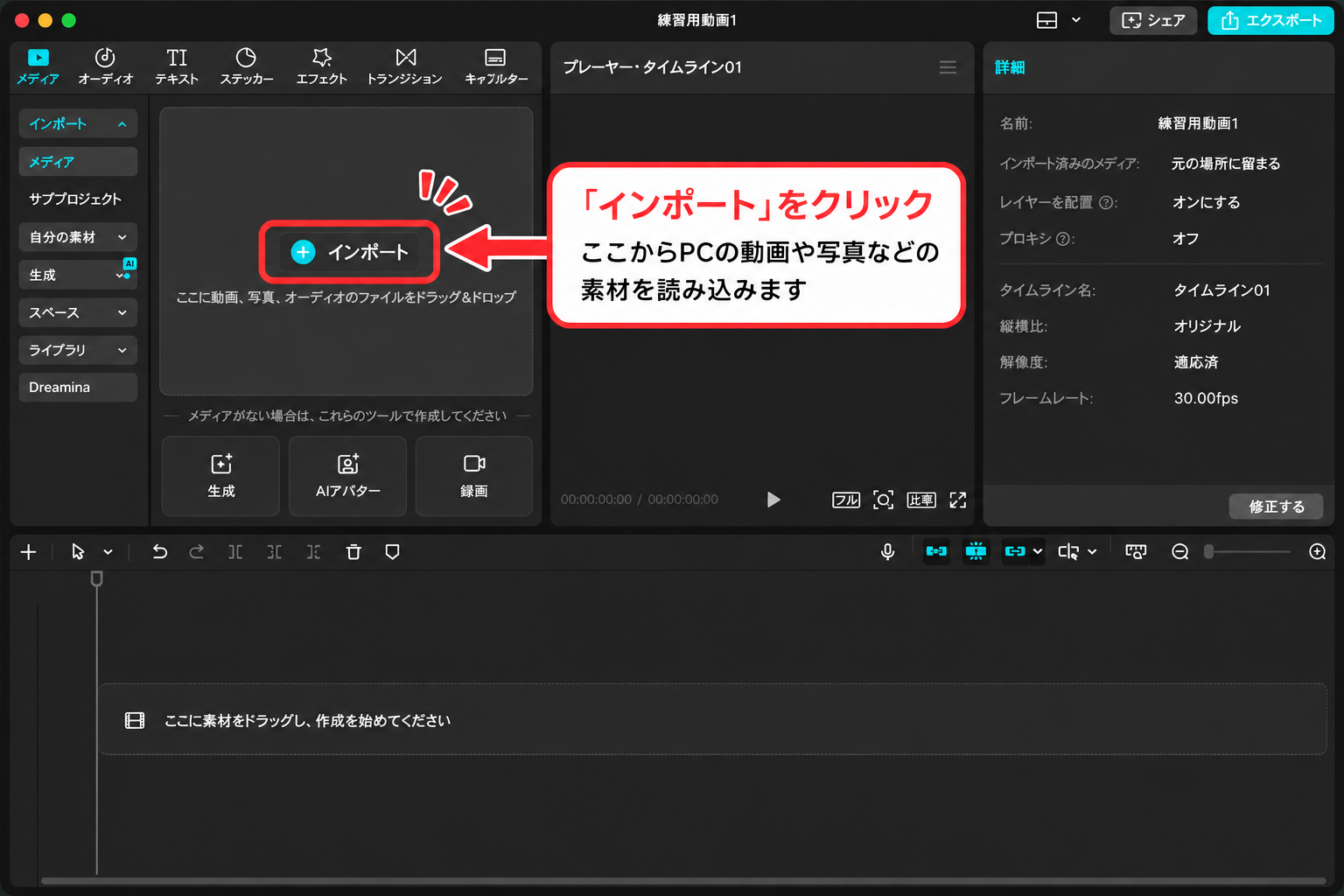
※ボタンの名称や配置は、CapCutのバージョンによって異なる場合があります。
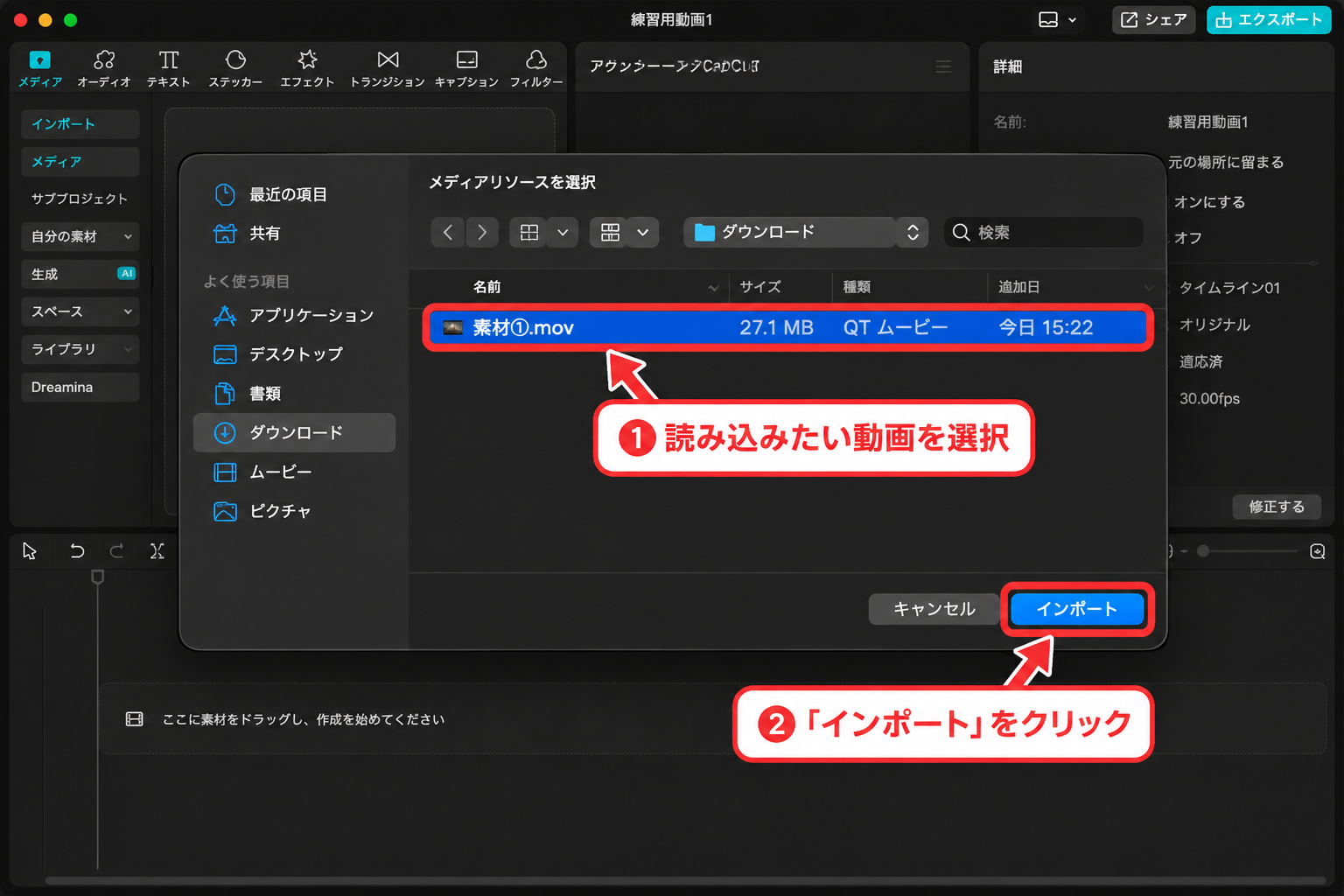
STEP 4|読み込みたい動画を選択する
ファイル選択画面が表示されたら、PCに保存している動画を探します。
今回は、例として「練習用動画.mp4」というファイルを使用します。
動画ファイルを選択し、「開く」をクリックしましょう。
STEP 5|動画が読み込まれたことを確認する
動画の読み込みが完了すると、メディアエリアに素材が表示されます。
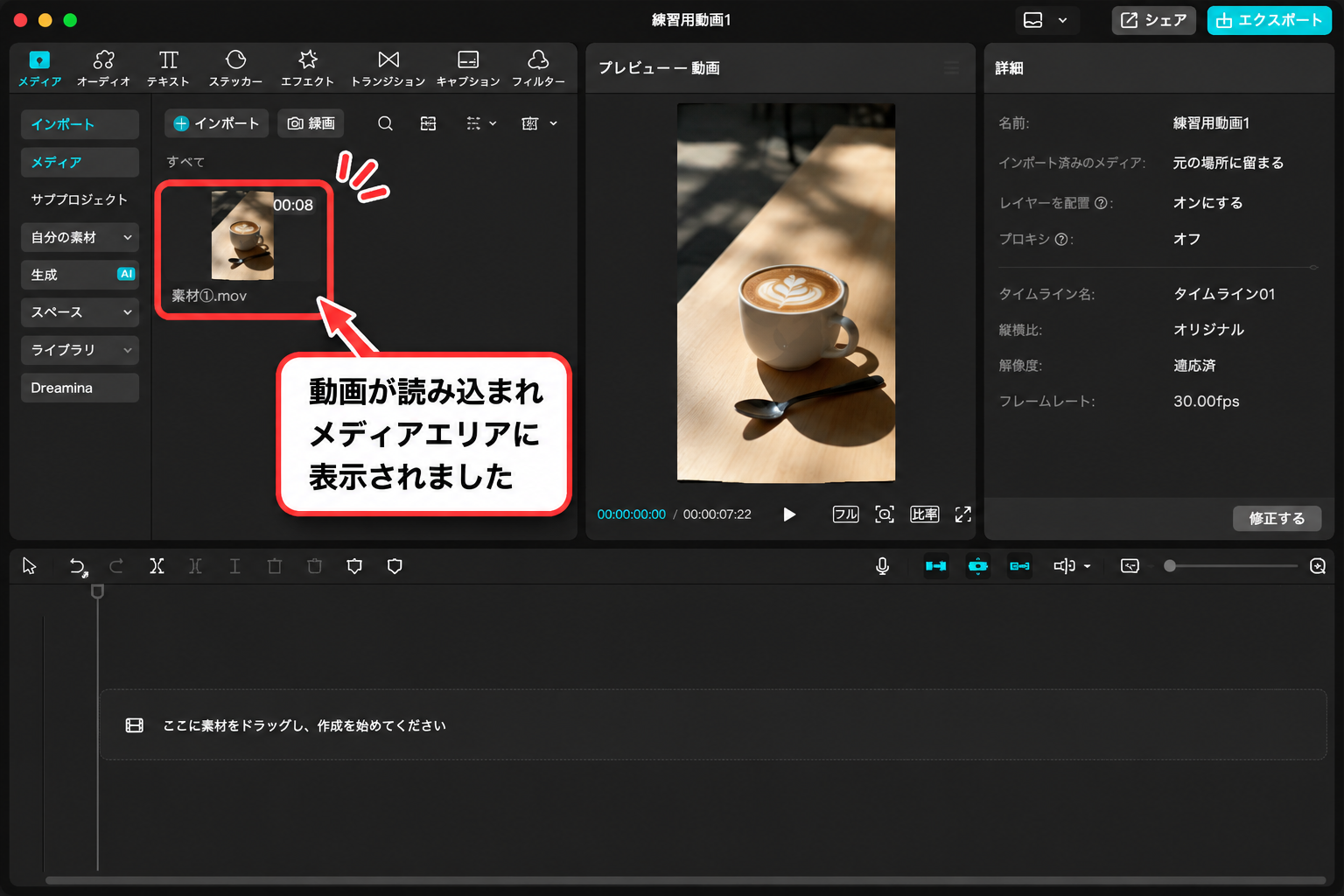
これで、動画の読み込みは完了です。
読み込んだ動画は、次のレッスンでタイムラインに追加して編集します。
3. CapCutに写真を読み込む方法
続いて、PCに保存している写真を読み込んでみましょう。
基本的な操作は、動画の読み込みと同じです。
STEP 1|「インポート」をクリックする
メディアエリアの「インポート」ボタンをクリックします。
STEP 2|写真を選択する
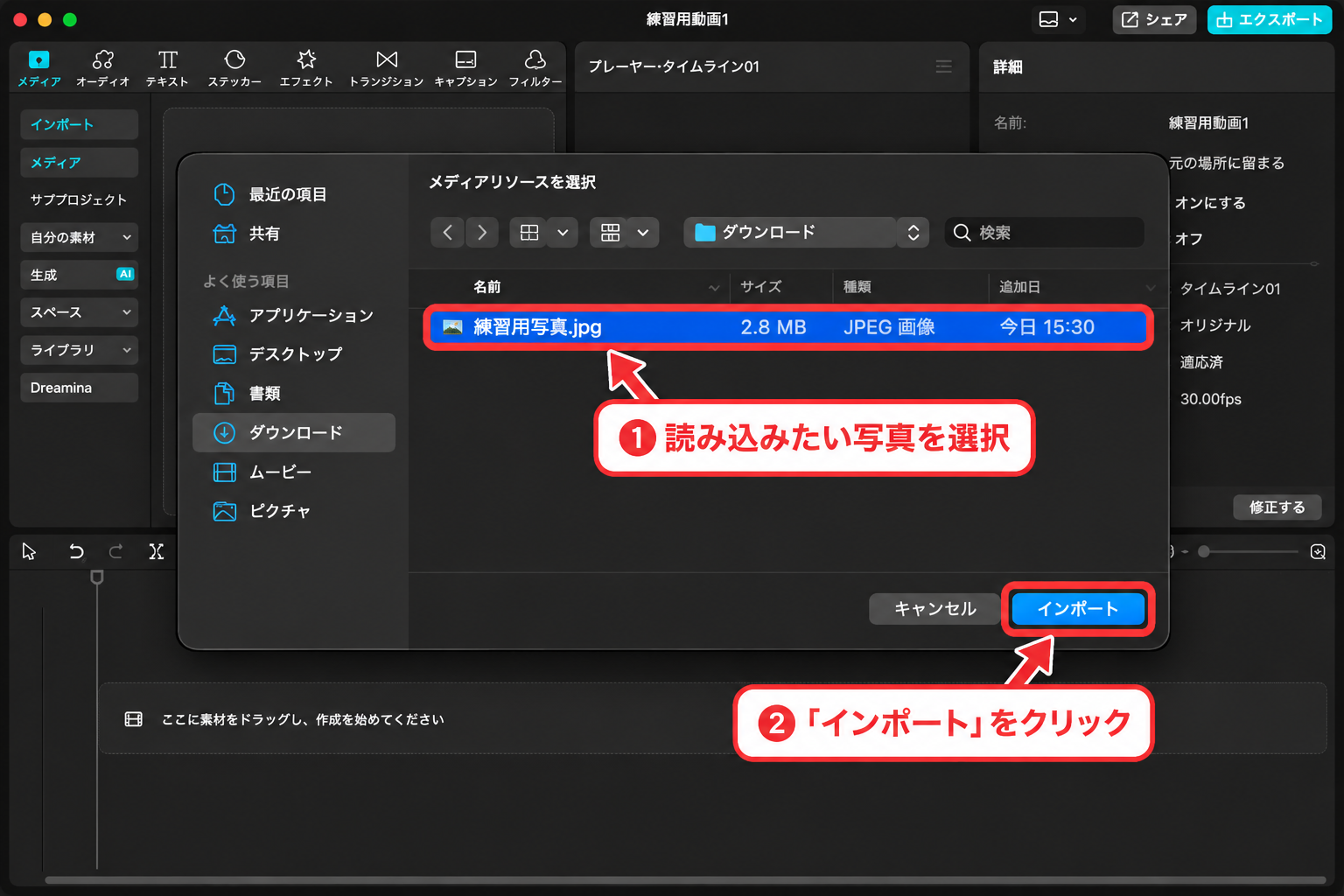
ファイル選択画面から、使用したい写真を選択します。
今回は「練習用写真.jpg」を使用します。
STEP 3|写真が追加されたことを確認する
「開く」をクリックすると、選択した写真がメディアエリアに追加されます。
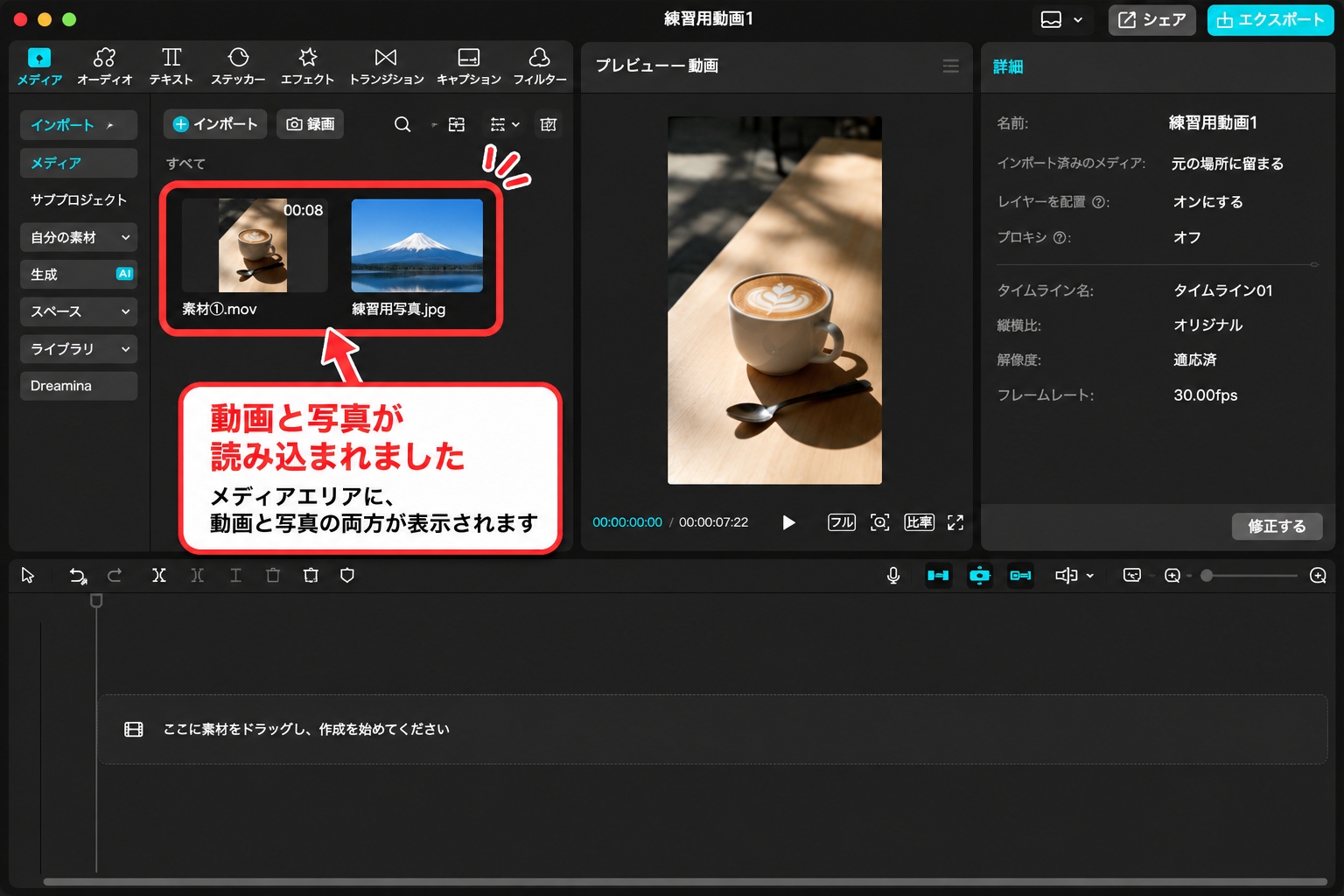
これで、写真の読み込みも完了です。
動画と写真を組み合わせることで、写真を使ったスライドショーや商品紹介動画なども制作できます。
4. ドラッグ&ドロップで素材を読み込む方法
CapCutでは、ファイルをドラッグ&ドロップして読み込むこともできます。
ドラッグ&ドロップとは、ファイルをマウスでつかんで、別の場所へ移動する操作です。
STEP 1|PCのフォルダを開く
Macの場合はFinder、Windowsの場合はエクスプローラーを開きます。
動画や写真が保存されているフォルダを表示しましょう。
STEP 2|素材をドラッグする
読み込みたい動画や写真をマウスでクリックしたまま、CapCutのメディアエリアへ移動します。
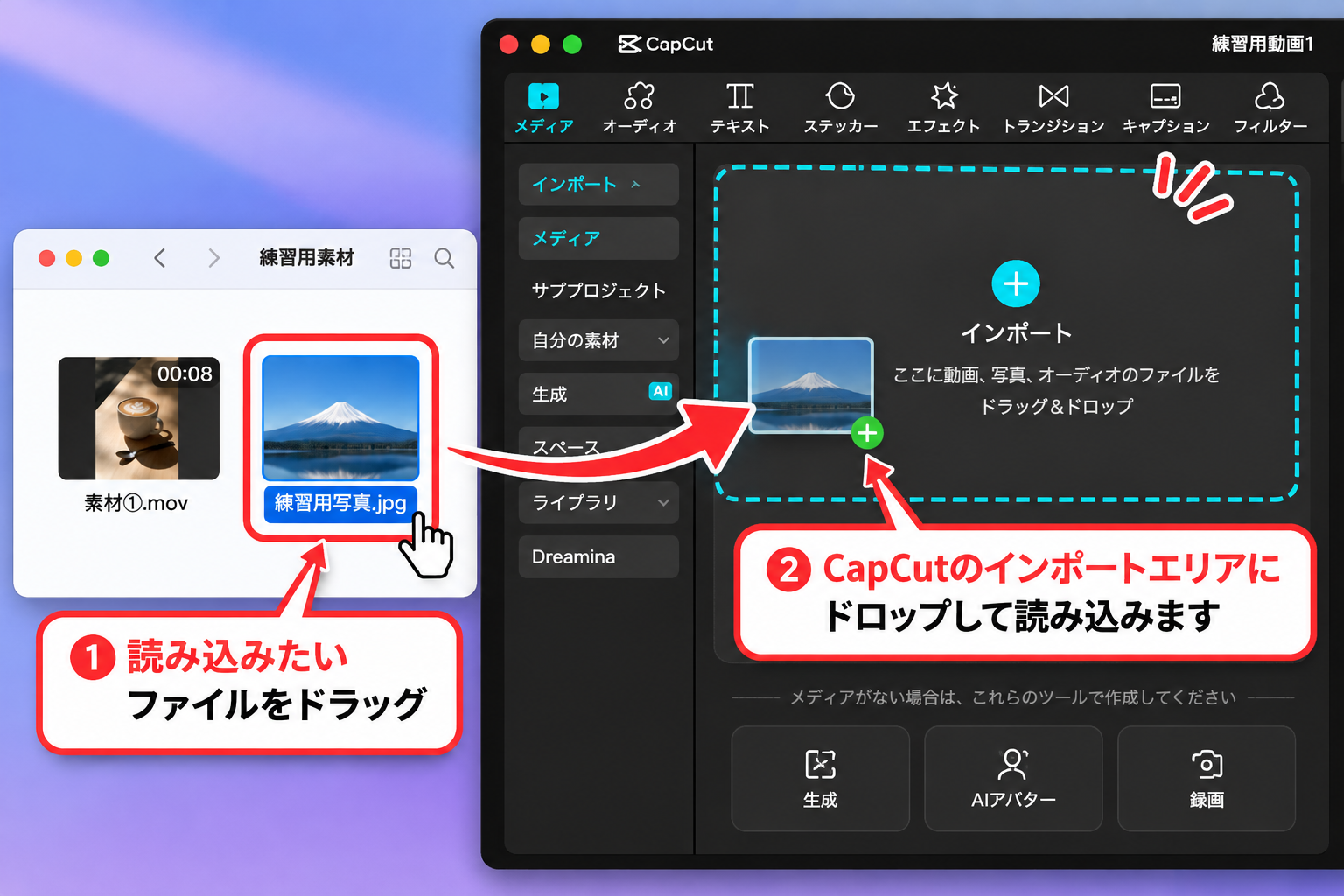
STEP 3|素材をドロップする
メディアエリアの上でマウスのボタンを離します。
素材が読み込まれ、メディアエリアに表示されれば完了です。
ポイント
素材をタイムラインへ直接ドラッグすると、読み込みと同時にタイムラインへ配置できる場合があります。
今回は素材の読み込み方法を覚えるため、メディアエリアへの追加を練習しましょう。
5. 複数の動画・写真をまとめて読み込む方法
CapCutでは、複数の素材をまとめて読み込むこともできます。
例えば、旅行動画を制作する場合、撮影した動画や写真を一度に追加すると便利です。
STEP 1|「インポート」をクリックする
メディアエリアからファイル選択画面を開きます。
STEP 2|複数のファイルを選択する
Macの場合はCommand(⌘)キー、Windowsの場合はCtrlキーを押しながらファイルをクリックすると、複数のファイルを選択できます。
連続したファイルをまとめて選択する場合は、Shiftキーを使う方法もあります。
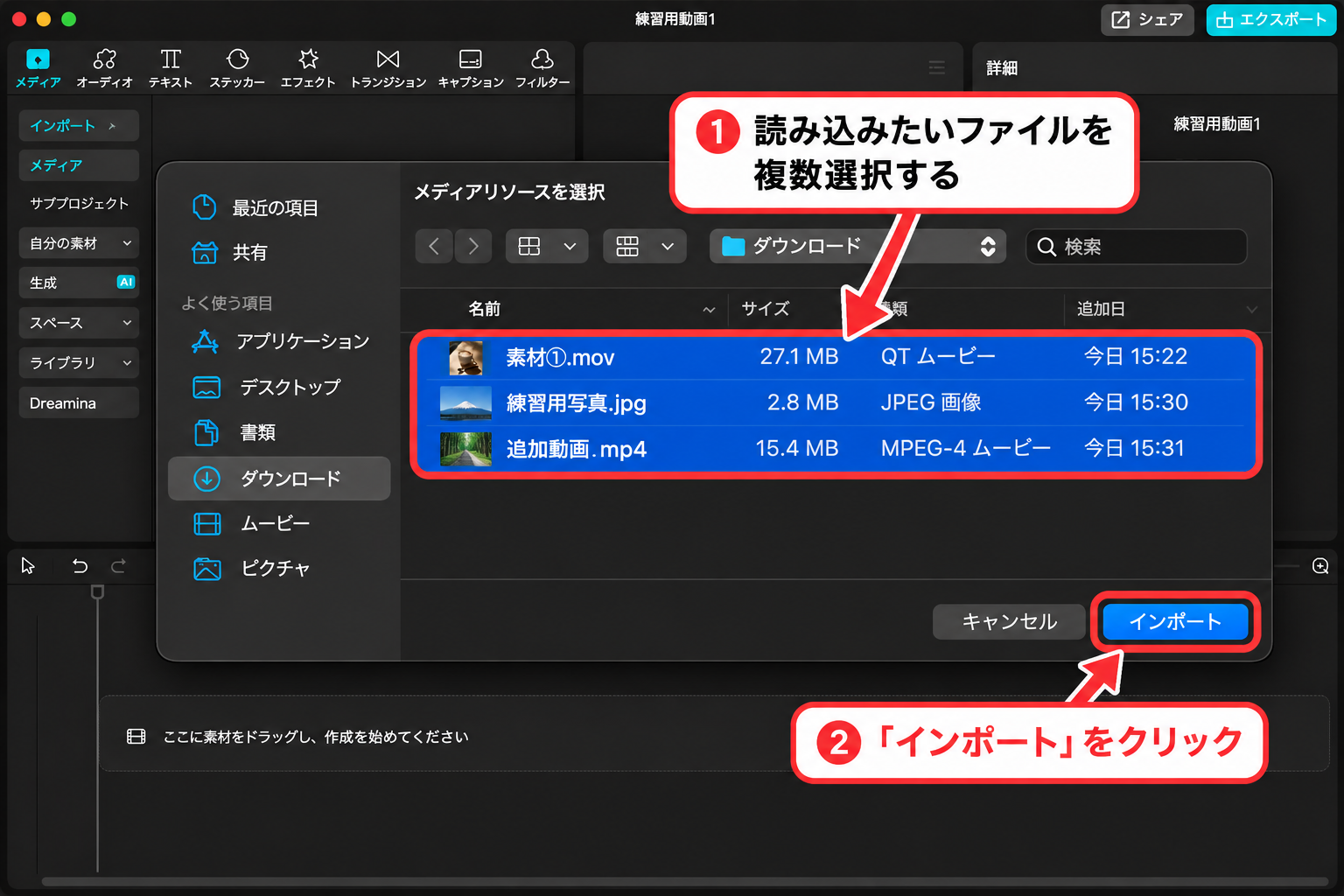
STEP 3|「開く」をクリックする
選択したファイルをまとめて読み込みます。
素材の数やファイルサイズによっては、読み込みに時間がかかる場合があります。
読み込みが完了したら、メディアエリアにすべての素材が表示されているか確認しましょう。
6. 読み込んだ素材を確認・管理する方法
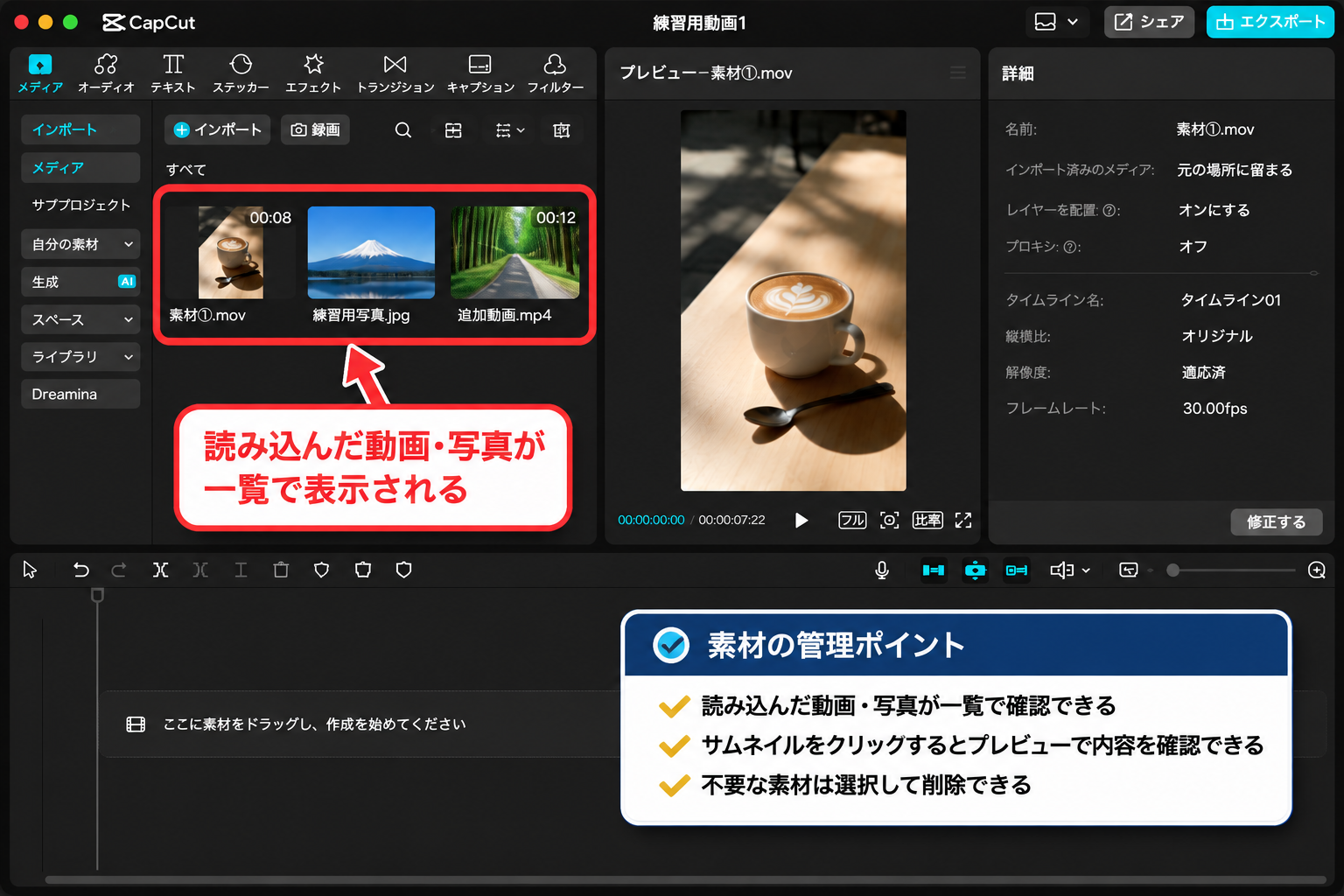
素材を読み込んだら、必要な動画や写真が正しく追加されているか確認しましょう。
素材のサムネイルを確認する
メディアエリアでは、読み込んだ素材がサムネイルなどで表示されます。
サムネイルとは、動画や写真の内容を小さく表示した画像のことです。
素材の内容を確認しながら、編集に使用するファイルを探せます。
素材の名前を確認する
素材のファイル名を確認すると、似たような動画や写真を区別しやすくなります。
例えば、次のように名前を付けておくと便利です。
- 旅行動画_01.mp4
- 旅行動画_02.mp4
- 商品写真_01.jpg
不要な素材を整理する
間違えて読み込んだ素材は、メディアエリアから削除できる場合があります。
ただし、メディアエリアから素材を削除する操作と、PCに保存されている元ファイルを削除する操作は異なります。
削除する際は、対象と操作内容を確認しましょう。
7. 素材を読み込めないときの対処法
CapCutに動画や写真を読み込めない場合は、次の項目を確認しましょう。
ファイル形式を確認する
CapCutが対応していない形式のファイルは、読み込めない場合があります。
例えば、特殊な動画形式や画像形式では、正常に読み込めないことがあります。
その場合は、対応する形式に変換する方法を検討しましょう。
ただし、ファイル名の拡張子を変更するだけでは、実際のファイル形式は変わりません。
ファイルが正常に開けるか確認する
PC上で動画や写真を開き、正常に再生・表示できるか確認しましょう。
元ファイルが破損している場合は、CapCutでも読み込めない可能性があります。
PCの空き容量を確認する
PCのストレージ空き容量が不足していると、素材の読み込みや編集に影響する場合があります。
不要なファイルを整理して、十分な空き容量を確保しましょう。
CapCutを再起動する
一時的な不具合の場合は、CapCutを再起動することで改善することがあります。
編集中のプロジェクトがある場合は、保存状況を確認してからアプリを終了してください。
8. よくある質問
Q. スマートフォンで撮影した動画も読み込めますか?
はい。対応する形式の動画であれば、PCに転送してCapCutへ読み込めます。
ただし、動画の圧縮方式などによっては、変換が必要になる場合があります。
Q. 動画と写真を同じプロジェクトに読み込めますか?
はい。
1つのプロジェクトに動画と写真を読み込み、組み合わせて編集できます。
Q. 素材を読み込んだだけで動画は編集できますか?
素材を読み込んだ後、タイムラインに追加することで、カットや並び替えなどの編集を行えます。
Q. 読み込んだ元ファイルを削除しても大丈夫ですか?
基本的には、編集が完了するまで削除しないことをおすすめします。
元ファイルを削除・移動すると、プロジェクト内で素材が見つからなくなる場合があります。
まとめ
今回は、CapCutで動画や写真を読み込む方法について解説しました。
今回のポイント
- 「メディア」から動画や写真を読み込める
- 「インポート」を使ってPC内のファイルを追加できる
- ドラッグ&ドロップでも素材を読み込める
- 複数の動画や写真をまとめて追加できる
- 読み込んだ素材はメディアエリアで確認できる
- 編集が完了するまでは、元ファイルを削除・移動しない
動画や写真を読み込めたら、次はタイムラインに素材を配置してみましょう。