
用語
- ファイル
- 画像や文章など、名前を付けてMacに保存した一つのデータです。
- フォルダ
- 複数のファイルをまとめて入れる箱のようなものです。
- Time Machine(タイムマシン)
- Macのデータを外付けドライブへ自動で保存するバックアップ機能です。
- バックアップ
- 大切なデータを失わないように、別の場所にも同じ内容を保存することです。
1バックアップとは?
故障、紛失、誤削除に備え、元データとは別の場所へ複製を保存することです。同じMac内の別フォルダだけでは十分ではありません。
この練習のゴール
バックアップの意味を説明できる
次の3つを順番に行い、最後に自分でもう一度できれば完了です。
- 1元データと別の保存先を使う
- 2定期的に更新する
- 3復元できるかも確認する
できたか確認:最後まで進めたら、同じ操作をもう一度、自分の力でやってみましょう。
画面の見本
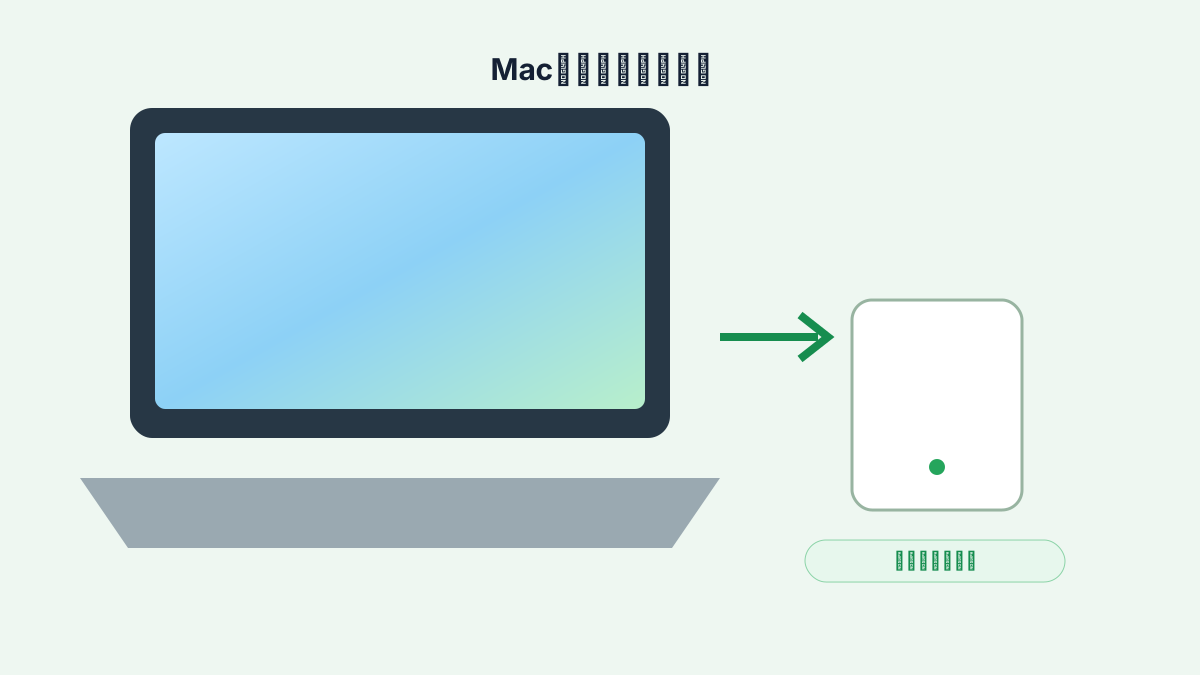
2Time Machineでバックアップする方法
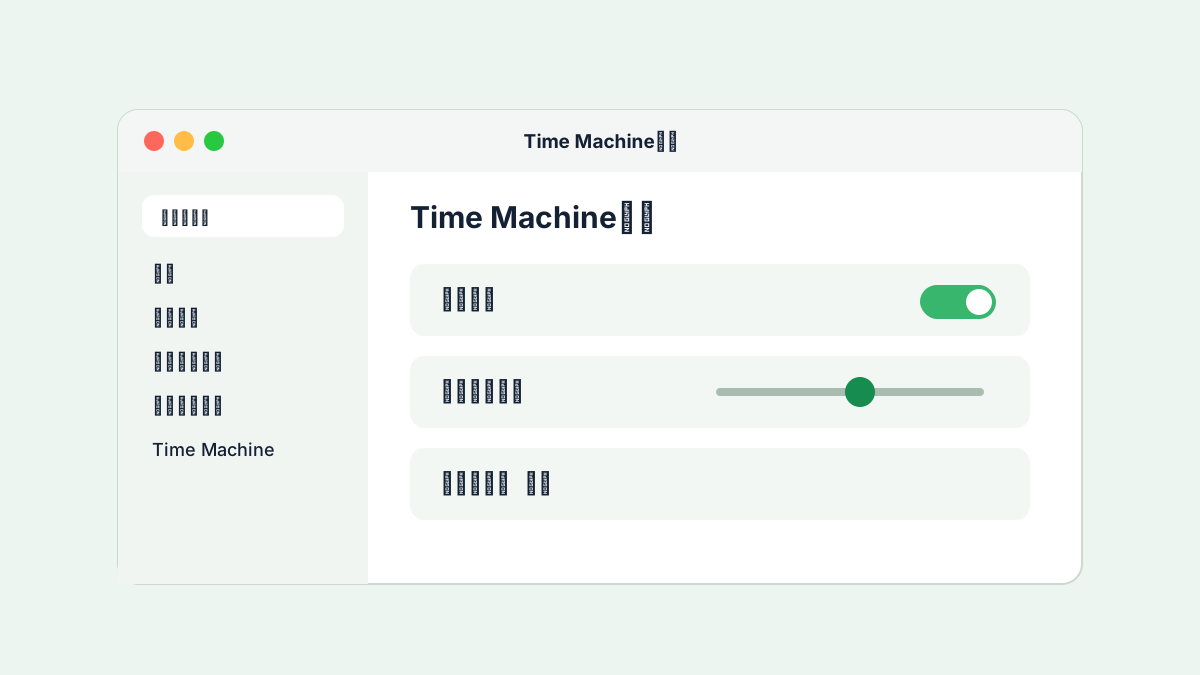
外付けストレージを接続し、システム設定の「一般」から「Time Machine」を開いてバックアップディスクを追加します。
この練習のゴール
Time Machineの準備がわかる
次の3つを順番に行い、最後に自分でもう一度できれば完了です。
- 1必要容量を確認
- 2バックアップ専用ディスクを用意
- 3暗号化パスワードを安全に保管
できたか確認:最後まで進めたら、同じ操作をもう一度、自分の力でやってみましょう。
画面の見本
3バックアップできたか確認する方法
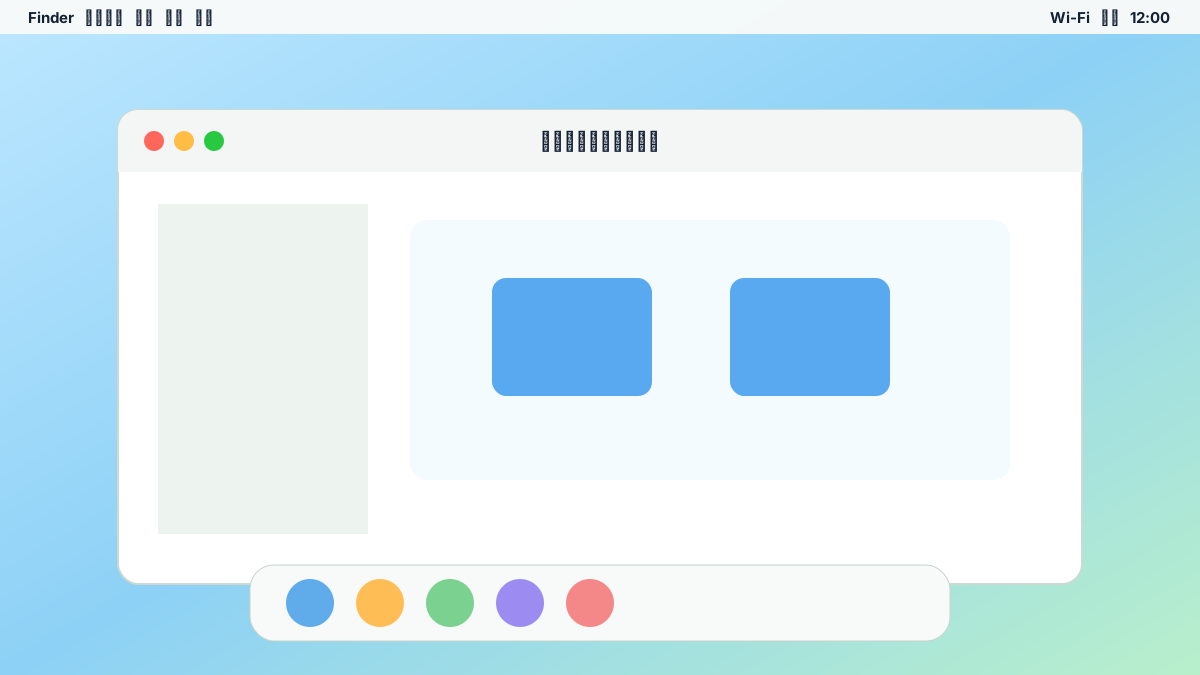
自動バックアップが有効でも、最終バックアップ日時を定期的に確認します。重要ファイルはクラウドなど別の方法も組み合わせます。
この練習のゴール
バックアップ状況を確認できる
次の3つを順番に行い、最後に自分でもう一度できれば完了です。
- 1最終実行日時を見る
- 2外付けディスクを安全に取り出す
- 3重要データは複数の場所へ
できたか確認:最後まで進めたら、同じ操作をもう一度、自分の力でやってみましょう。
画面の見本
できたか確認
このレッスンのゴール
バックアップの意味を説明できる。Time Machineの準備がわかる。バックアップ状況を確認できる。三つとも自分でできれば、このレッスンは完了です。まだ不安な操作だけ、もう一度練習しましょう。