
用語
- ファイル
- 画像や文章など、名前を付けてMacに保存した一つのデータです。
- バックアップ
- 大切なデータを失わないように、別の場所にも同じ内容を保存することです。
1Macを更新する理由
Macの更新には、セキュリティ改善、不具合修正、新機能が含まれます。安全に使い続けるため、定期的に確認します。
この練習のゴール
更新の必要性がわかる
次の3つを順番に行い、最後に自分でもう一度できれば完了です。
- 1重要なセキュリティ修正を適用
- 2アプリとの互換性も確認
- 3業務中の更新は避ける
できたか確認:最後まで進めたら、同じ操作をもう一度、自分の力でやってみましょう。
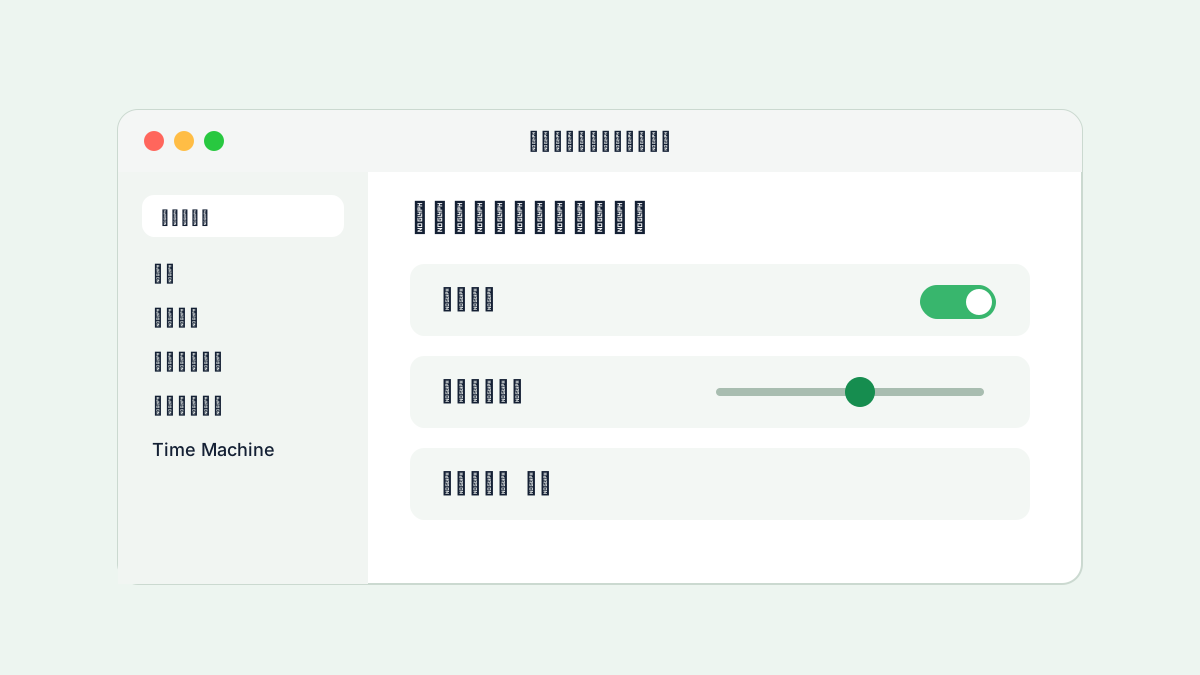
画面の見本
2Macを更新する前の準備
大切なデータをバックアップし、電源につなぎ、安定したネットワークを使います。作業中のファイルも保存します。
この練習のゴール
更新前の準備ができる
次の3つを順番に行い、最後に自分でもう一度できれば完了です。
- 1バックアップを確認
- 2十分な空き容量を確保
- 3更新時間の余裕を持つ
できたか確認:最後まで進めたら、同じ操作をもう一度、自分の力でやってみましょう。
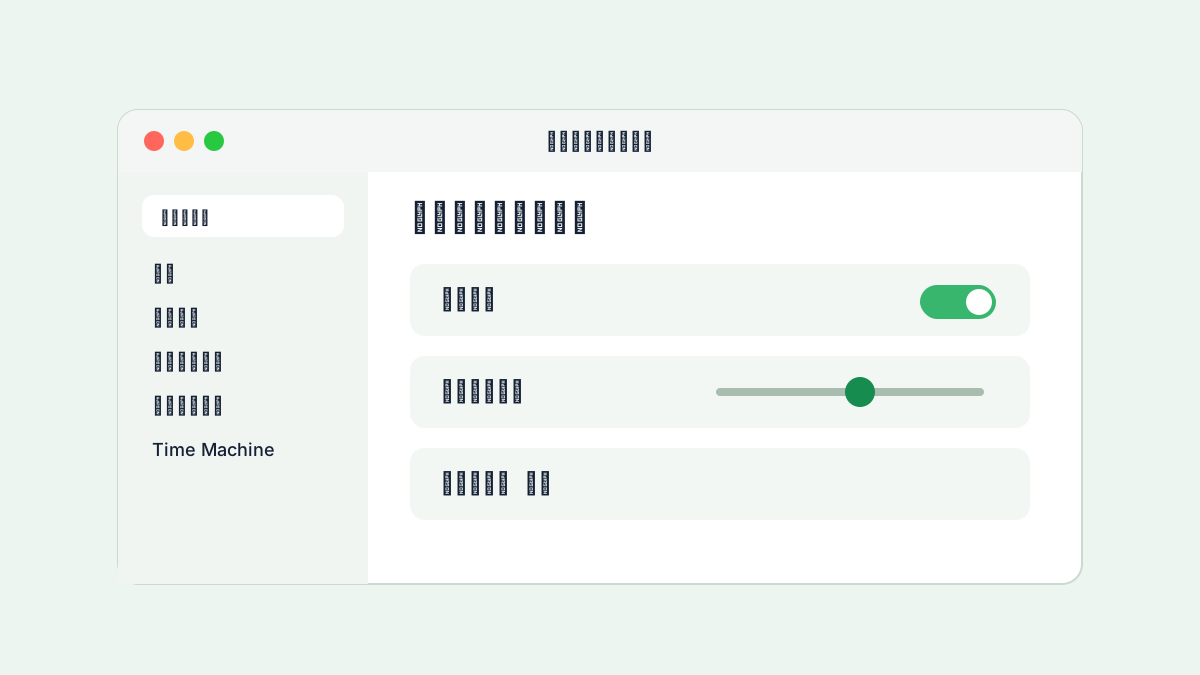
画面の見本
3Macをアップデートする方法
システム設定の「一般」から「ソフトウェアアップデート」を開き、表示内容を読んで進めます。途中で電源を切りません。
この練習のゴール
ソフトウェアアップデートを確認できる
次の3つを順番に行い、最後に自分でもう一度できれば完了です。
- 1利用規約と再起動を確認
- 2完了まで待つ
- 3更新後に主要アプリを確認
できたか確認:最後まで進めたら、同じ操作をもう一度、自分の力でやってみましょう。
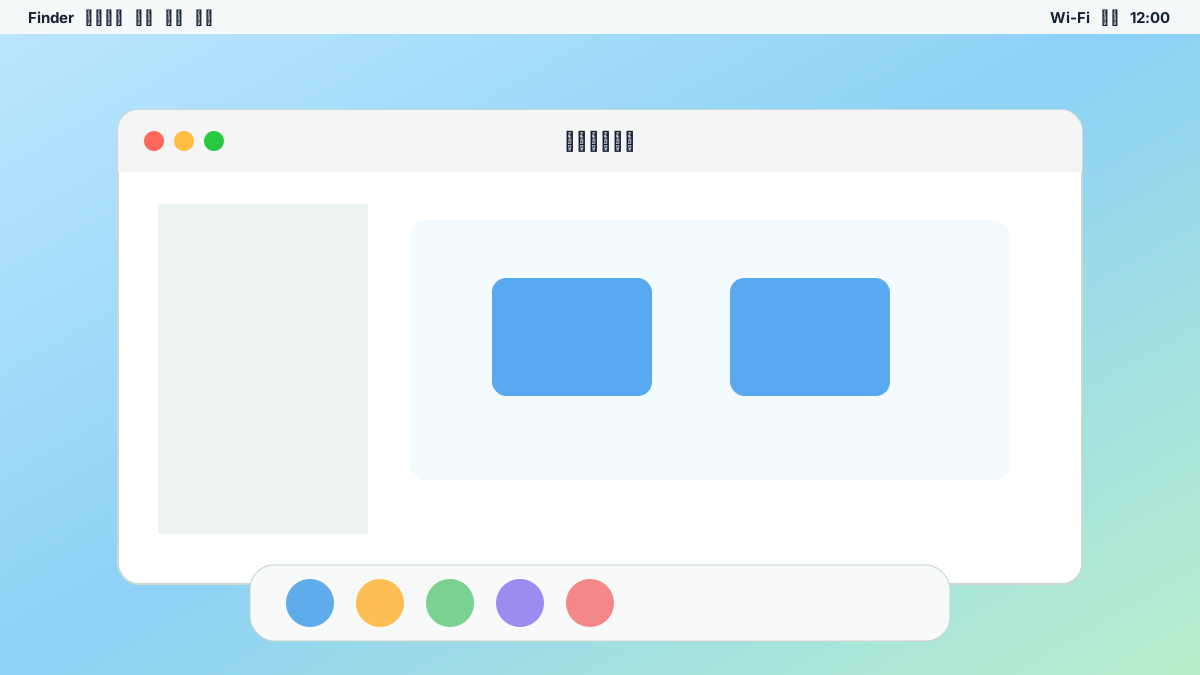
画面の見本
できたか確認
このレッスンのゴール
更新の必要性がわかる。更新前の準備ができる。ソフトウェアアップデートを確認できる。三つとも自分でできれば、このレッスンは完了です。まだ不安な操作だけ、もう一度練習しましょう。