
用語
- Command(コマンド)
- キーボードにある⌘印のキーです。ほかのキーと一緒に押して使います。
- Safari(サファリ)
- Webページを見るために、Macへ最初から入っているブラウザです。
- ブラウザ
- Webサイトを見るためのアプリです。SafariやChromeなどがあります。
- タブ
- 一つのブラウザの中で、複数のWebページを切り替えるための見出しです。
- URL
- Webページの住所です。ブラウザ上部の細長い欄に表示されます。
1SafariでWebページを開く方法
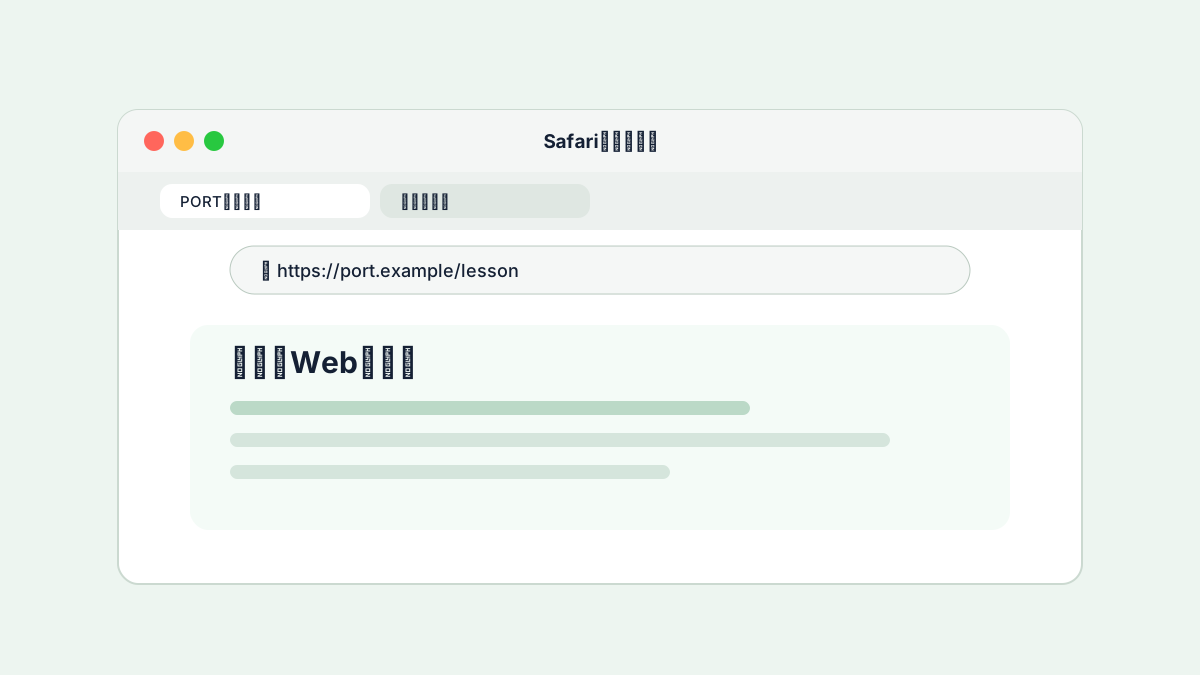
Safari上部のスマート検索フィールドへURLまたは検索語を入力し、Returnを押します。
この練習のゴール
URLを入力してページを開ける
次の3つを順番に行い、最後に自分でもう一度できれば完了です。
- 1URLのドメインを確認
- 2戻る・進むで履歴を移動
- 3再読み込みで最新表示にする
できたか確認:最後まで進めたら、同じ操作をもう一度、自分の力でやってみましょう。
画面の見本
2複数のページをタブで見る方法
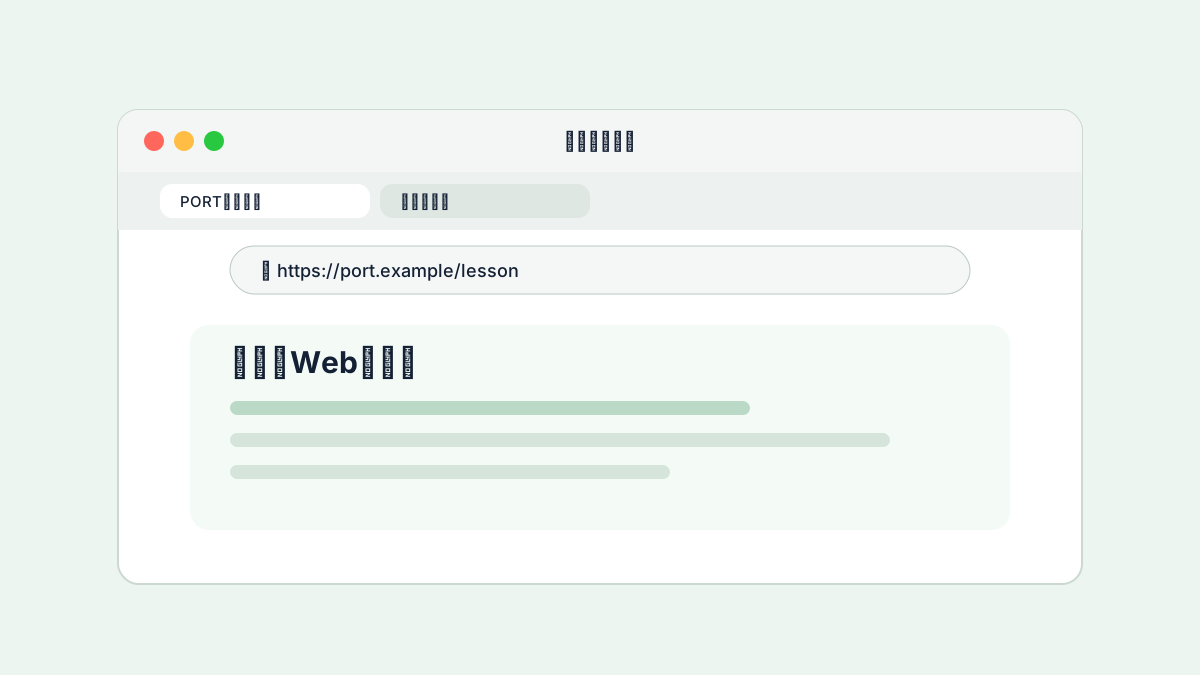
Command+Tで新しいタブを開きます。調べものを並行するときに便利ですが、増やしすぎると探しづらくなります。
この練習のゴール
タブを使い分けられる
次の3つを順番に行い、最後に自分でもう一度できれば完了です。
- 1タブ名を読んで切り替える
- 2Command+Wで現在のタブを閉じる
- 3必要なページはブックマーク
できたか確認:最後まで進めたら、同じ操作をもう一度、自分の力でやってみましょう。
画面の見本
3安全なWebサイトを見分ける方法
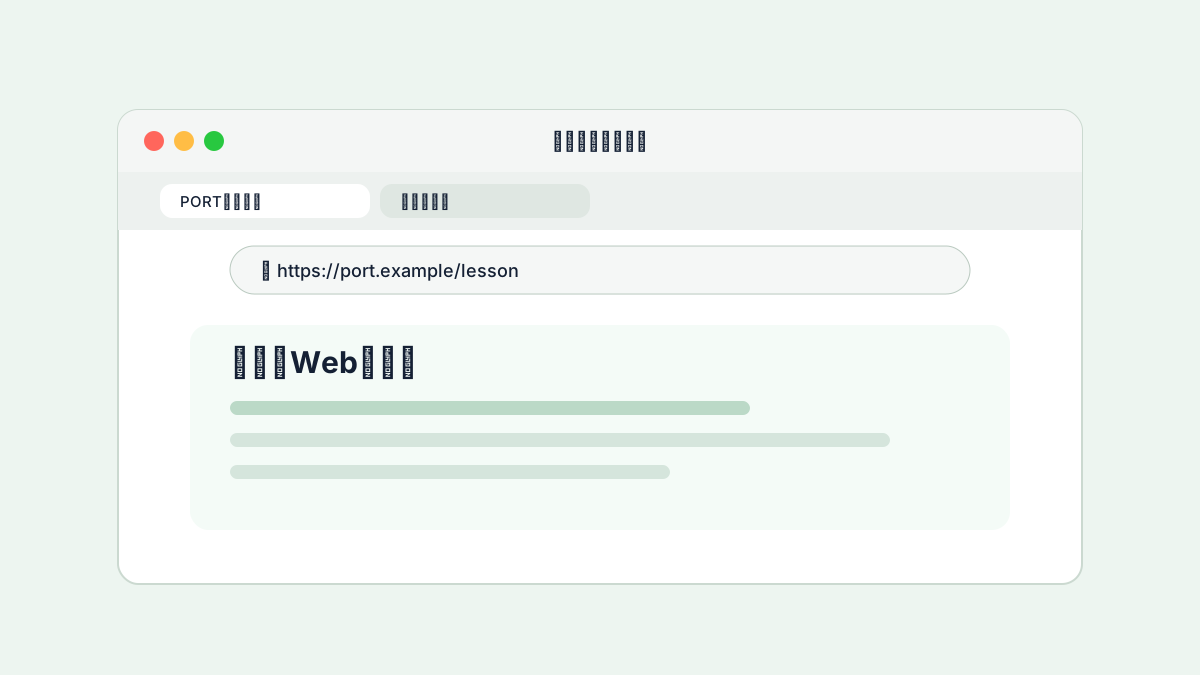
ログインや支払いの前に、URLのつづりとサイト運営者を確認します。突然の警告や不自然なダウンロードは操作せず閉じます。
この練習のゴール
安全なサイトか確認できる
次の3つを順番に行い、最後に自分でもう一度できれば完了です。
- 1検索広告と公式ページを区別
- 2個人情報は信頼できるサイトだけに入力
- 3ブラウザの警告を無視しない
できたか確認:最後まで進めたら、同じ操作をもう一度、自分の力でやってみましょう。
画面の見本
できたか確認
このレッスンのゴール
URLを入力してページを開ける。タブを使い分けられる。安全なサイトか確認できる。三つとも自分でできれば、このレッスンは完了です。まだ不安な操作だけ、もう一度練習しましょう。